Cap S.A. · BCS:CAP
Cap — Shareholder Meeting (March 2026)
31 slides from Cap's shareholder meeting presentation, March 2026

Slide 1: Instructivo de Participación Junta de Accionistas
INSTRUCTIVO DE PARTICIPACIÓN Junta de Accionistas 1 Documento Controlado, prohibida su reproducción parcial o total sin autorización. Clasificación: Confidencial externo

Slide 2: Enrolamiento
ENROLAMIENTO Documento Controlado, prohibida su reproducción parcial o total sin autorización. Clasificación: Confidencial externo
Slide 3: Gestión de Poderes
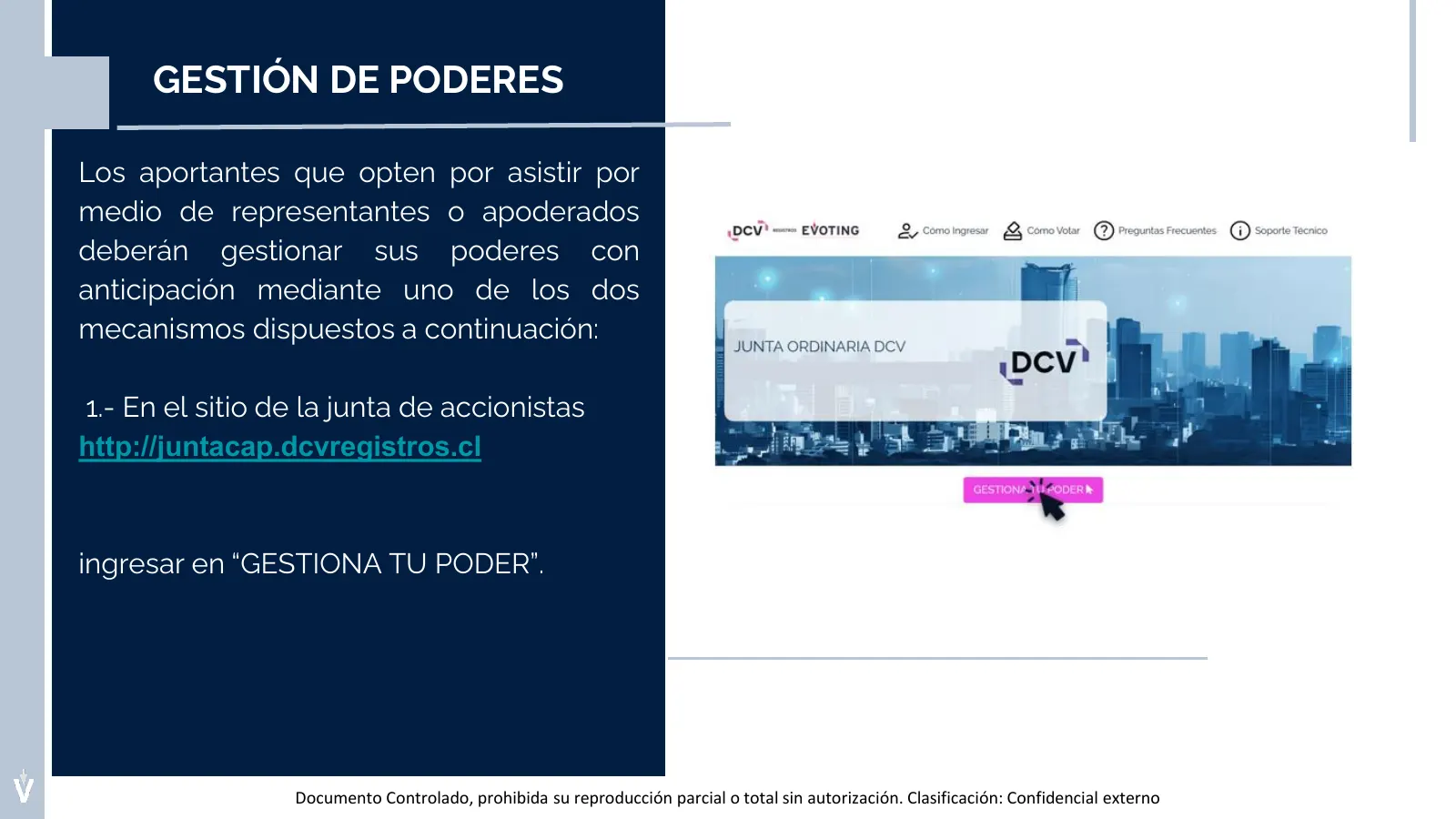
GESTIÓN DE PODERES Los aportantes que opten por asistir por medio de representantes o apoderados deberán gestionar sus poderes con anticipación mediante uno de los dos mecanismos dispuestos a continuación: 1.- En el sitio de la junta de accionistas http://juntacap.dcvregistros.cl ingresar en “GESTIO
Slide 4: Gestión de Poderes
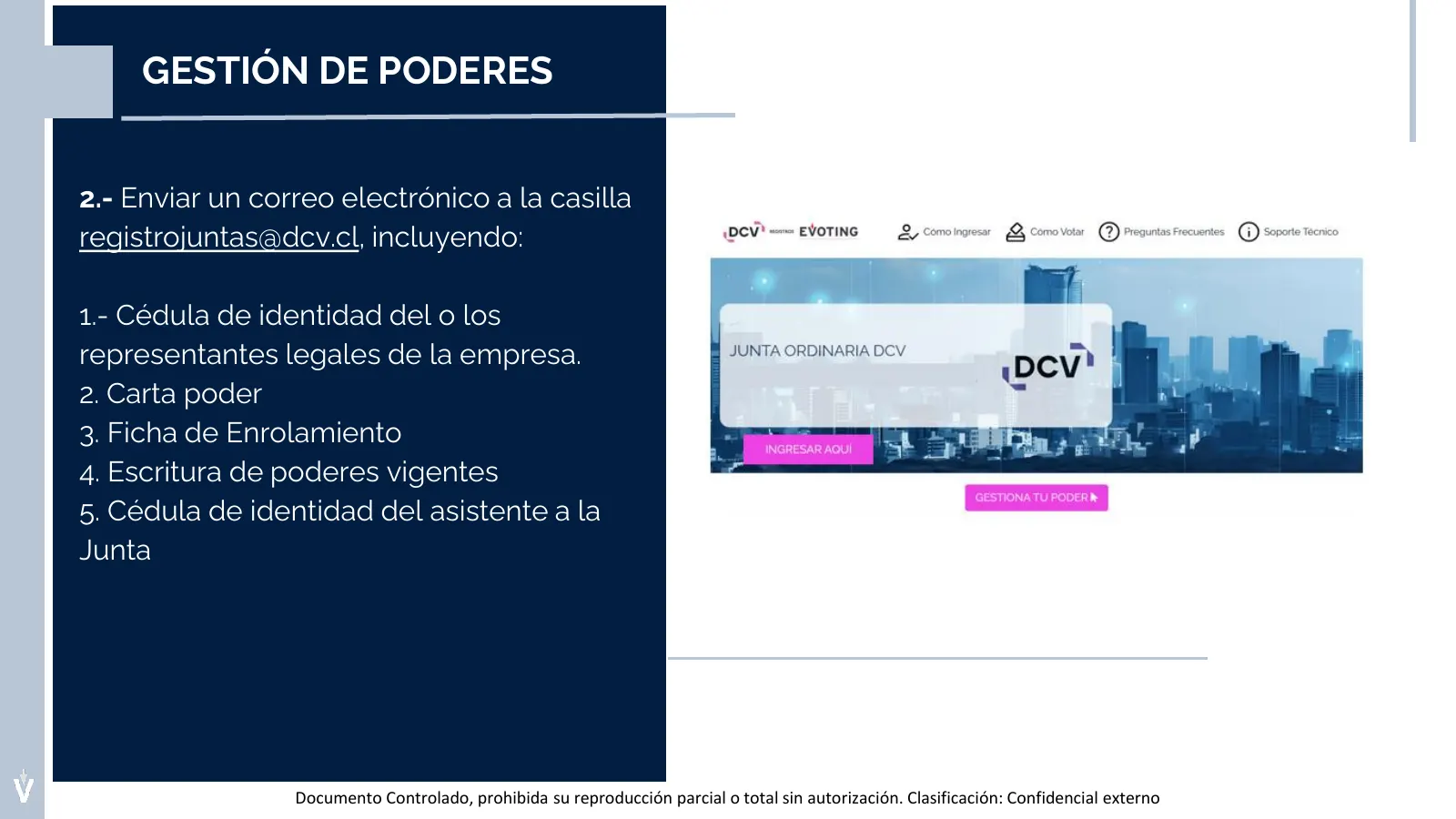
GESTIÓN DE PODERES 2.- Enviar un correo electrónico a la casilla registrojuntas@dcv.cl, incluyendo: 1.- Cédula de identidad del o los representantes legales de la empresa. 2. Carta poder 3. Ficha de Enrolamiento 4. Escritura de poderes vigentes 5. Cédula de identidad del asistente a la Junta Documen

Slide 5: Acceso Plataforma
ACCESO PLATAFORMA Documento Controlado, prohibida su reproducción parcial o total sin autorización. Clasificación: Confidencial externo
Slide 6: Acceso a la Plataforma
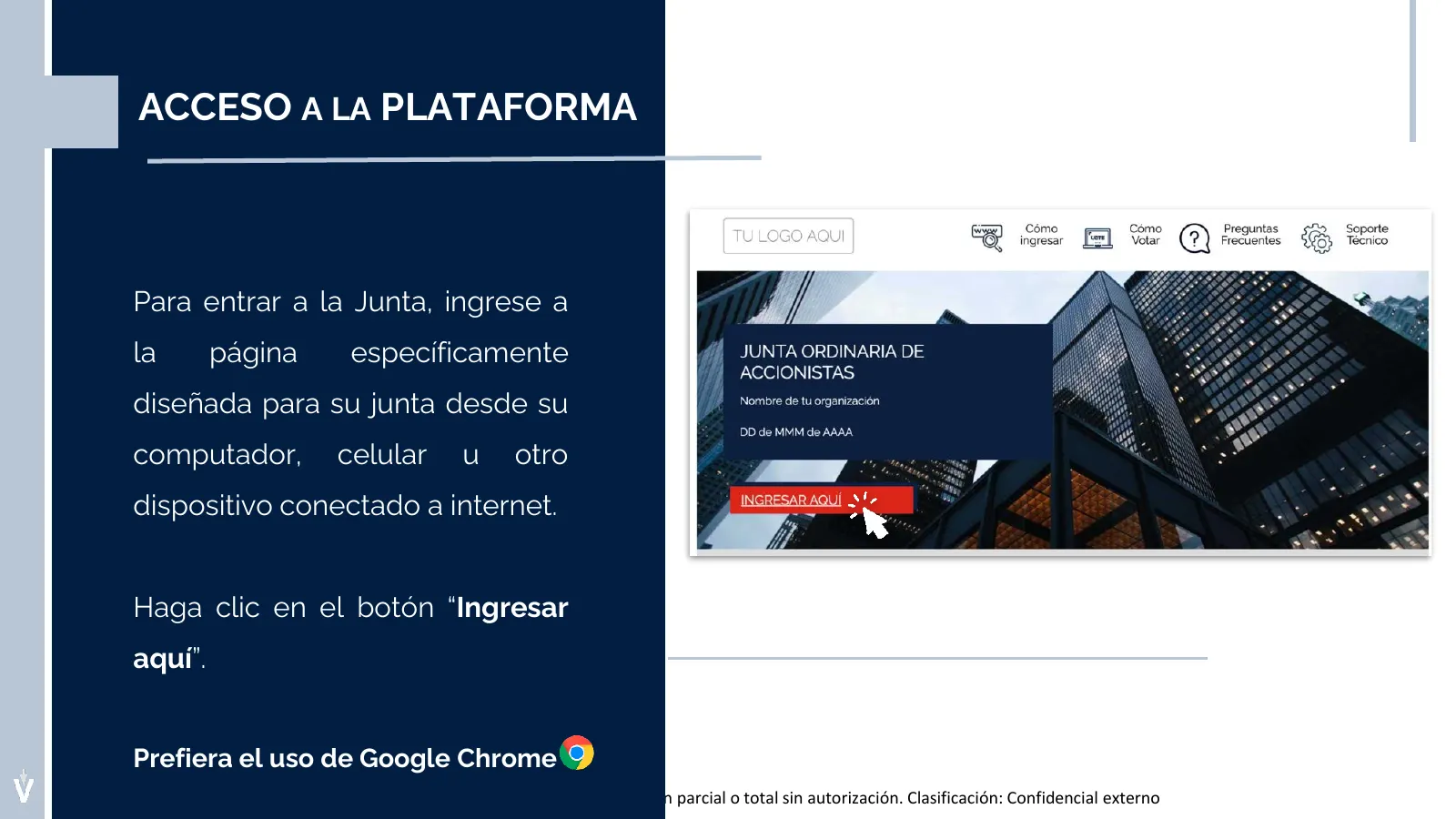
ACCESO A LA PLATAFORMA Para entrar a la Junta, ingrese a la página específicamente diseñada para su junta desde su computador, celular u otro dispositivo conectado a internet. Haga clic en el botón “Ingresar aquí”. Prefiera el uso de Google Chrome Documento Controlado, prohibida su reproducción parc
Slide 7: Valide su identidad
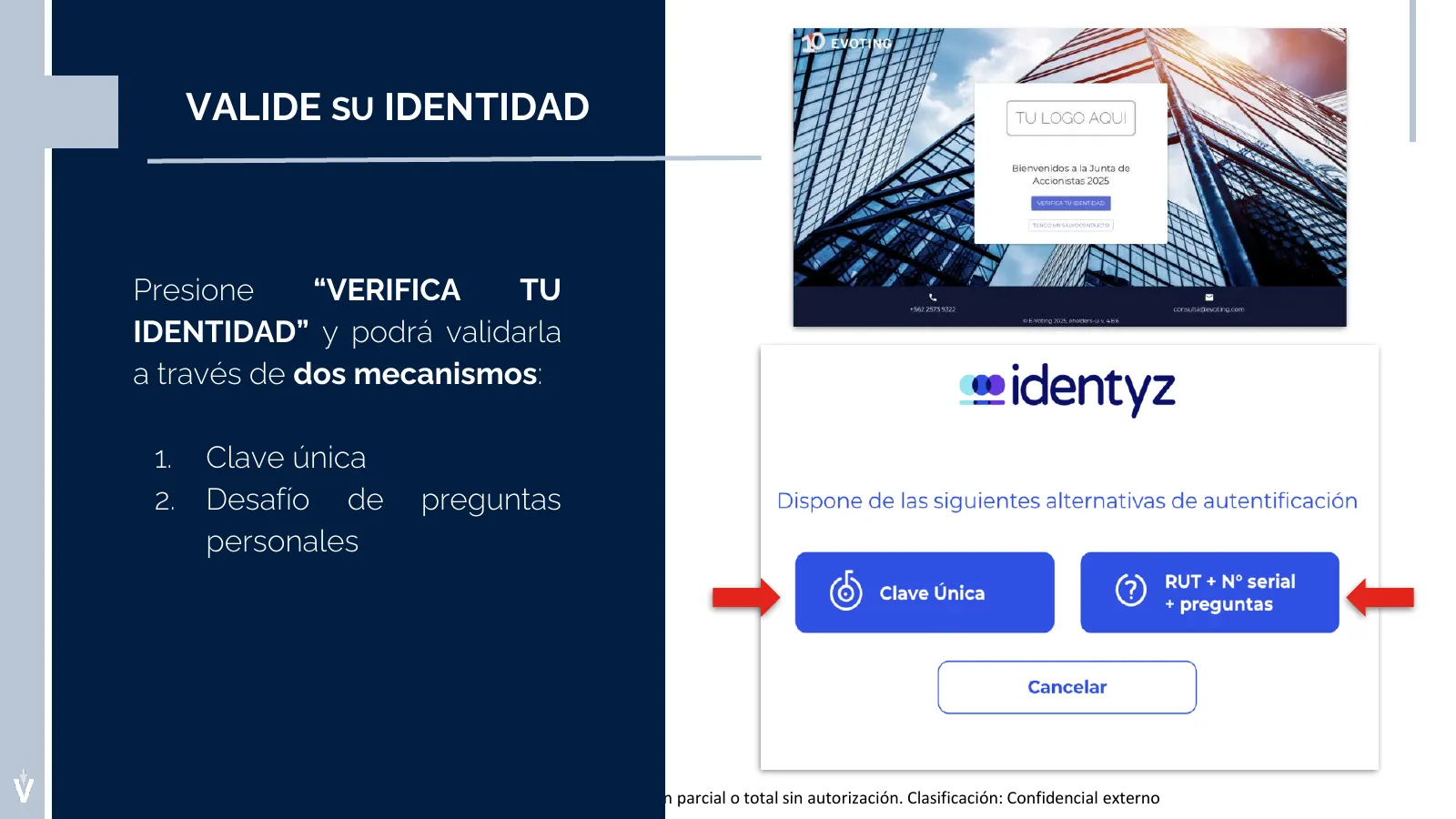
VALIDE SU IDENTIDAD Presione “VERIFICA TU IDENTIDAD” y podrá validarla a través de dos mecanismos: 1. Clave única 2. Desafío de preguntas personales Documento Controlado, prohibida su reproducción parcial o total sin autorización. Clasificación: Confidencial externo
Slide 8: Valide su identidad: Clave Única
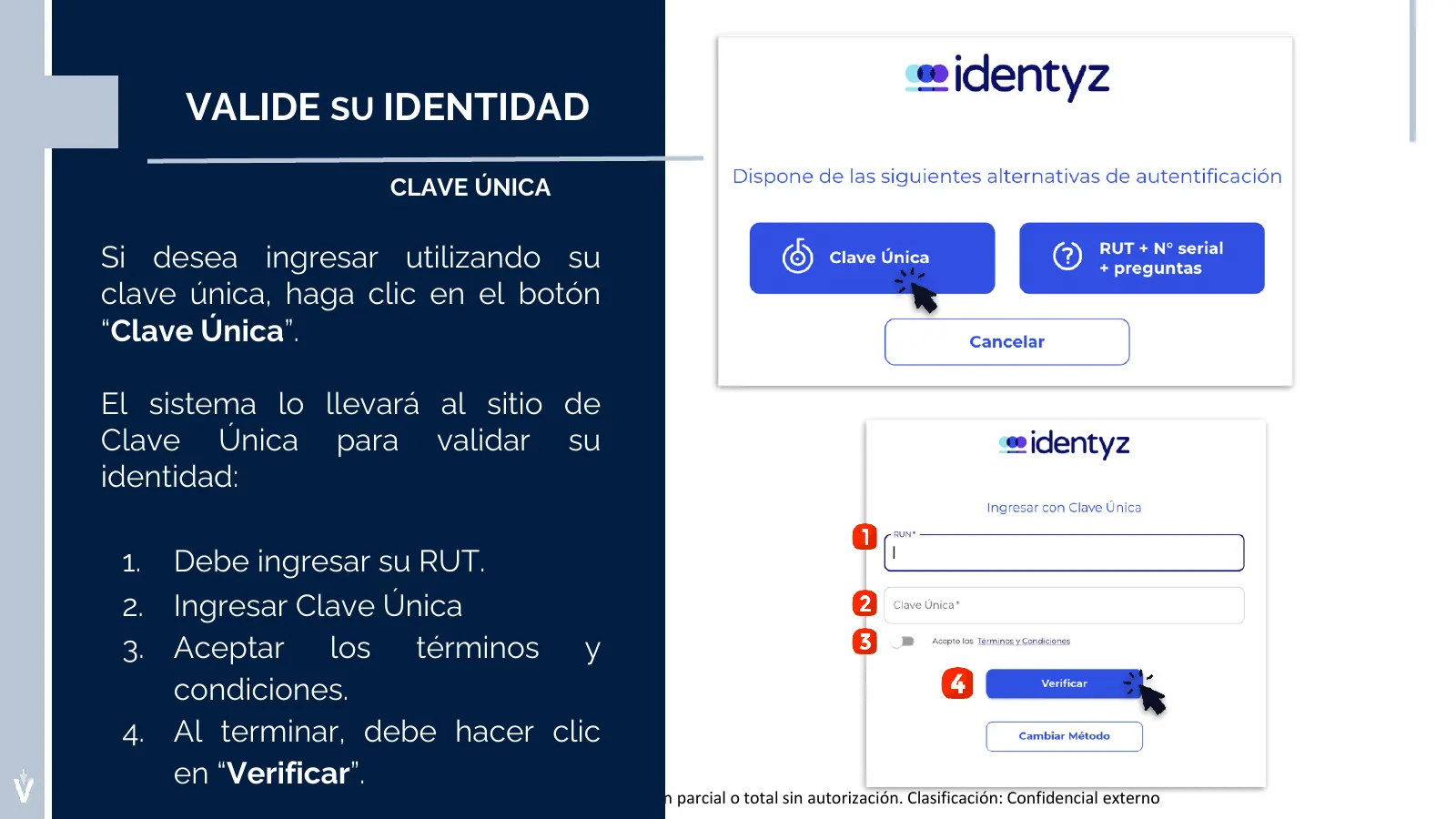
VALIDE SU IDENTIDAD CLAVE ÚNICA Si desea ingresar utilizando su clave única, haga clic en el botón “Clave Única”. El sistema lo llevará al sitio de Clave Única para validar su identidad: 1. Debe ingresar su RUT. 2. Ingresar Clave Única 3. Aceptar los términos y condiciones. 4. Al terminar, debe hace
Slide 9: Valide su identidad: RUT + Preguntas
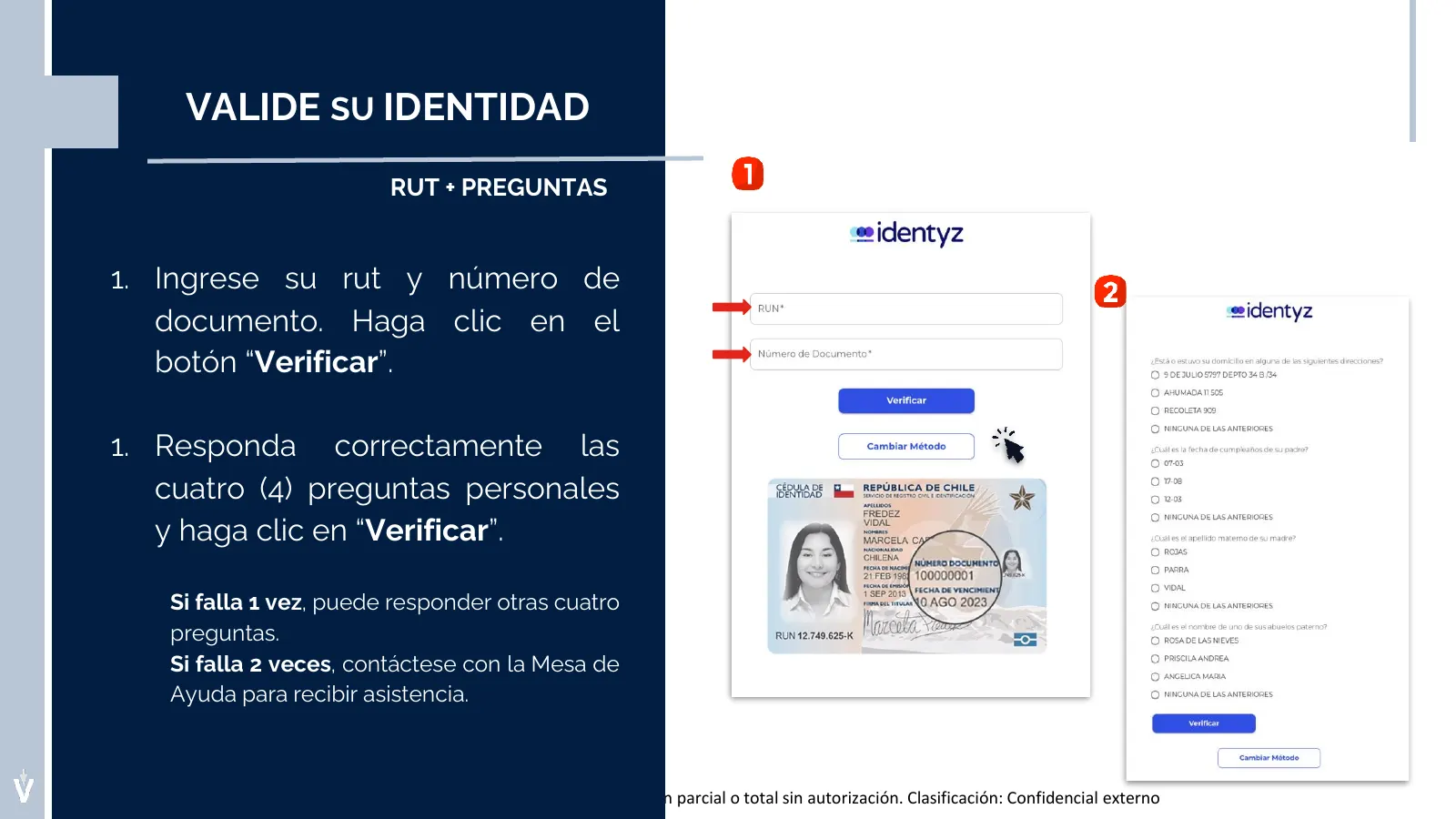
VALIDE SU IDENTIDAD RUT + PREGUNTAS 1. Ingrese su rut y número de documento. Haga clic en el botón “Verificar”. 1. Responda correctamente las cuatro (4) preguntas personales y haga clic en “Verificar”. Si falla 1 vez, puede responder otras cuatro preguntas. Si falla 2 veces, contáctese con la Mesa d

Slide 10: Plataforma
PLATAFORMA
Slide 11: Plataforma
PLATAFORMA La plataforma contará con dos componentes principales: videoconferencia y votaciones. ● Si se encuentra desde un computador, verá ambos componentes integrados en una sola plataforma (videoconferencia integrada con la web de votación). ● En caso de estar desde un dispositivo móvil o tablet
Slide 12: Plataforma
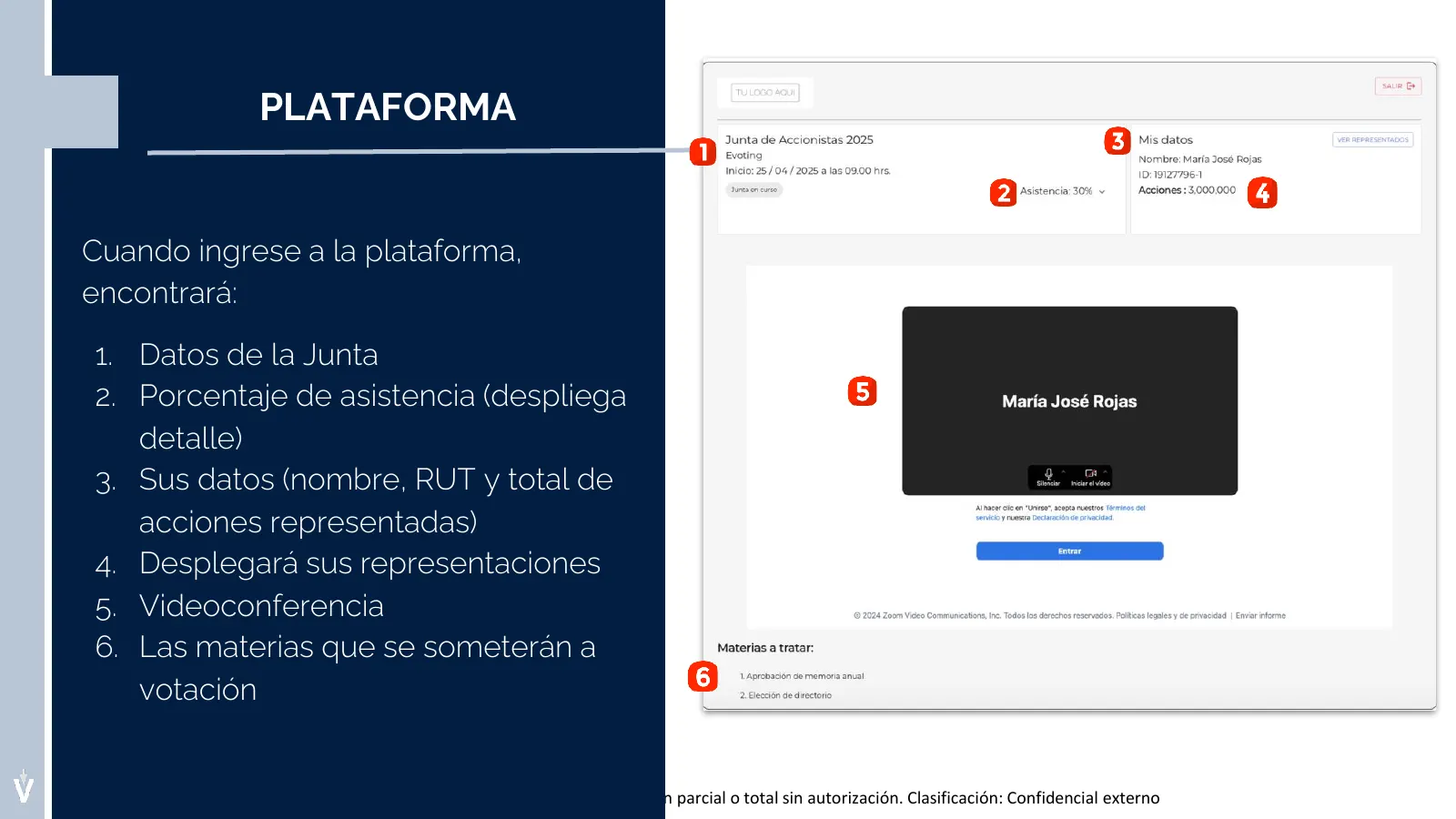
PLATAFORMA Cuando ingrese a la plataforma, encontrará: 1. Datos de la Junta 2. Porcentaje de asistencia (despliega detalle) 3. Sus datos (nombre, RUT y total de acciones representadas) 4. Desplegará sus representaciones 5. Videoconferencia 6. Las materias que se someterán a votación Documento Contro
Slide 13: Videoconferencia desde computador
VIDEOCONFERENCIA desde computador
Slide 14: Videoconferencia desde computador
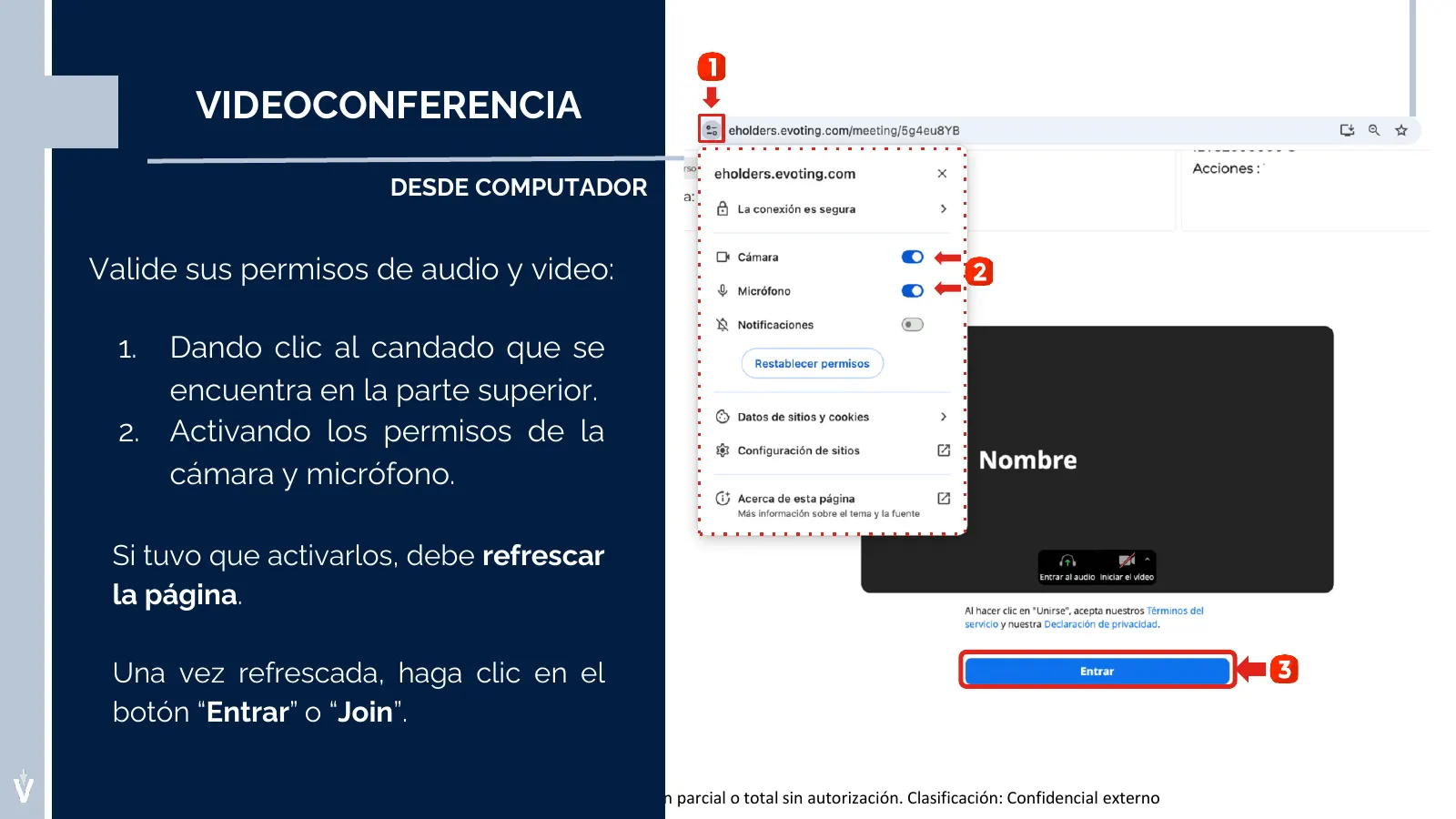
VIDEOCONFERENCIA DESDE COMPUTADOR Valide sus permisos de audio y video: 1. Dando clic al candado que se encuentra en la parte superior. 2. Activando los permisos de la cámara y micrófono. Si tuvo que activarlos, debe refrescar la página. Una vez refrescada, haga clic en el botón “Entrar” o “Join”. D
Slide 15: Videoconferencia desde computador
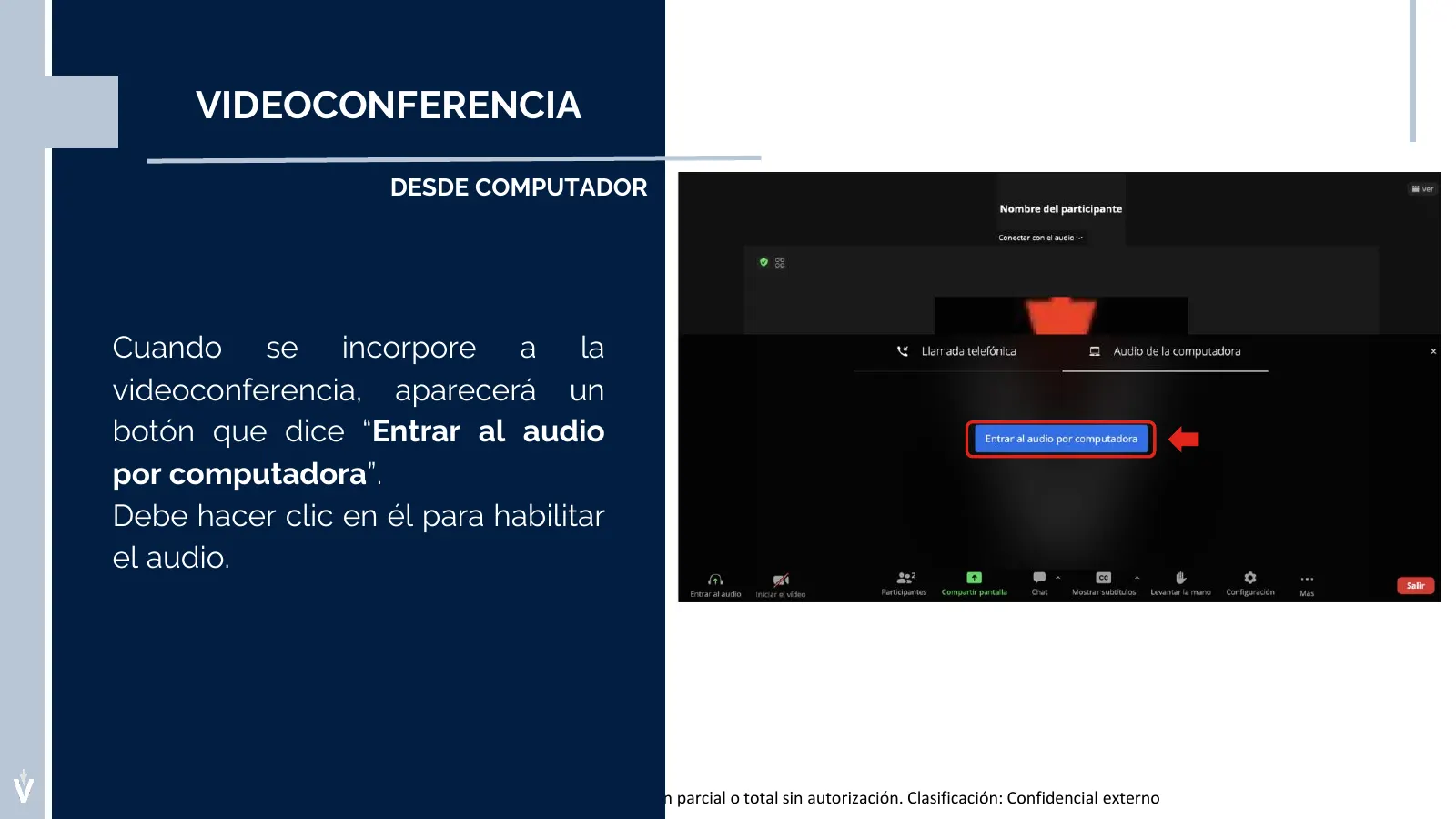
VIDEOCONFERENCIA DESDE COMPUTADOR Cuando se incorpore a la videoconferencia, aparecerá un botón que dice “Entrar al audio por computadora”. Debe hacer clic en él para habilitar el audio. Documento Controlado, prohibida su reproducción parcial o total sin autorización. Clasificación: Confidencial ext
Slide 16: Pedir la palabra desde computador
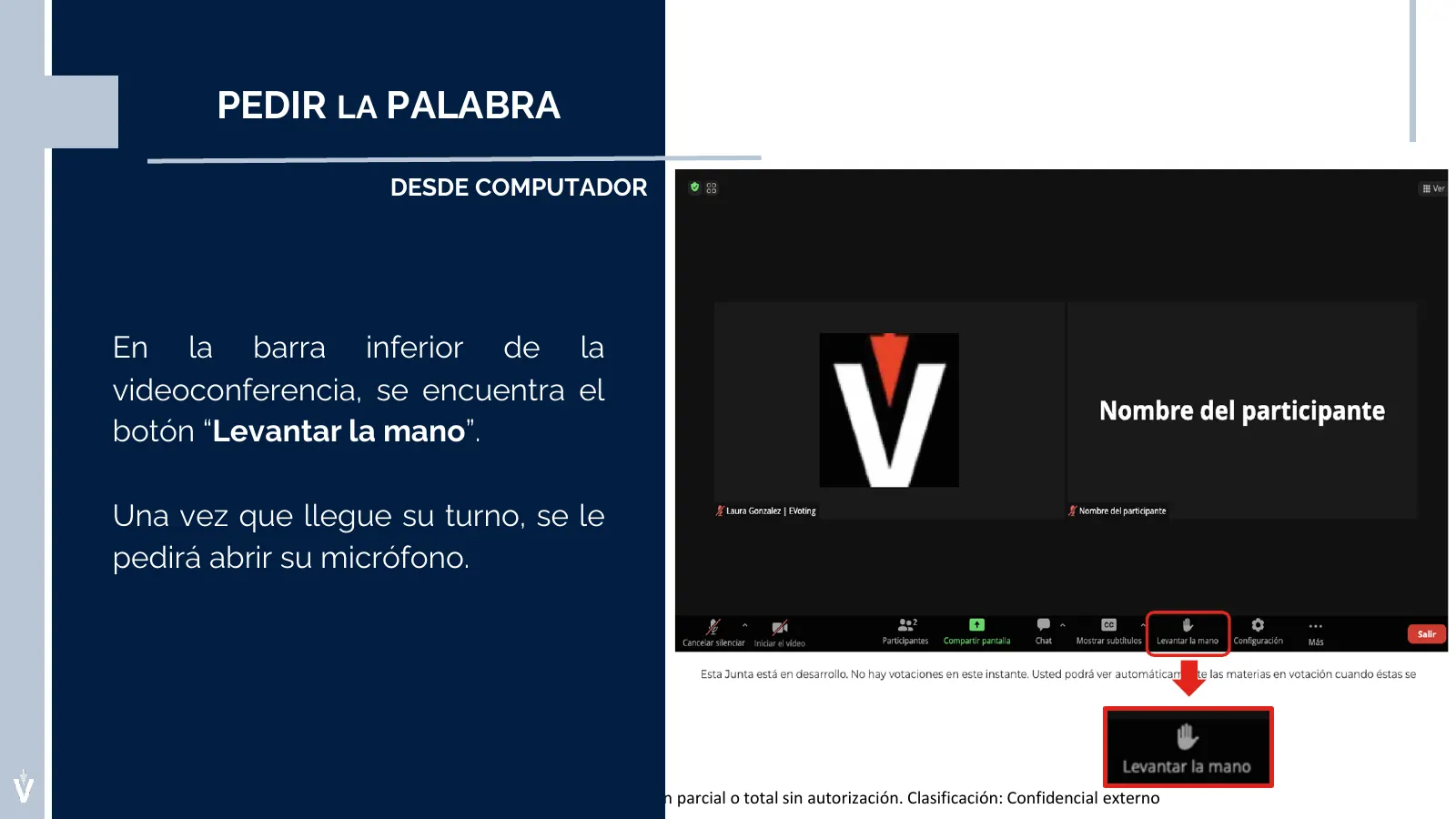
PEDIR LA PALABRA DESDE COMPUTADOR En la barra inferior de la videoconferencia, se encuentra el botón “Levantar la mano”. Una vez que llegue su turno, se le pedirá abrir su micrófono. Documento Controlado, prohibida su reproducción parcial o total sin autorización. Clasificación: Confidencial externo
Slide 17: Chatear desde computador
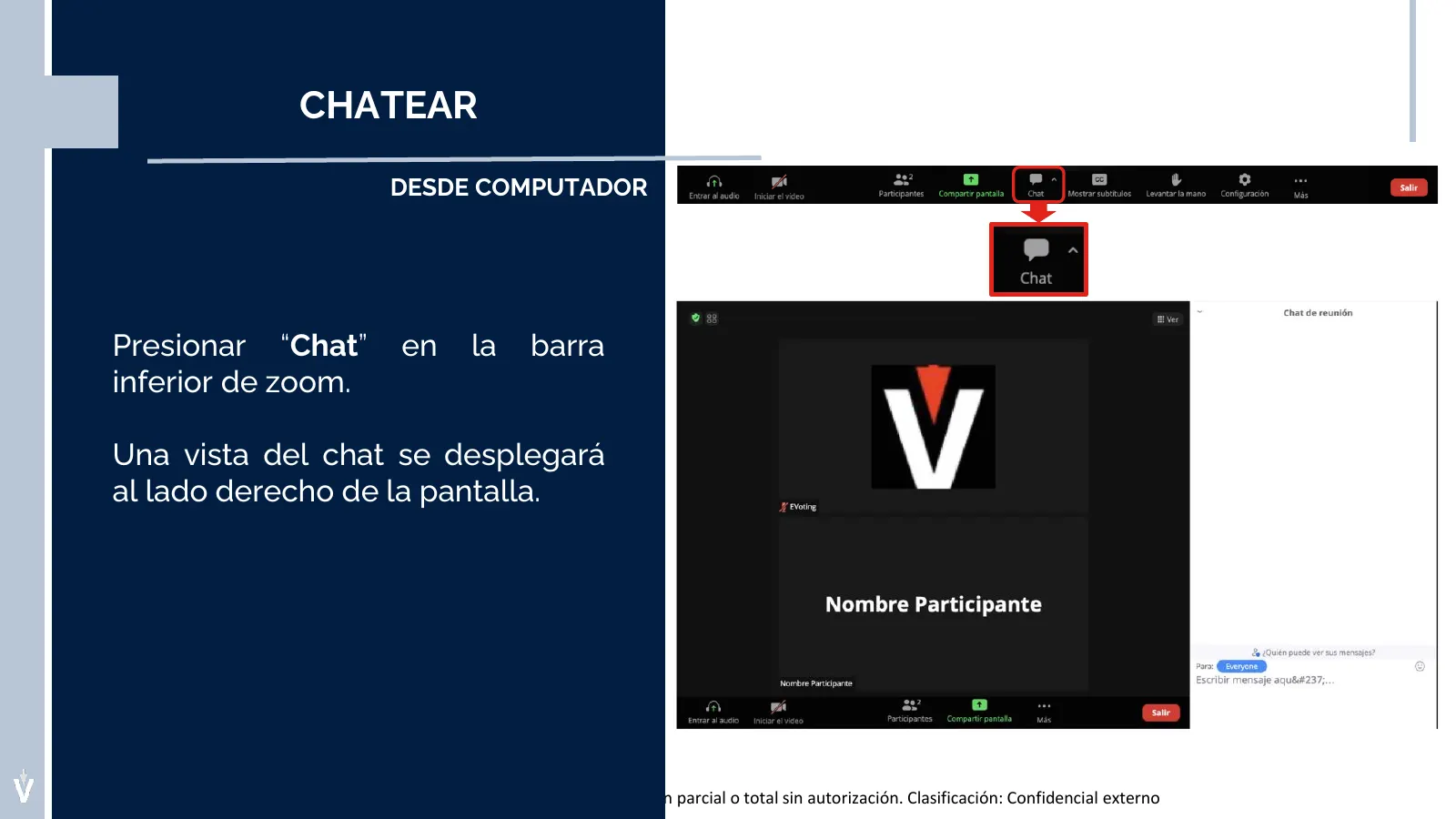
CHATEAR DESDE COMPUTADOR Presionar “Chat” en la barra inferior de zoom. Una vista del chat se desplegará al lado derecho de la pantalla. Documento Controlado, prohibida su reproducción parcial o total sin autorización. Clasificación: Confidencial externo

Slide 18: Videoconferencia desde dispositivo móvil
VIDEOCONFERENCIA desde dispositivo móvil
Slide 19: Videoconferencia desde dispositivo móvil
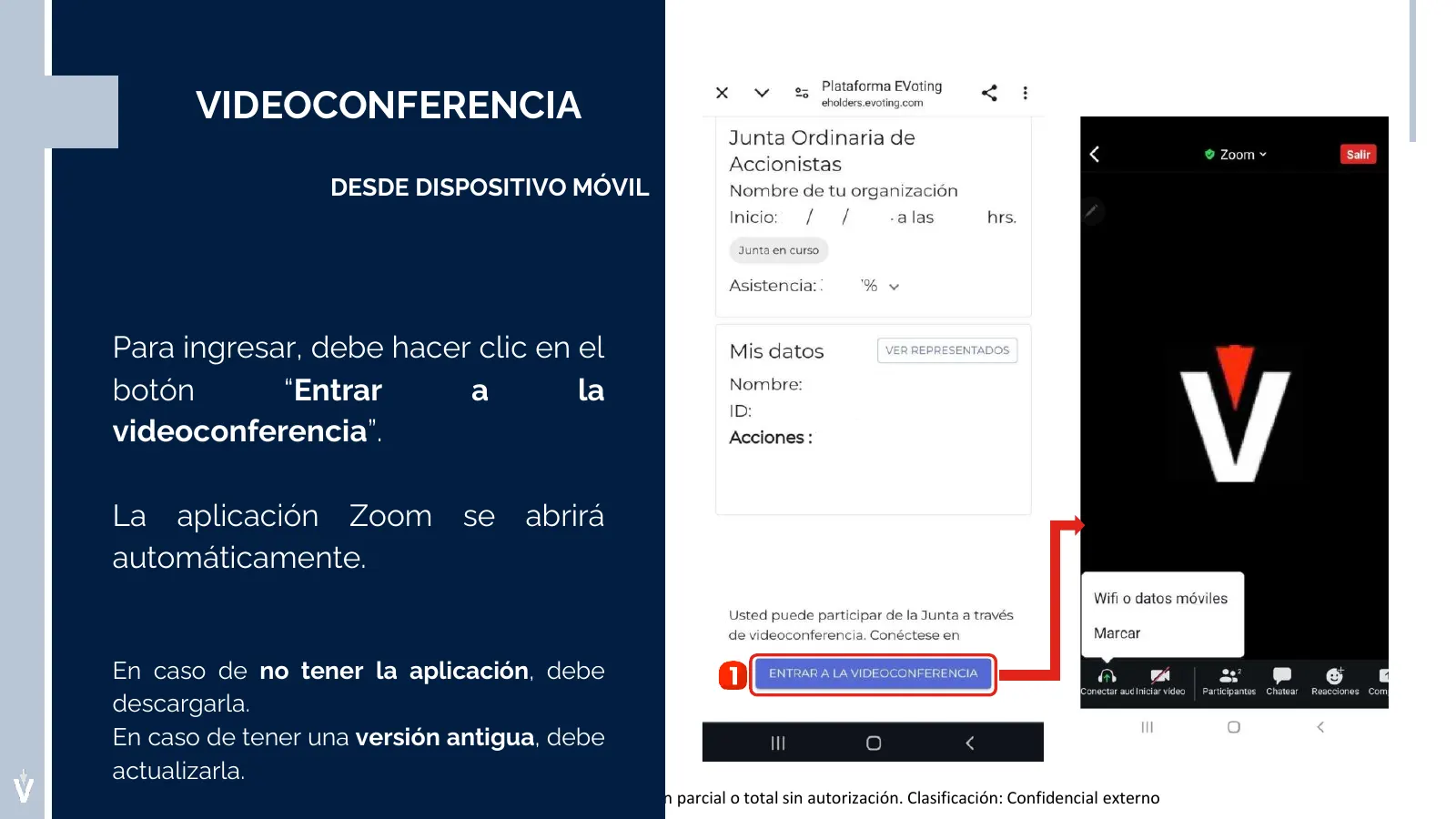
VIDEOCONFERENCIA DESDE DISPOSITIVO MÓVIL Para ingresar, debe hacer clic en el botón “Entrar a la videoconferencia”. La aplicación Zoom se abrirá automáticamente. En caso de no tener la aplicación, debe descargarla. En caso de tener una versión antigua, debe actualizarla. Documento Controlado, prohib
Slide 20: Activar audio desde dispositivo móvil
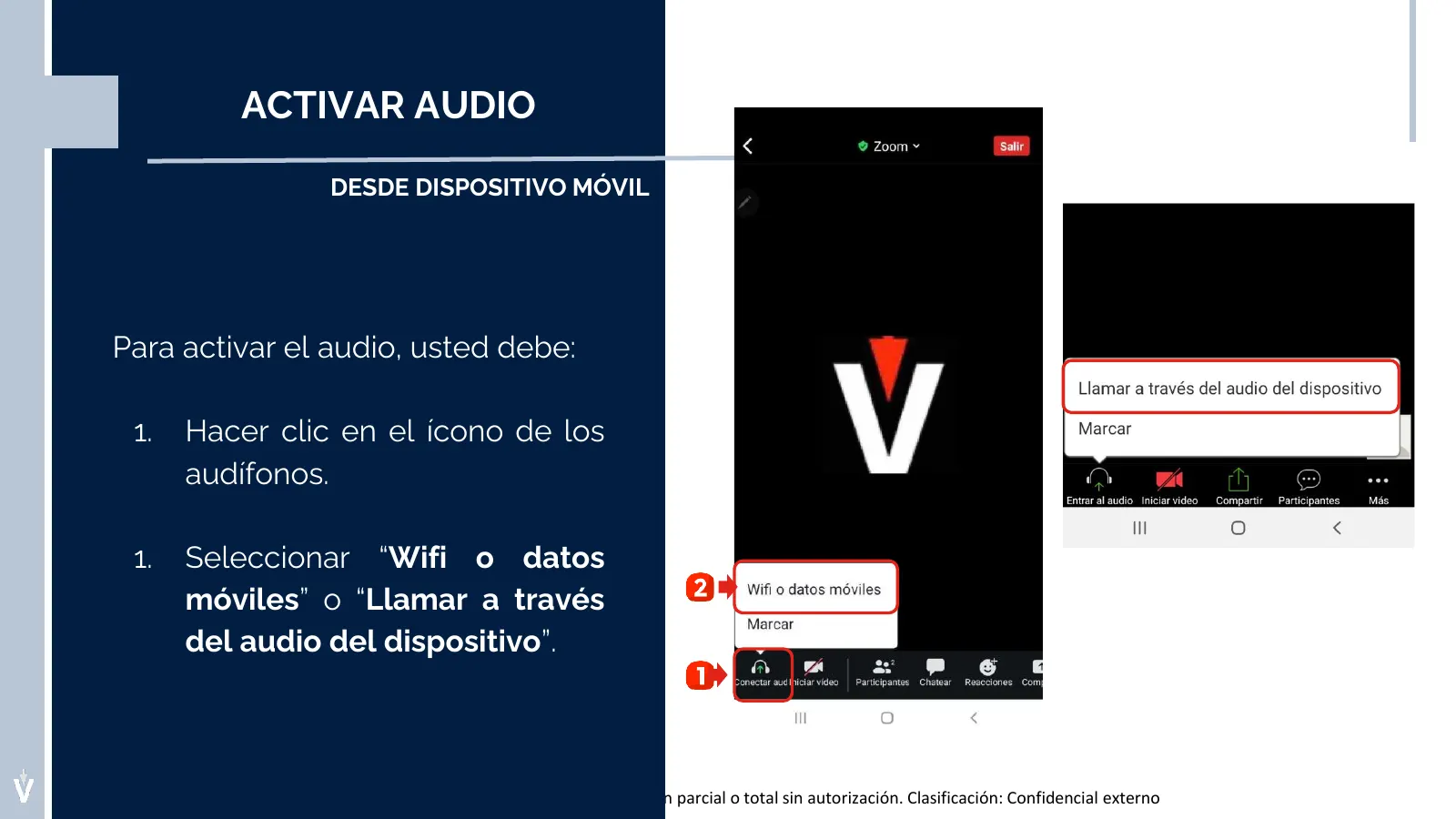
ACTIVAR AUDIO DESDE DISPOSITIVO MÓVIL Para activar el audio, usted debe: 1. Hacer clic en el ícono de los audífonos. 1. Seleccionar “Wifi o datos móviles” o “Llamar a través del audio del dispositivo”. Documento Controlado, prohibida su reproducción parcial o total sin autorización. Clasificación: C
Slide 21: Pedir la palabra desde dispositivo móvil
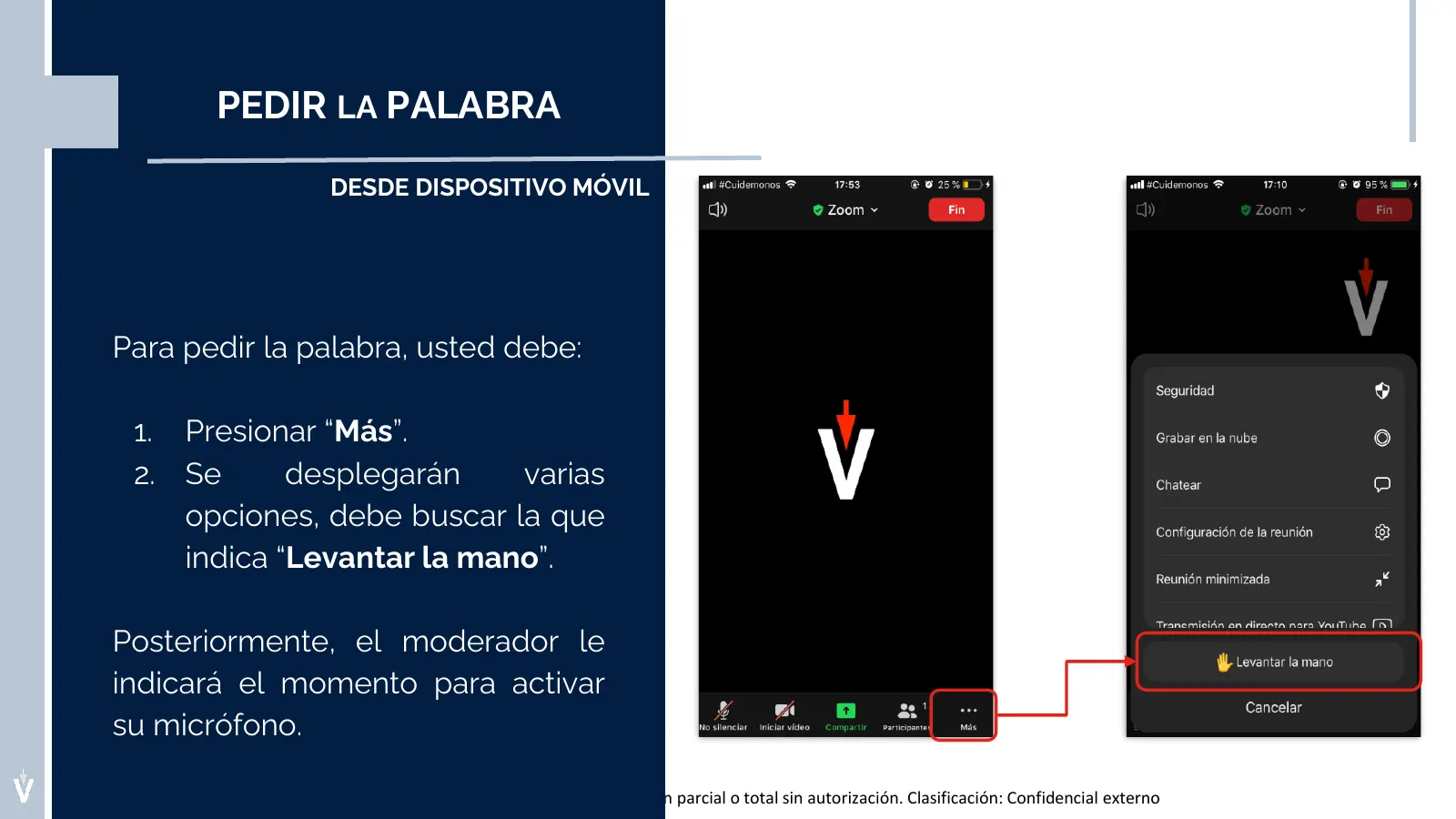
PEDIR LA PALABRA DESDE DISPOSITIVO MÓVIL Para pedir la palabra, usted debe: 1. Presionar “Más”. 2. Se desplegarán varias opciones, debe buscar la que indica “Levantar la mano”. Posteriormente, el moderador le indicará el momento para activar su micrófono. Documento Controlado, prohibida su reproducc
Slide 22: Cierre de puertas
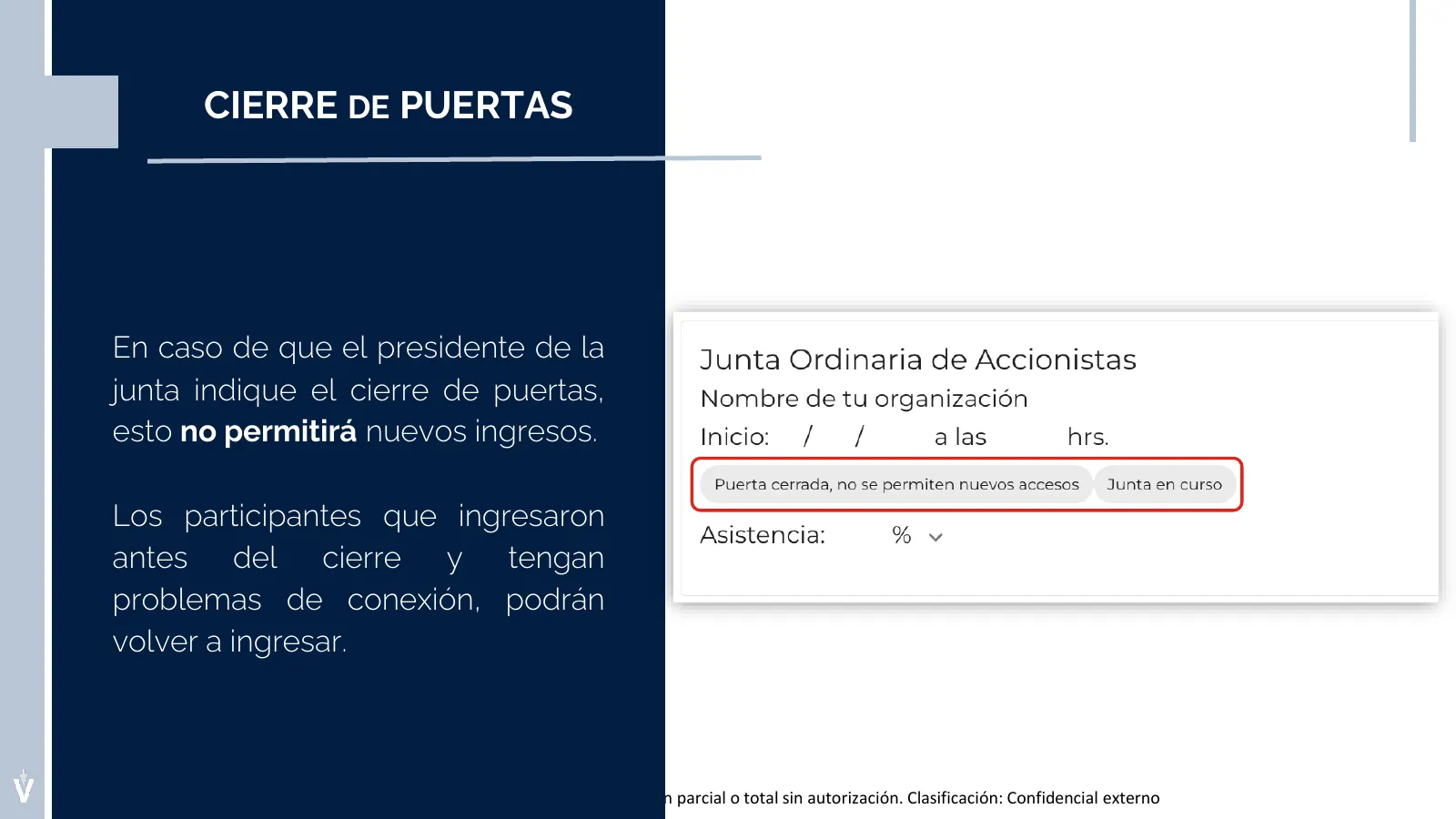
CIERRE DE PUERTAS En caso de que el presidente de la junta indique el cierre de puertas, esto no permitirá nuevos ingresos. Los participantes que ingresaron antes del cierre y tengan problemas de conexión, podrán volver a ingresar. Documento Controlado, prohibida su reproducción parcial o total sin

Slide 23: Votación
VOTACIÓN
Slide 24: Votación activa desde computador
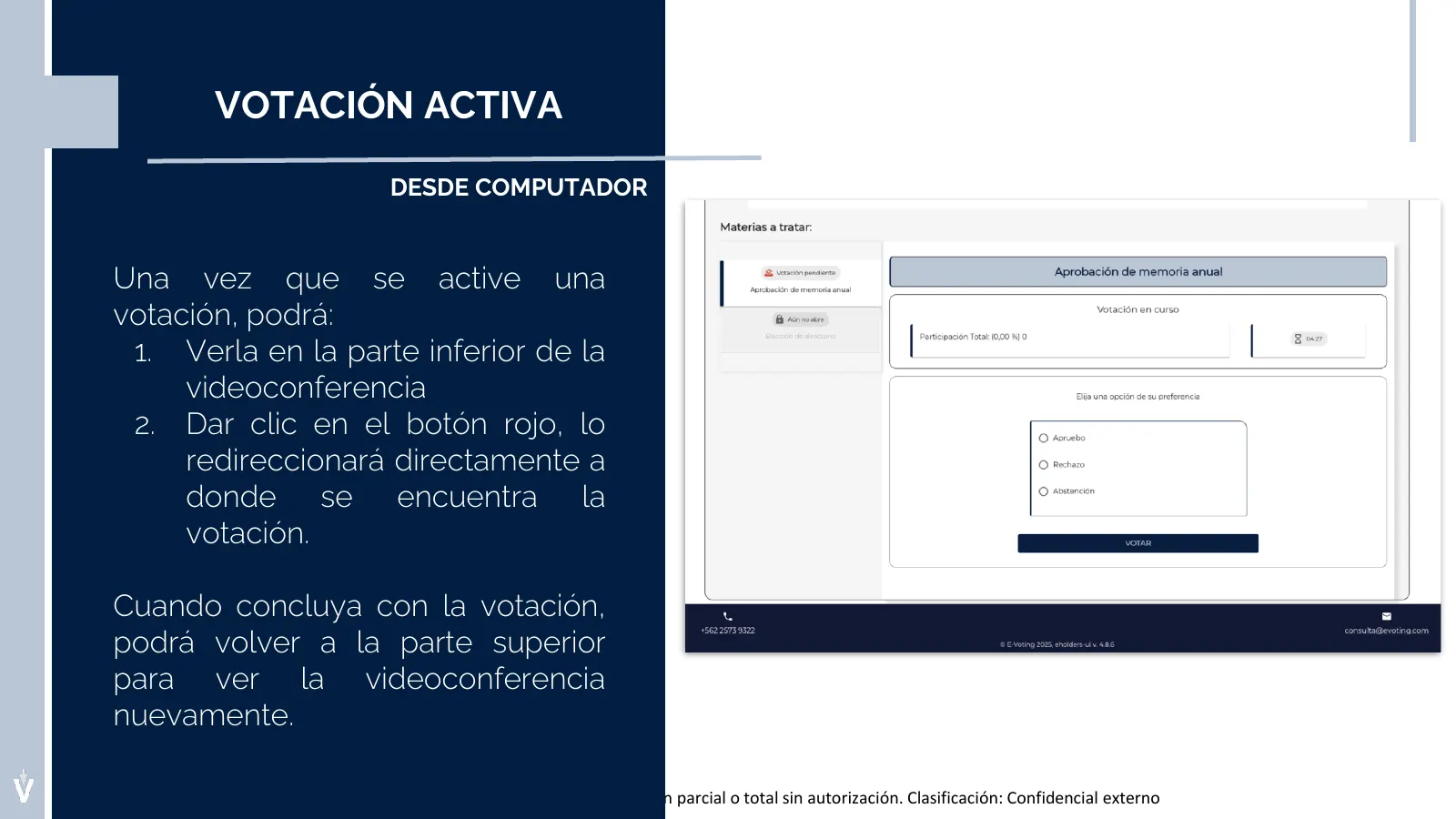
VOTACIÓN ACTIVA DESDE COMPUTADOR Una vez que se active una votación, podrá: 1. Verla en la parte inferior de la videoconferencia 2. Dar clic en el botón rojo, lo redireccionará directamente a donde se encuentra la votación. Cuando concluya con la votación, podrá volver a la parte superior para ver l
Slide 25: Votación activa desde dispositivo móvil
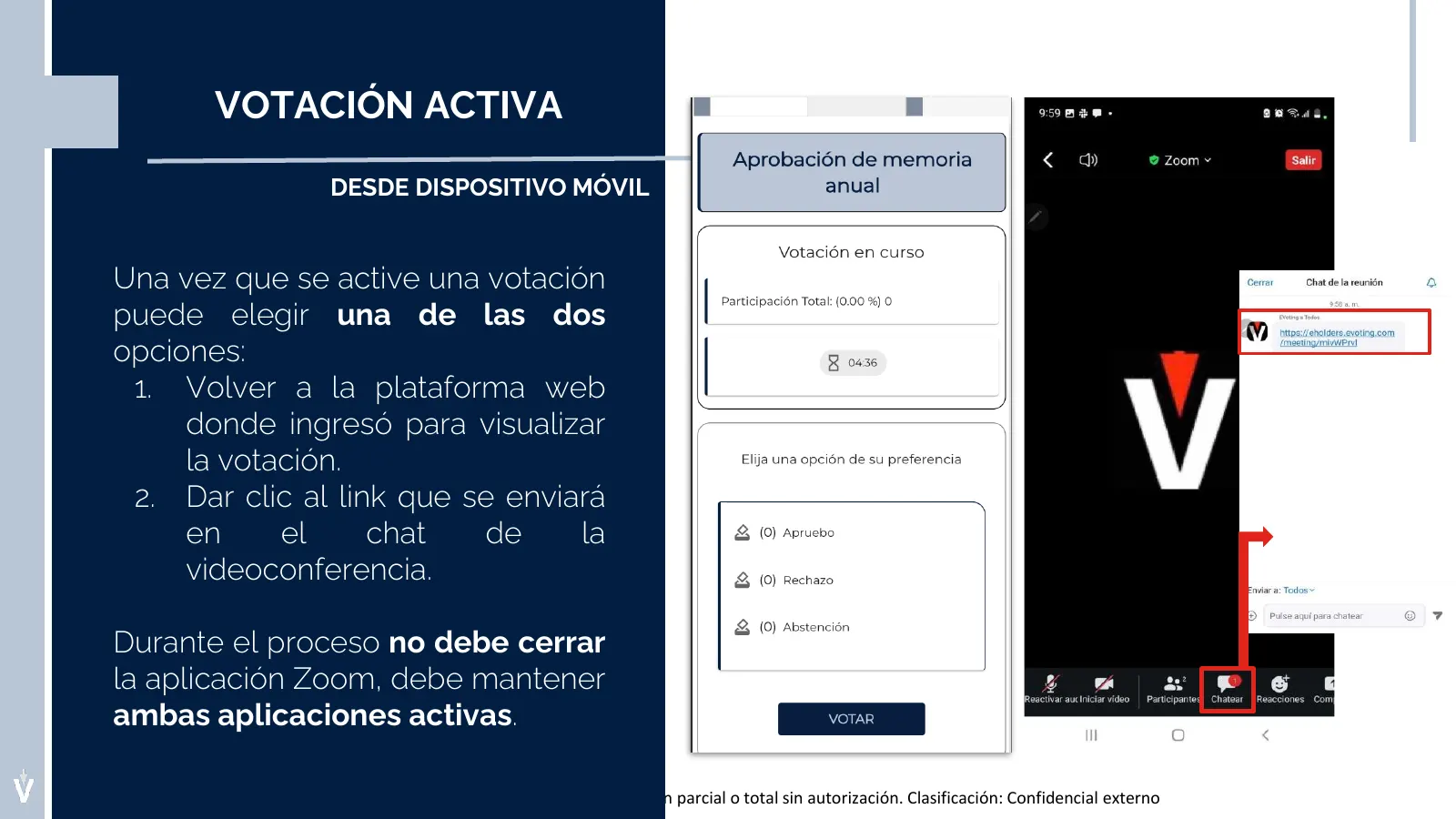
VOTACIÓN ACTIVA DESDE DISPOSITIVO MÓVIL Una vez que se active una votación puede elegir una de las dos opciones: 1. Volver a la plataforma web donde ingresó para visualizar la votación. 2. Dar clic al link que se enviará en el chat de la videoconferencia. Durante el proceso no debe cerrar la aplicac
Slide 26: Un voto, una representación
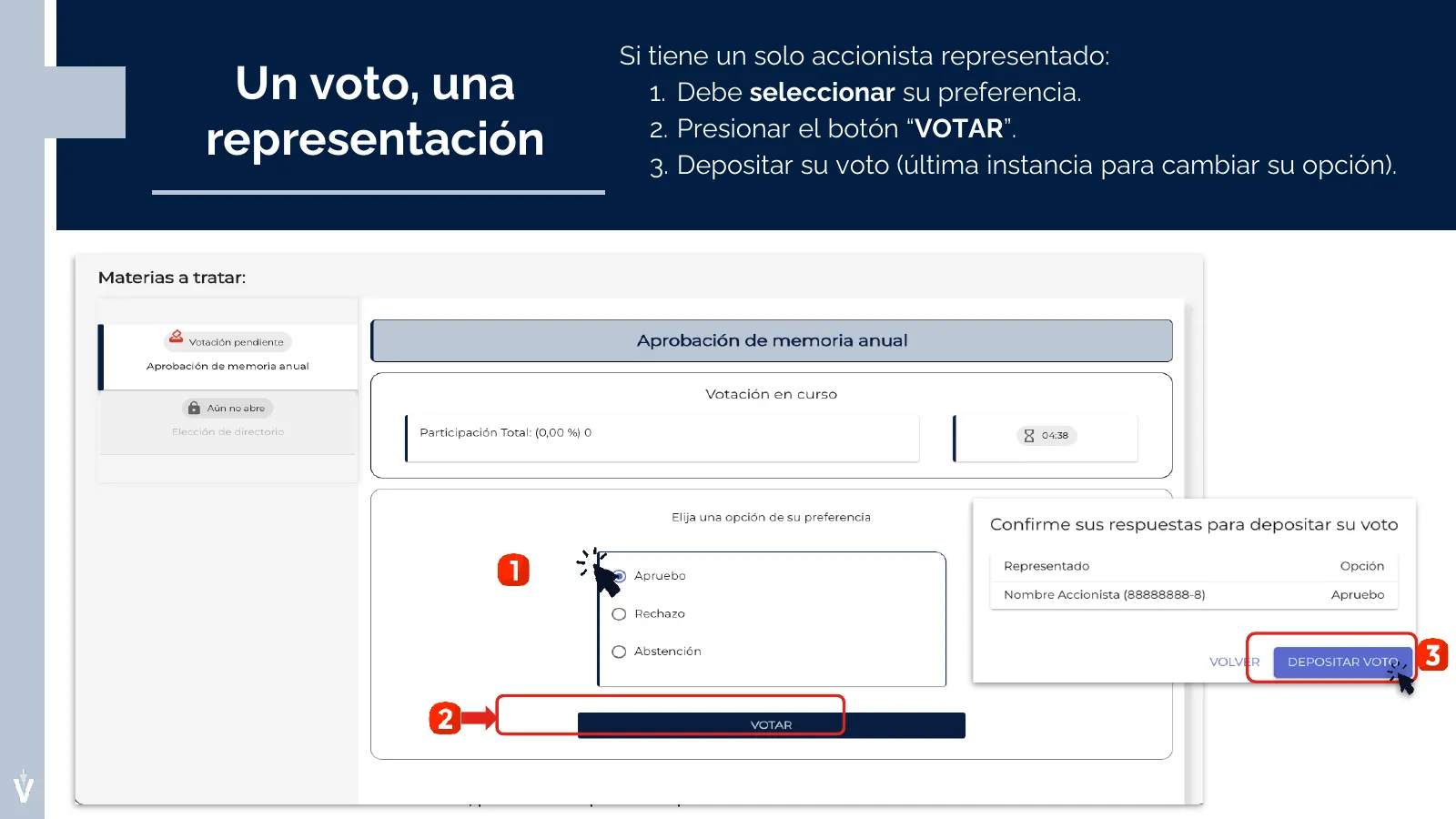
Si tiene un solo accionista representado: Un voto, una 1. Debe seleccionar su preferencia. representación 2. Presionar el botón “VOTAR”. 3. Depositar su voto (última instancia para cambiar su opción). Documento Controlado, prohibida su reproducción parcial o total sin autorización. Clasificación: Co
Slide 27: Más de una representación
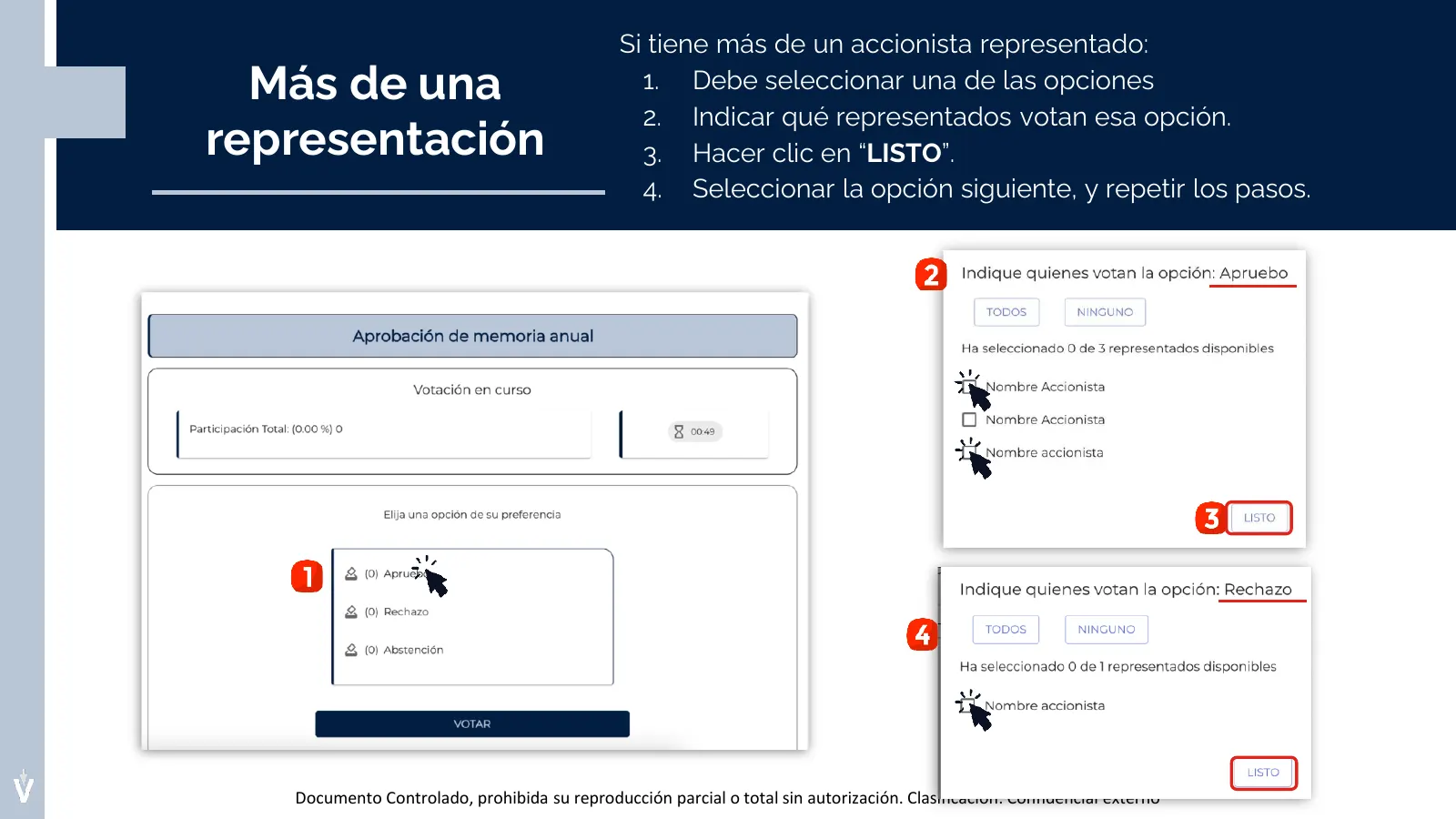
Si tiene más de un accionista representado: Más de una 1. Debe seleccionar una de las opciones 2. Indicar qué representados votan esa opción. representación 3. Hacer clic en “LISTO”. 4. Seleccionar la opción siguiente, y repetir los pasos. Documento Controlado, prohibida su reproducción parcial o to
Slide 28: Más de una representación
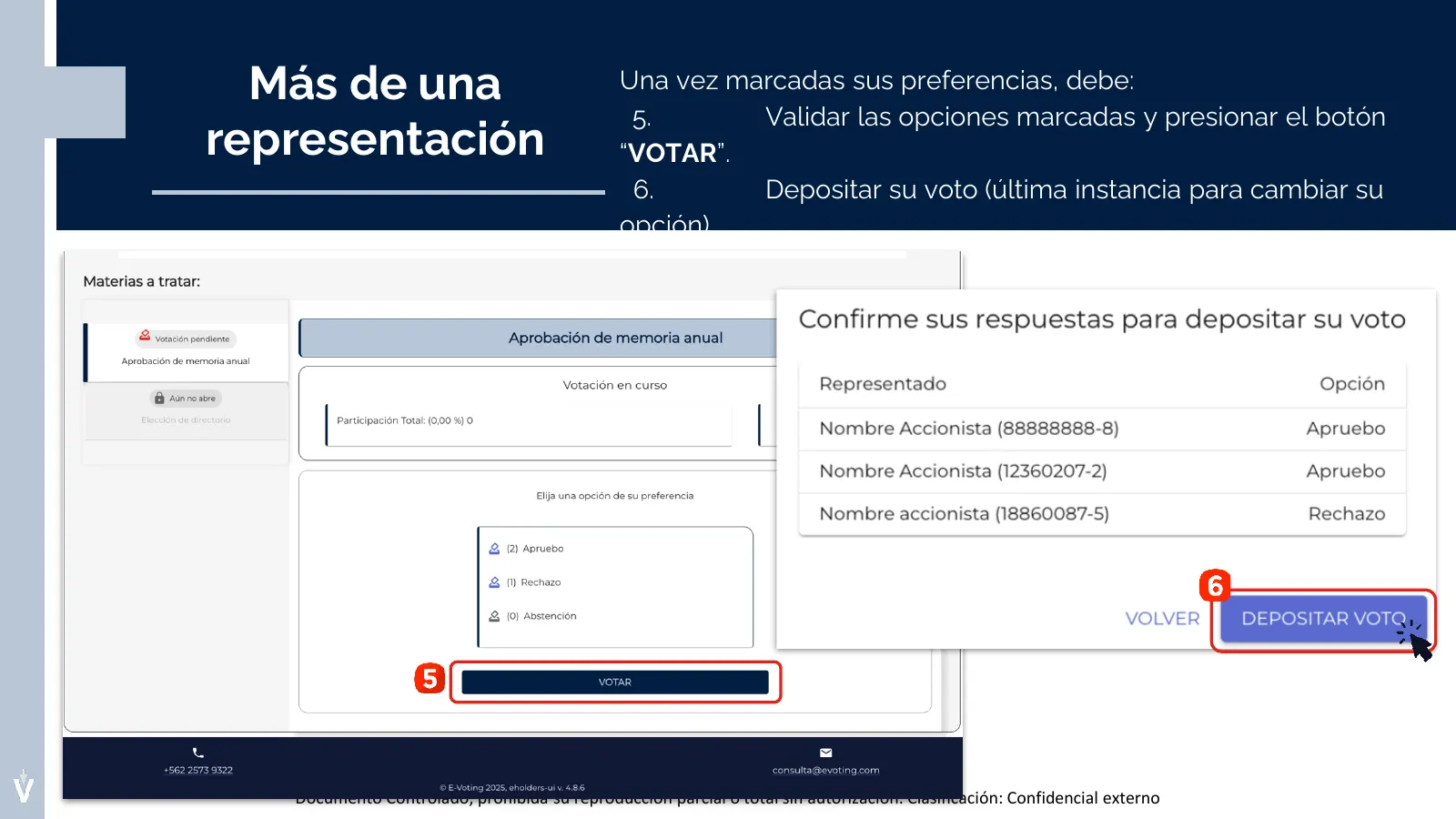
Más de una Una vez marcadas sus preferencias, debe: 5. Validar las opciones marcadas y presionar el botón representación “VOTAR”. 6. Depositar su voto (última instancia para cambiar su opción). Documento Controlado, prohibida su reproducción parcial o total sin autorización. Clasificación: Confidenc
Slide 29: Recepción del voto
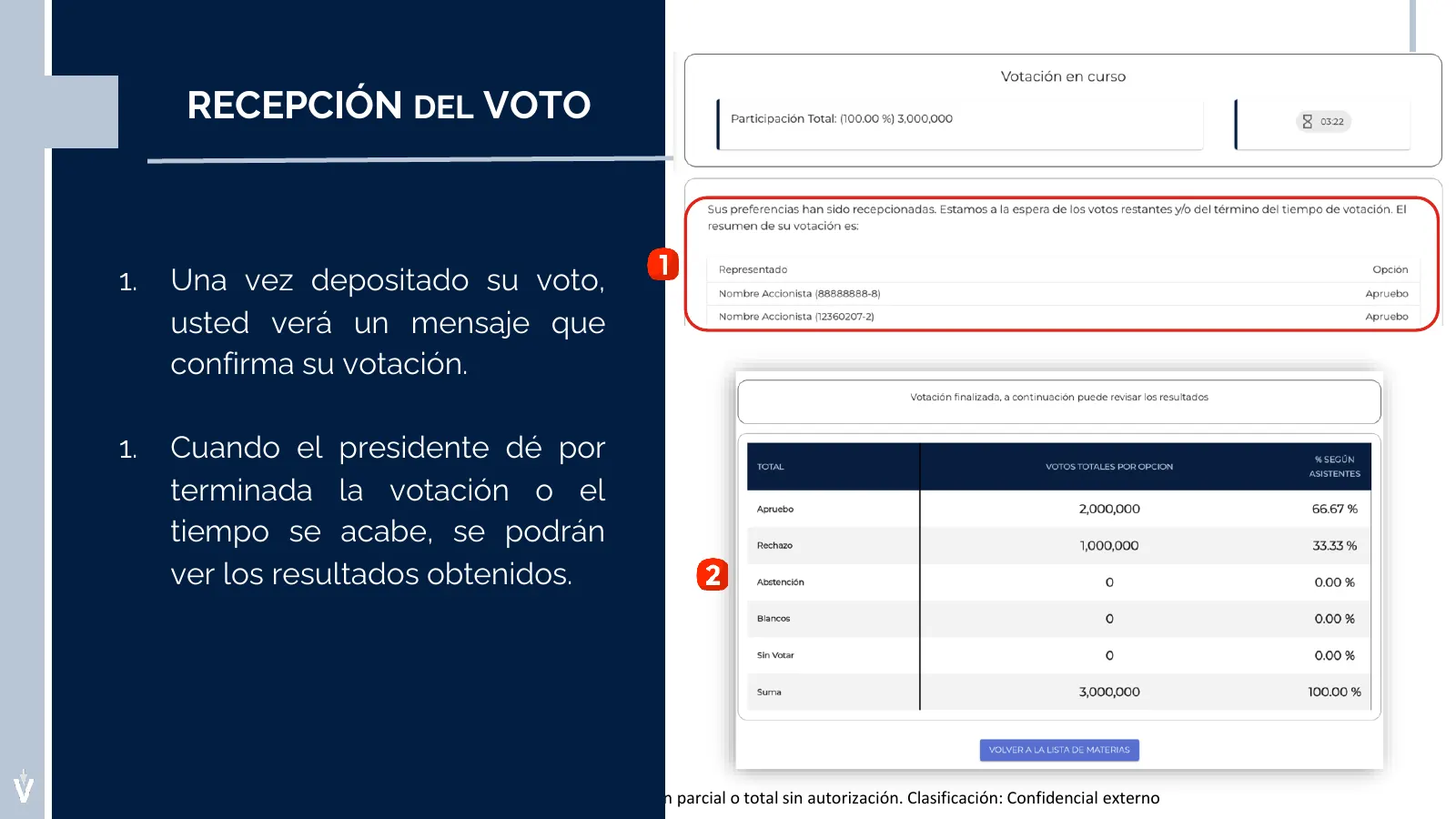
RECEPCIÓN DEL VOTO 1. Una vez depositado su voto, usted verá un mensaje que confirma su votación. 1. Cuando el presidente dé por terminada la votación o el tiempo se acabe, se podrán ver los resultados obtenidos. Documento Controlado, prohibida su reproducción parcial o total sin autorización. Clasi
Slide 30: Con distribución
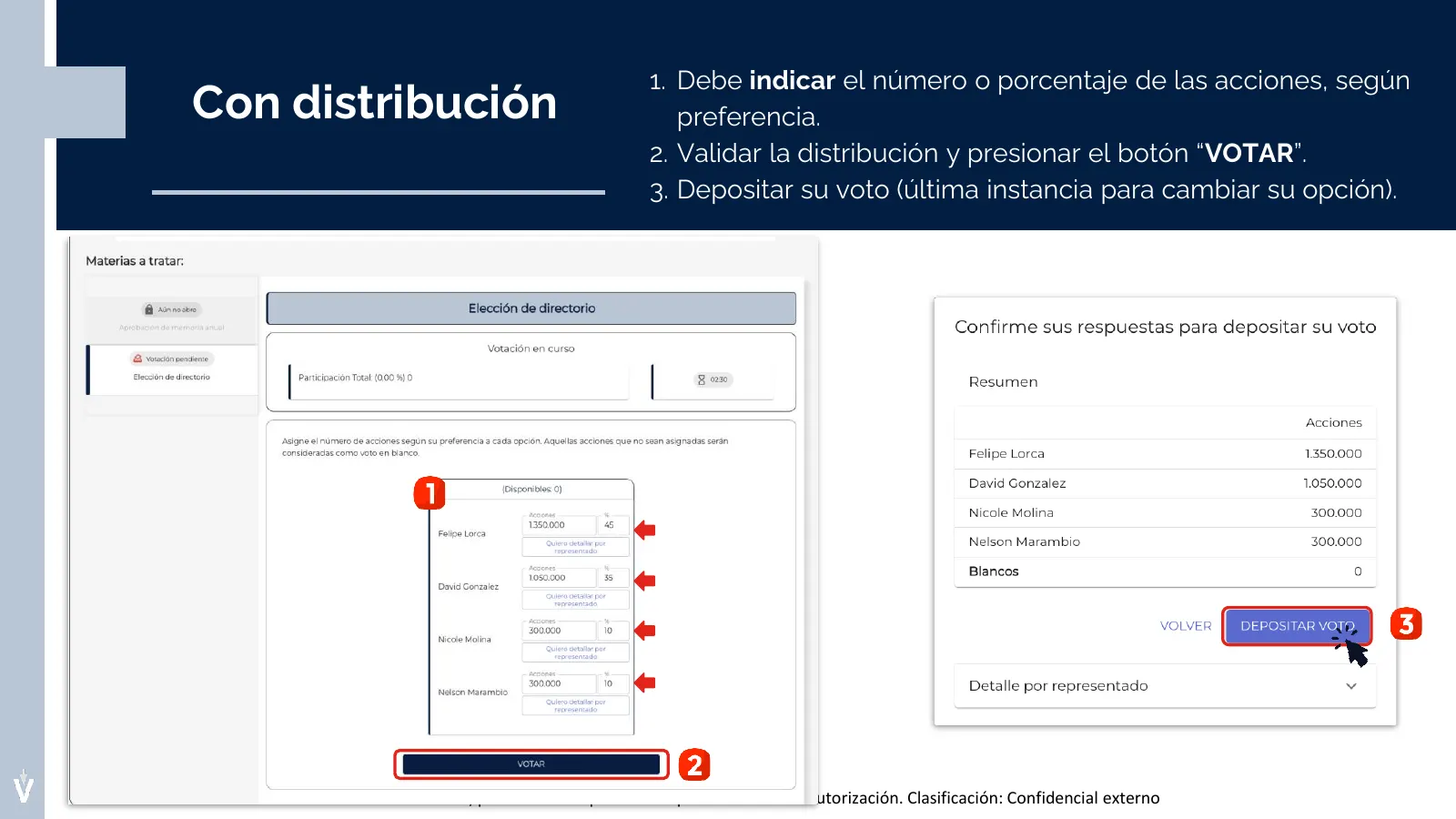
1. Debe indicar el número o porcentaje de las acciones, según Con distribución preferencia. 2. Validar la distribución y presionar el botón “VOTAR”. 3. Depositar su voto (última instancia para cambiar su opción). Documento Controlado, prohibida su reproducción parcial o total sin autorización. Clasi
Slide 31: La evolución natural de las juntas de accionistas
La combinación de experiencia en administración de registros de accionistas de DCV Registros y la tecnología y experiencia de votación electrónica segura, eficiente y simple de EVoting crea una solución integral. La evolución natural de las juntas de accionistas areacomercialemisores@dcv.cl 31 Docum
Source: company website
More decks from Cap S.A.
 17th Annual Andean Conference LarrainVial 202329 slides · Mar 21, 2023
 Morgan Stanley Latin America Executive Virtual Conference 202333 slides · Jan 10, 2023
 Q1 2022 Earnings Presentation26 slides · May 11, 2022
 Investor Presentation (December 2019)43 slides · Dec 5, 2019
 LarrainVial Andean and Southern Cone Conference 201845 slides · March 2018
 Southern Cone & Andean Opportunities Conference 201757 slides · April 2017