Zero One Technology Co., Ltd. · TWSE:3029
Zero One Technology — Conference Presentation (May 2022)
52 slides from Zero One Technology's conference presentation, May 13, 2022
Slide 1: Microsoft Teams 網路研討會《一點就通大補帖》
Microsoft Teams 網路研討會 《一點就通大補帖》
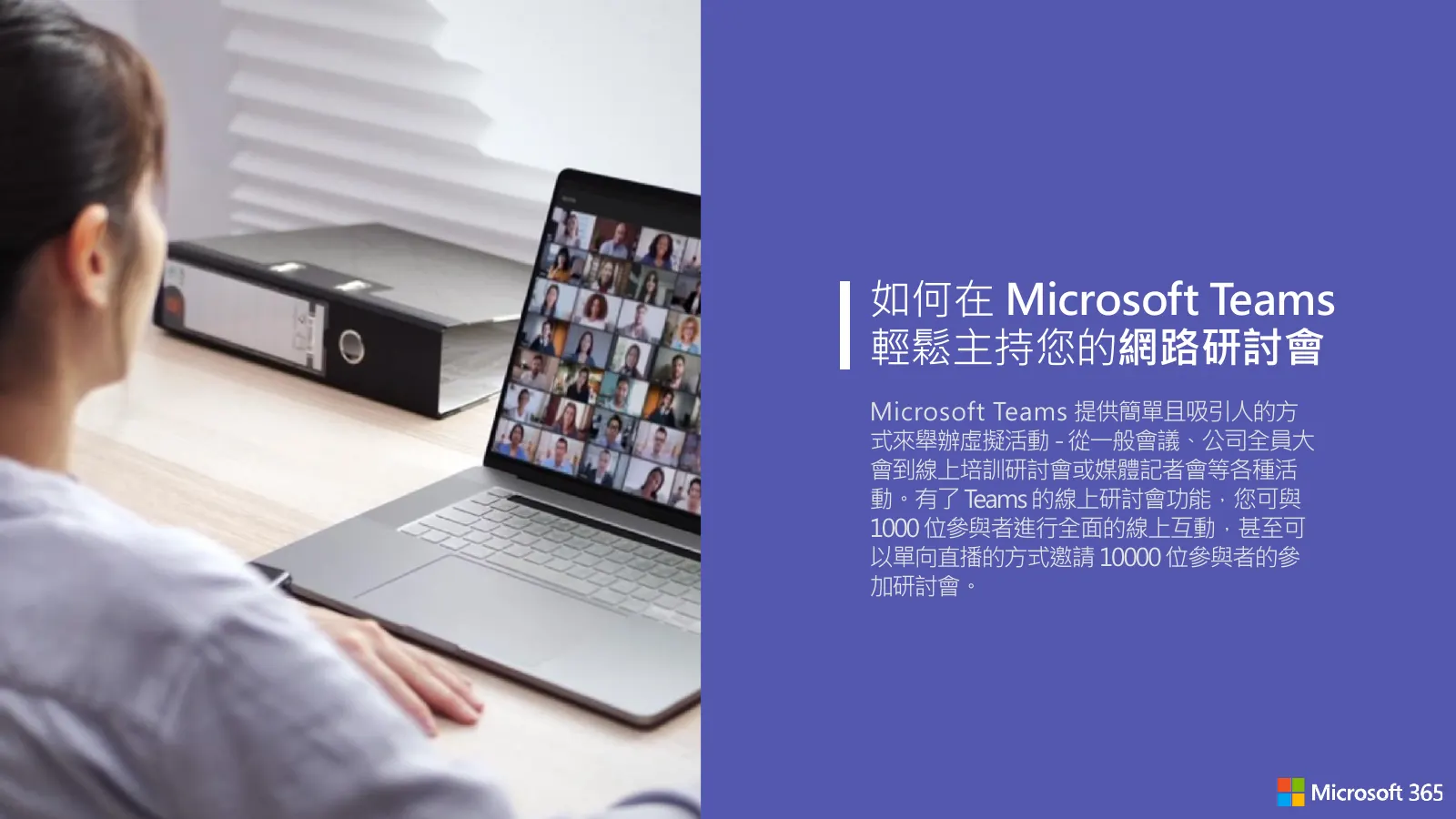
Slide 2: 如何在 Microsoft Teams 輕鬆主持您的網路研討會
如何在 Microsoft Teams 輕鬆主持您的網路研討會 Microsoft Teams 提供簡單且吸引人的方 式來舉辦虛擬活動 - 從一般會議、公司全員大 會到線上培訓研討會或媒體記者會等各種活 動。有了 Teams 的線上研討會功能,您可與 1000 位參與者進行全面的線上互動,甚至可 以單向直播的方式邀請 10000 位參與者的參 加研討會。
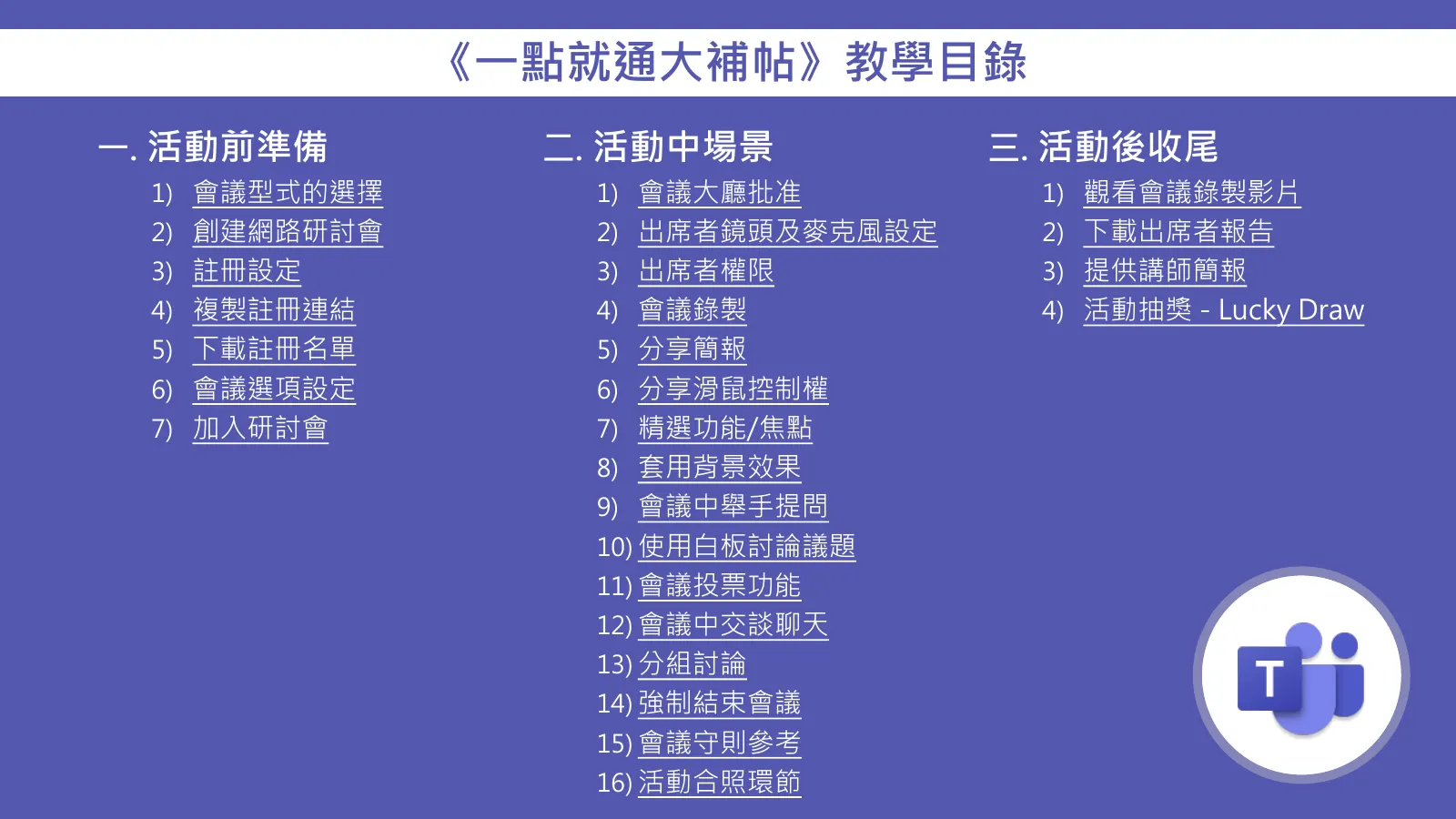
Slide 3: 《一點就通大補帖》教學目錄
《一點就通大補帖》教學目錄 一. 活動前準備 二. 活動中場景 三. 活動後收尾 1) 會議型式的選擇 1) 會議大廳批准 1) 觀看會議錄製影片 2) 創建網路研討會 2) 出席者鏡頭及麥克風設定 2) 下載出席者報告 3) 註冊設定 3) 出席者權限 3) 提供講師簡報 4) 複製註冊連結 4) 會議錄製 4) 活動抽獎 - Lucky Draw 5) 下載註冊名單 5) 分享簡報 6) 會議選項設定 6) 分享滑鼠控制權 7) 加入研討會 7) 精選功能/焦點 8) 套用背景效果 9) 會議中舉手提問 10) 使用白板討論議題 11) 會議投票功能 12) 會議中交談聊天 13) 分組討

Slide 4: 一. 活動前準備
一. 活動前準備 1. 建議事先透過「會議選項」設定來賓是否需在大廳等候,可以防止未知人員隨便進入 2. 建議事先透過「會議選項」設定簡報者與誰可以簡報,才會有分享螢幕的權限 3. 建議事先透過「會議選項」設定關閉出席者的麥克風與鏡頭,會議中如有需要可再打開 4. 建議事先透過「複製註冊連結」廣發會議連結給與會來賓,方便大家輕鬆加入 5. 建議活動前與講者進行至少一次的演練,確認視訊、音訊、簡報分享操作沒有問題; 並於活動正式開始前30分鐘講師以及工作小組提早進入會議室做最終演練
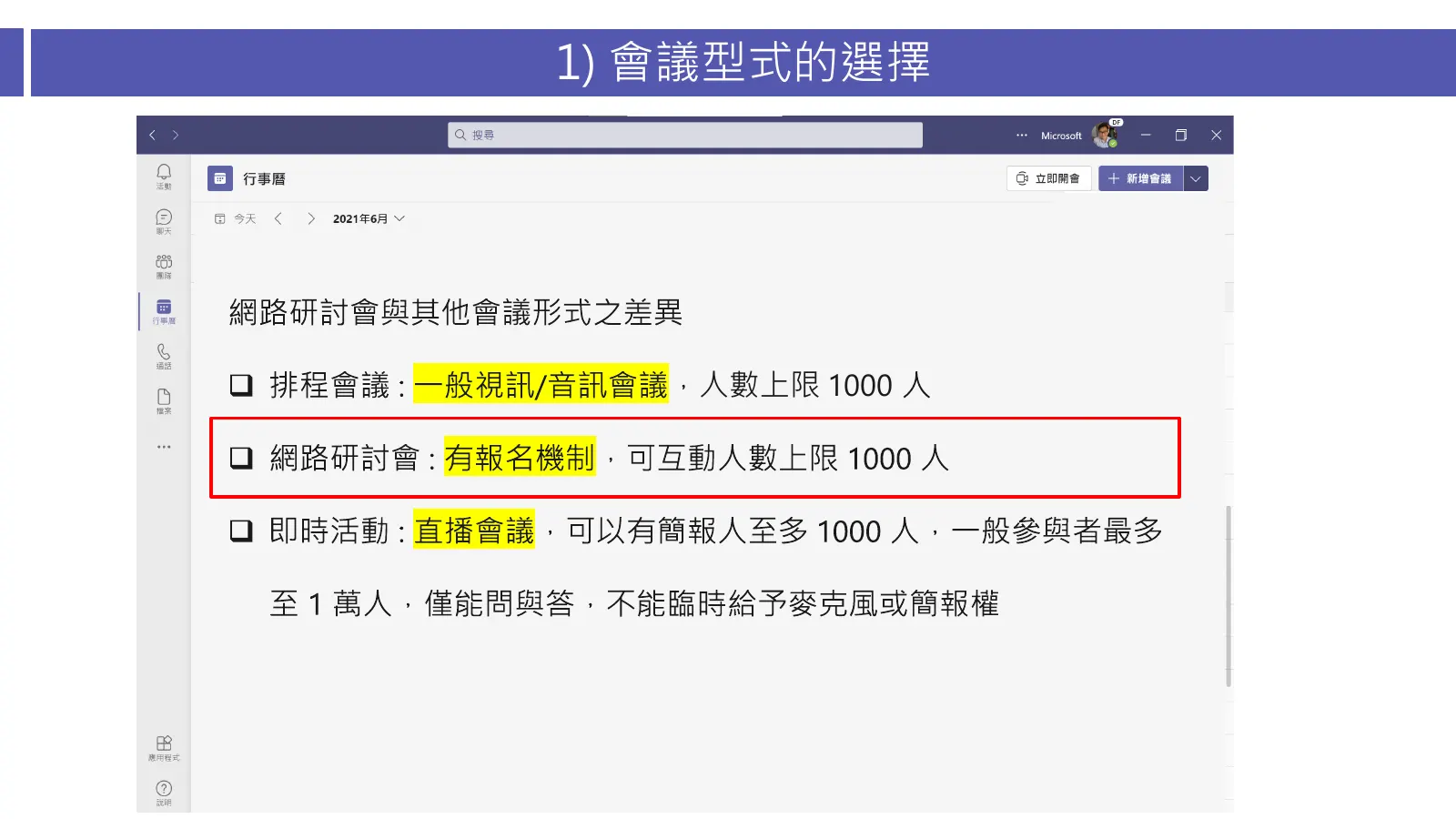
Slide 5: iO ko je 8a
QO 2 iO ko je 8a s+ Microso (9. x B TSB G same [ + wine |~ | GBsk < > 221568 v ABRMNSAR Heat ES O #ESS: MRA/SMSB- ABLE 1000 A O ARMAS : ARAB TAS AB LER 1000 A O BSS): BSR TNASRASS 1000 A -MBHH 1 BA . SERUSIS . ARERR HOPE os LE A aR
Slide 6: RES
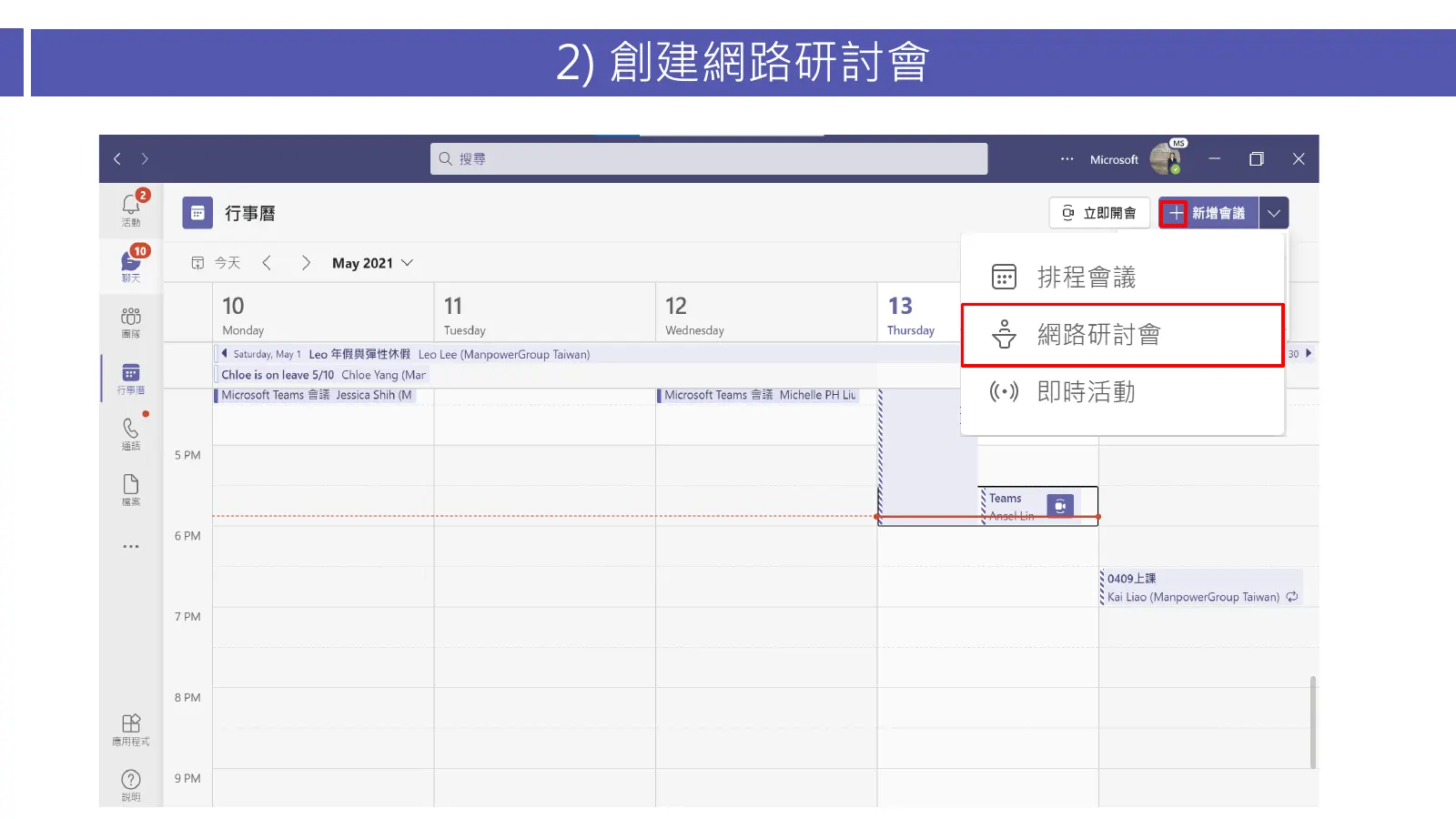
RES 5PM. 6PM 7PM 8PM 9PM Sk <> May2021 v 10 "1 Monday Tuesday 4 Saturday, May 1 Leo SF(R RUSTE MEL Leo Lee (ManpowerGroup Taiwan) Chloe is on leave 5/10 Chloe Yang (Mar [Microsoft Teams 8% Jessica Shih (M 21a 2) BUS Aros 12 Wednesday [Microsoft Teams 8% Michelle PH Liv 13 Thursday 30> ©) BURNS ya Te
Slide 7: 3) 註冊設定
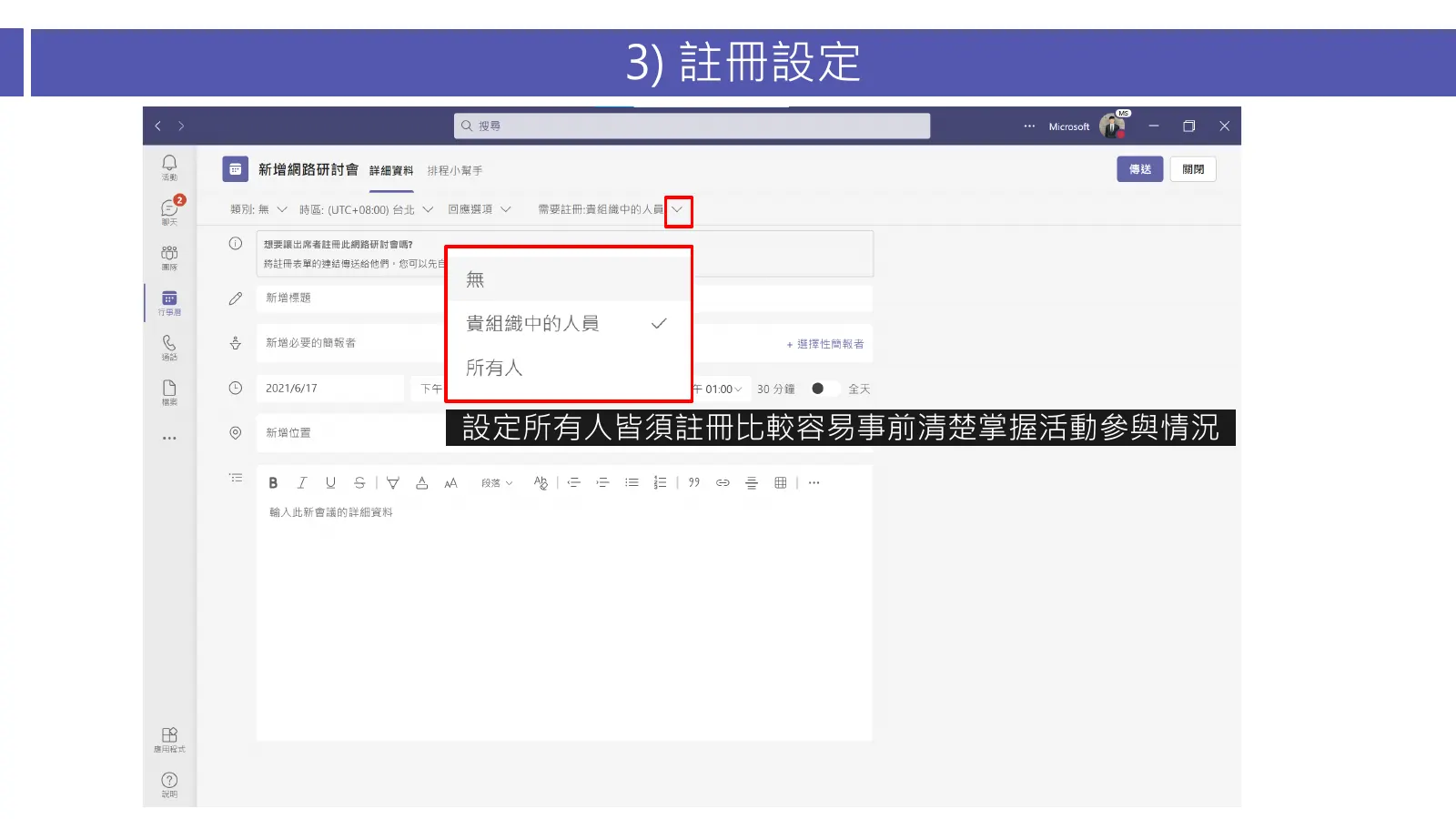
3) 註冊設定 設定所有人皆須註冊比較容易事前清楚掌握活動參與情況
Slide 8: 3) 註冊設定
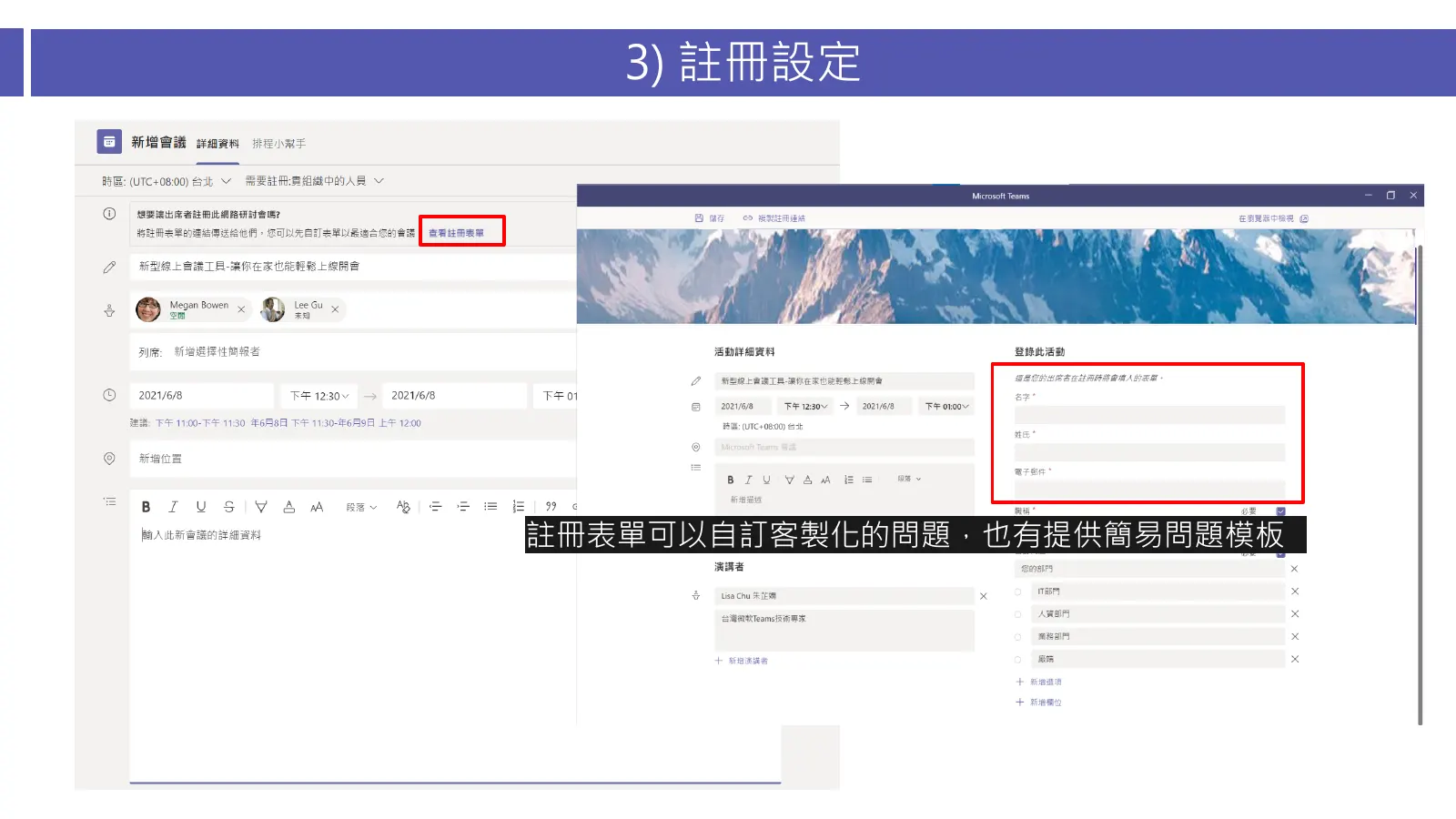
3) 註冊設定 註冊表單可以自訂客製化的問題,也有提供簡易問題模板
Slide 9: 3) 註冊設定
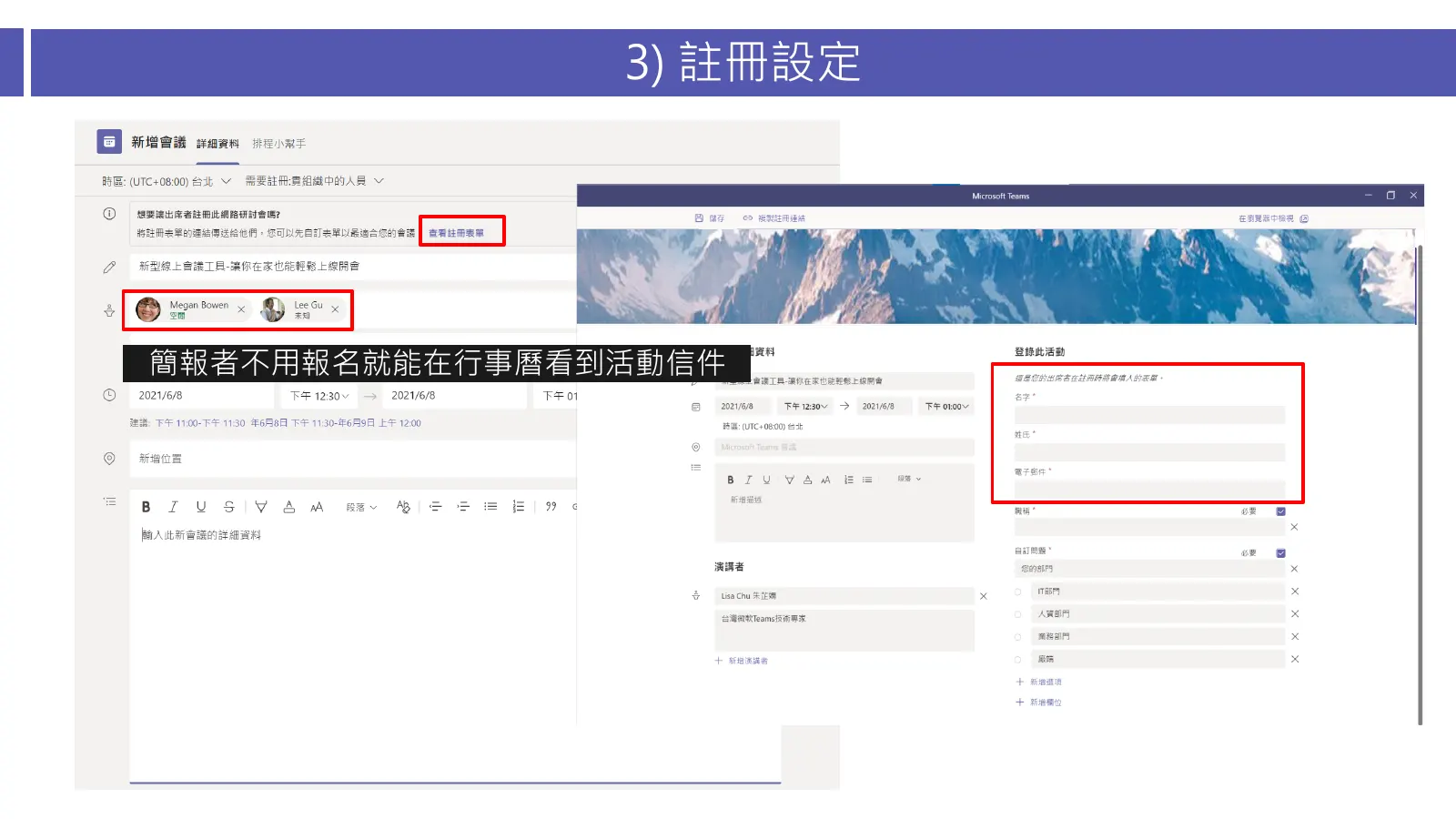
3) 註冊設定 簡報者不用報名就能在行事曆看到活動信件
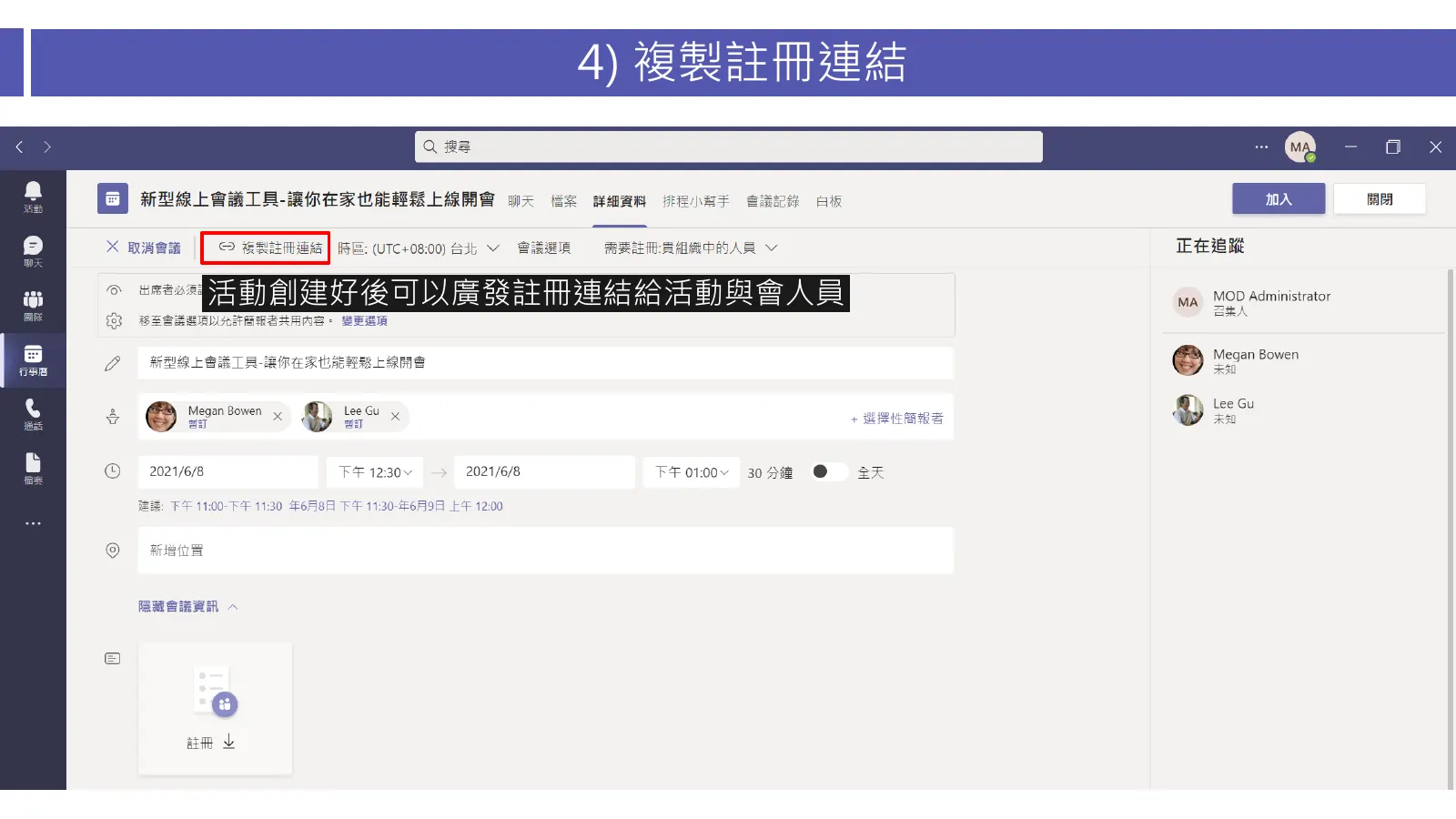
Slide 10: 4) 複製註冊連結
4) 複製註冊連結 活動創建好後可以廣發註冊連結給活動與會人員
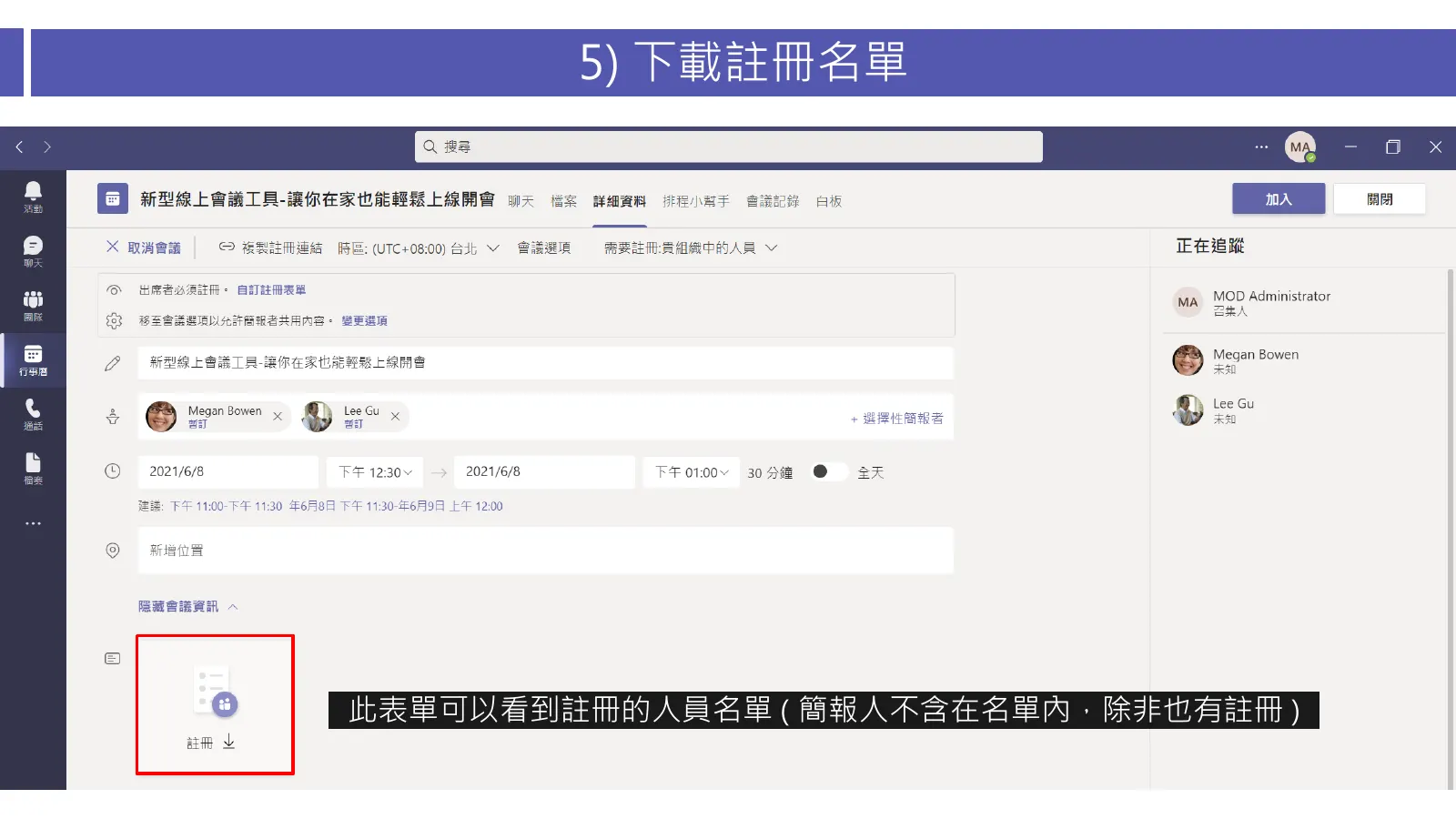
Slide 11: 5) 下載註冊名單
5) 下載註冊名單 此表單可以看到註冊的人員名單 ( 簡報人不含在名單內,除非也有註冊 )
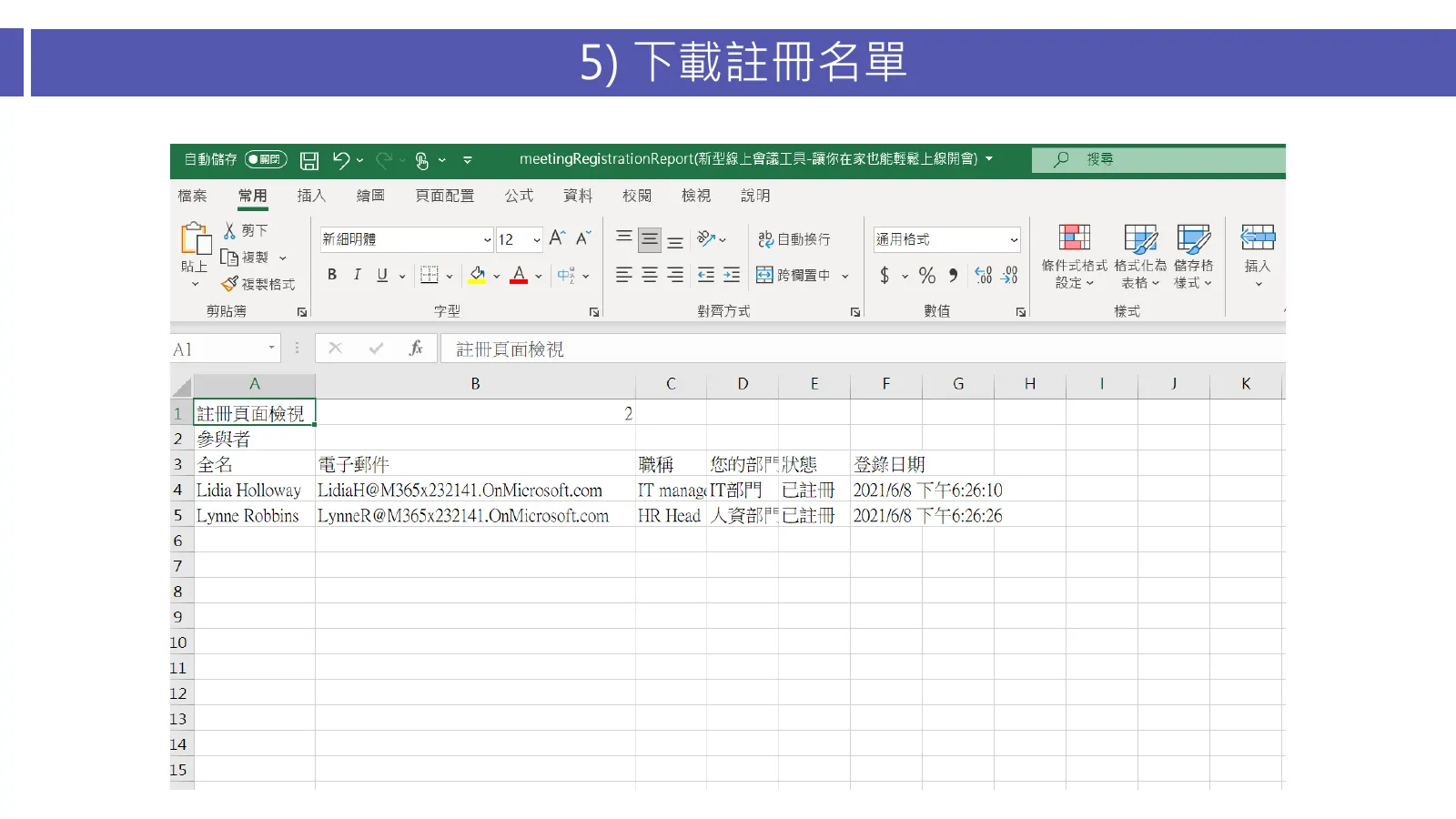
Slide 12: RRS gt BS RH BR SA
RRS gt BS RH BR SA some Ae) = B= e eons (ome | mans $~% 9 oh MESO ERED TE RA Sas 5 es 5 HAAS 5 Lc: 5 Re Al - x A | EMER BL y | A B | | D | E | F | G | H | | | J | K 1 [FEMA ee 2 2 Bole 3 2% STEMS BB SHYERPSIARE SSR 4 Lidia Holloway _LidiaH @M365x232141.OnMicrosoft.com LynneR @M365x232141.OnMicrosoft
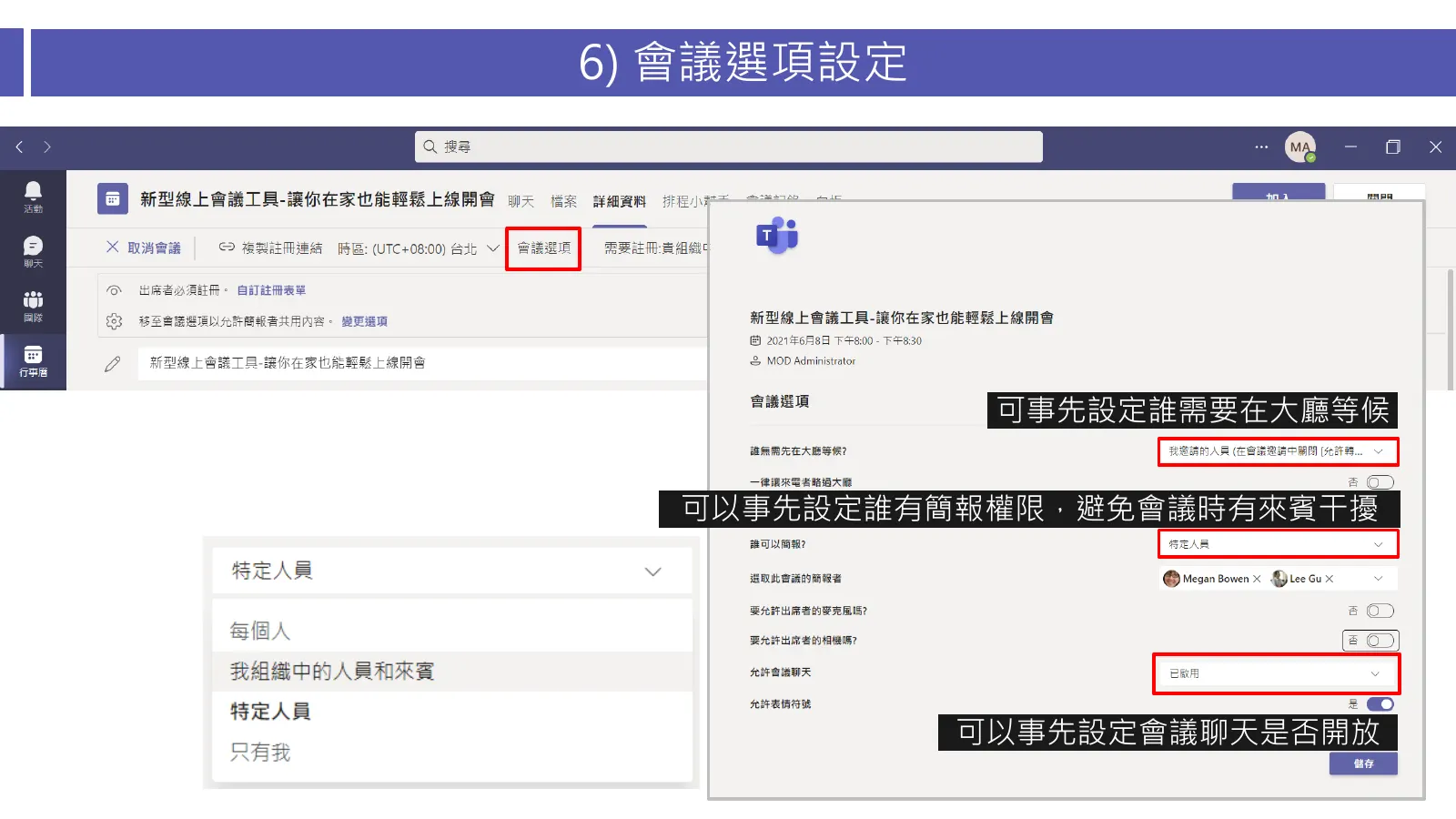
Slide 13: 6) 會議選項設定
6) 會議選項設定 可事先設定誰需要在大廳等候 可以事先設定誰有簡報權限,避免會議時有來賓干擾 可以事先設定會議聊天是否開放
Slide 14: mime t+ Baa
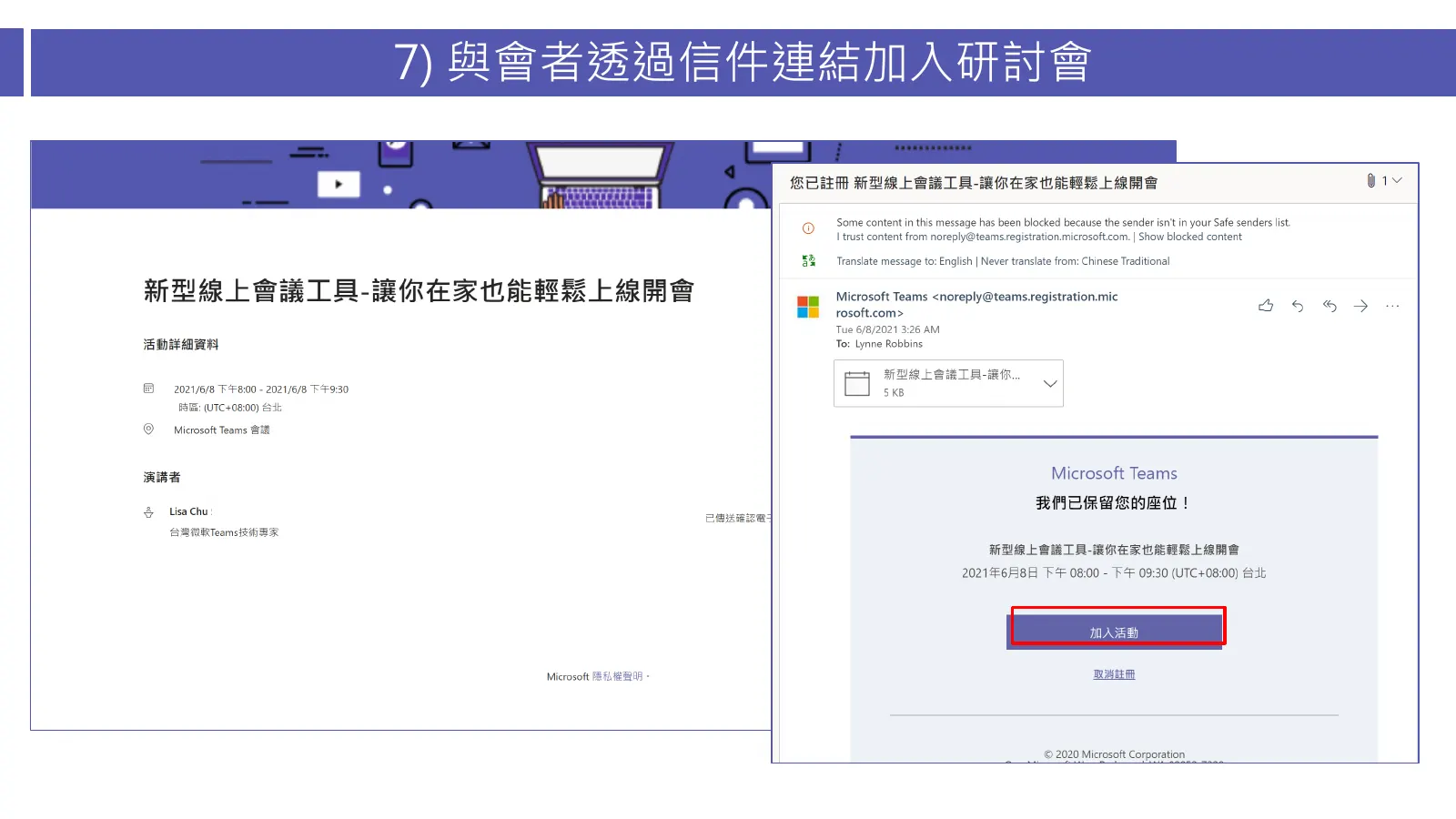
mime t+ Baa soeaaN ® — 2021/6/8 F800 - 2021/6/8 F930 SDE: (UTC+08:00) 44k © — Microsoft Teams at RBA & Usachu: SB AMeTeamsheH BR 7) BE ABia la (RTE RR UH BE ES Fe | ARS Bemeze: Pema TS BEM MERLE SALA BKERCKBSLAAS @ __ Some content inthis message has been blocked because the sender isnt in your Safe
Slide 15: 二. 活動中場景
二. 活動中場景 1. 建議事先徵求幾位小幫手擔任場控角色,負責來賓的准許加入、麥克風與鏡頭確認、聊天室回覆問題等 2. 建議講者以電腦加手機同時登入,除了可於簡報時透過手機檢視聊天訊息、QA問答;若網路連線有問題 時亦可透過手機作為備案持續參與活動 3. 建議可以透過「套用背景效果」功能,講者置換活動主視覺背景更突顯活動主題以及增加一致性 4. 建議活動一開始就告知來賓「會議守則」(參見連結),讓來賓理解如何操作Teams 並與講者互動 5. 活動中可以運用「投票、分組討論室」功能,與來賓互動增添活動趣味 6. 建議活動最後可以加入「合照環節」(參見連結),運用Teams獨家功能與來賓存影留
Slide 16: 1) 會議大廳批准
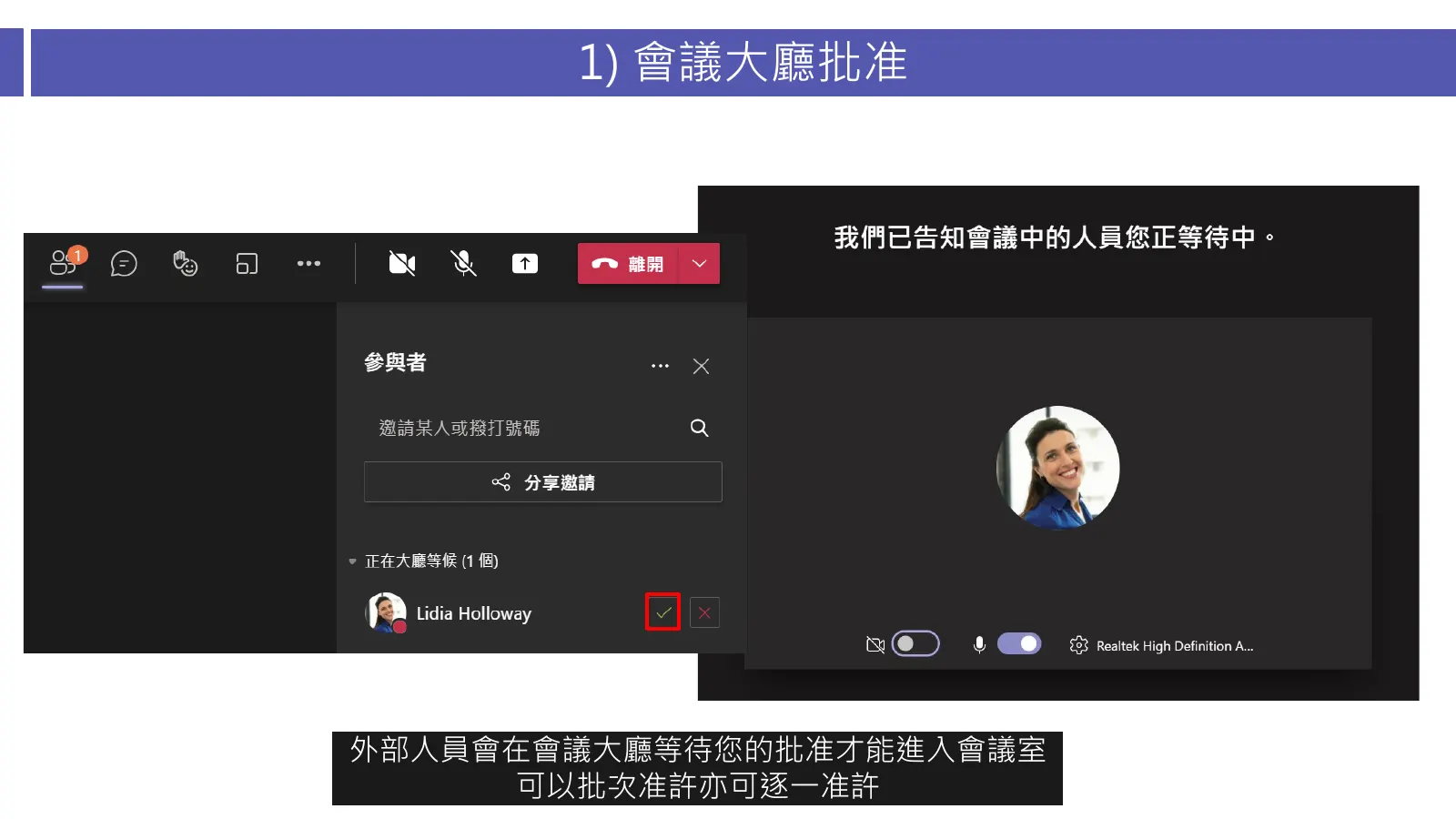
1) 會議大廳批准 外部人員會在會議大廳等待您的批准才能進入會議室 可以批次准許亦可逐一准許
Slide 17: 2) 出席者鏡頭及麥克風設定
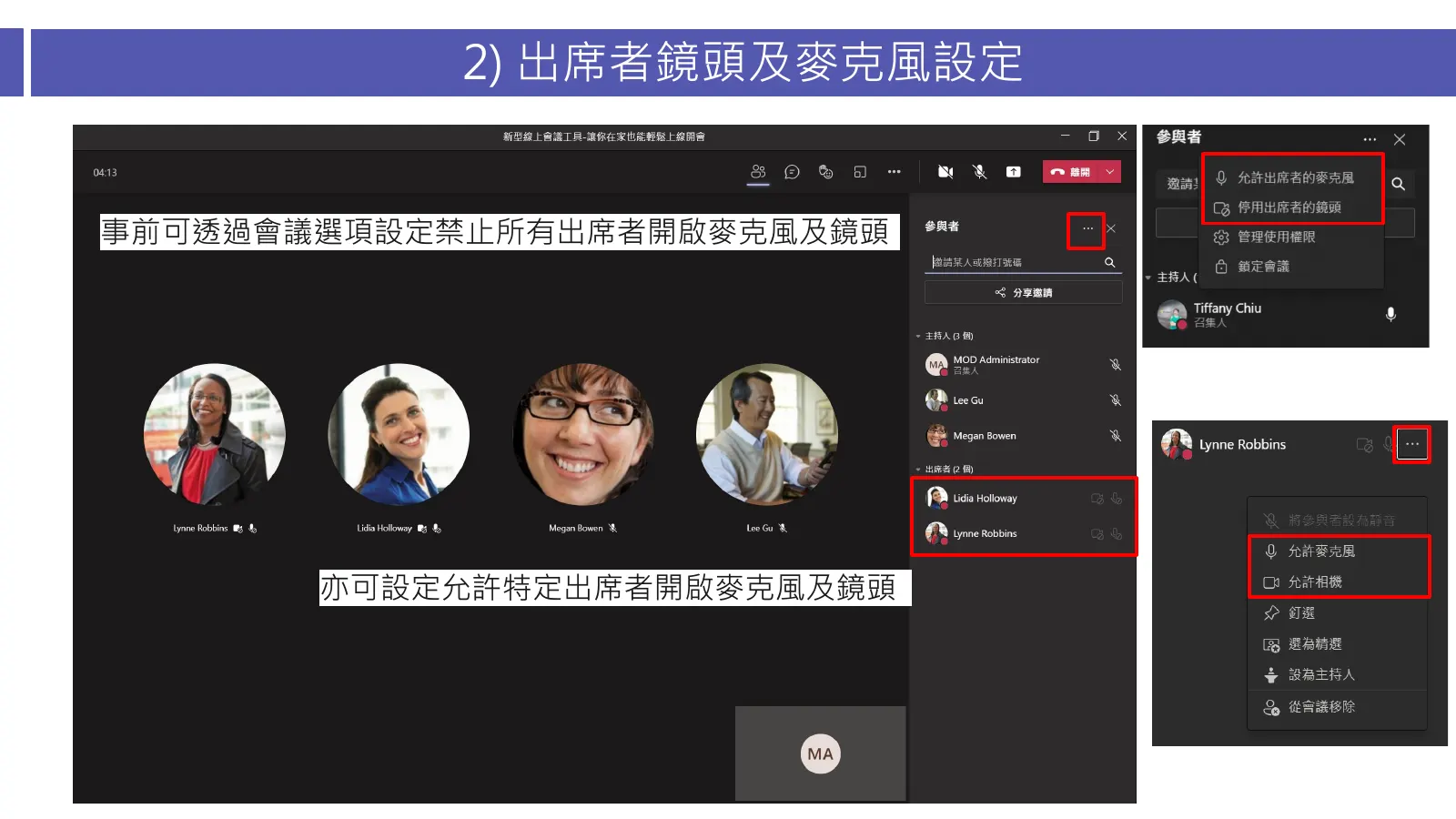
2) 出席者鏡頭及麥克風設定 事前可透過會議選項設定禁止所有出席者開啟麥克風及鏡頭 亦可設定允許特定出席者開啟麥克風及鏡頭
Slide 18: Fo te BR
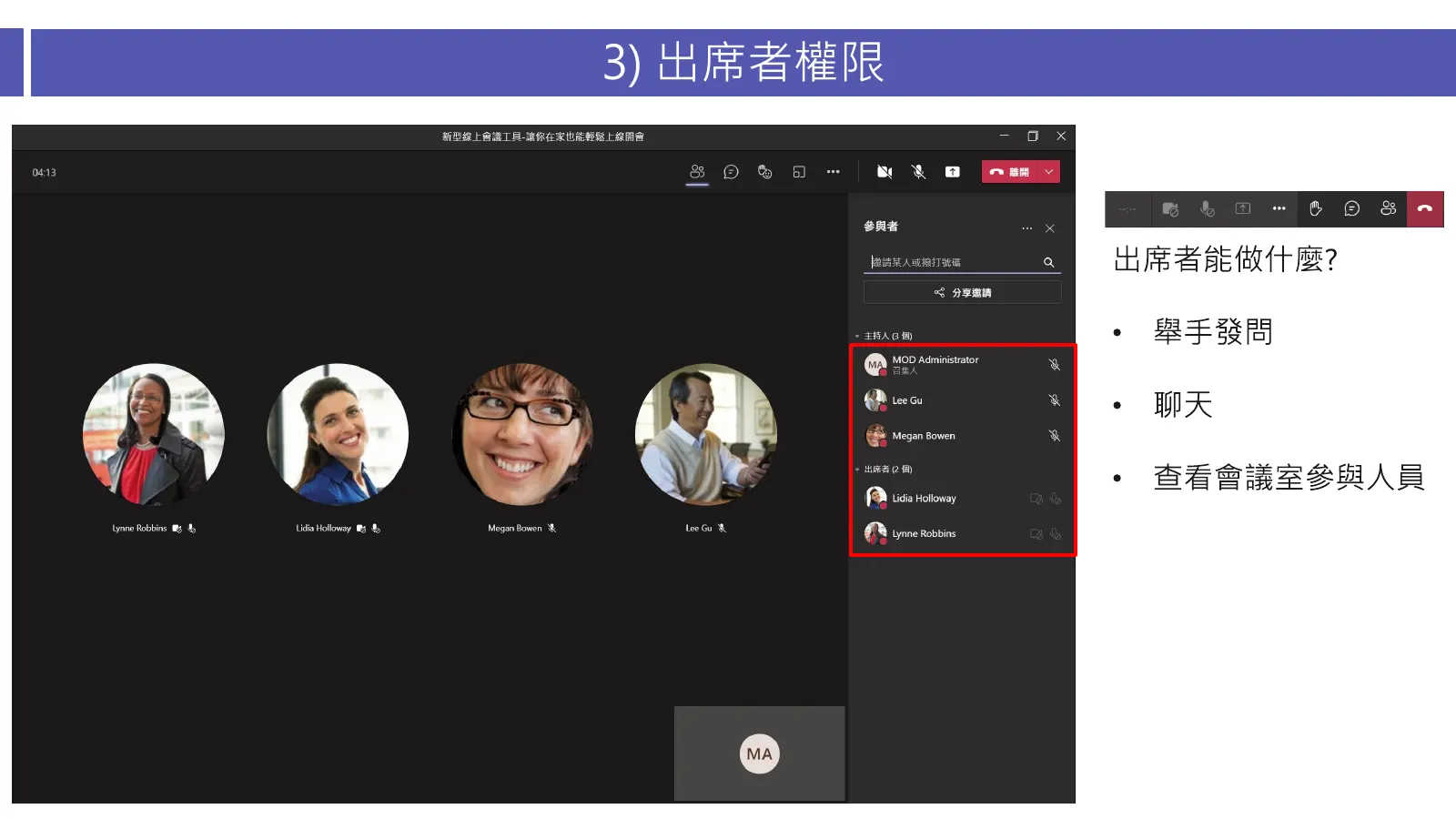
Fo te BR CHB BE ALT FE? oaom HE SS pg @ 00 minister AS GP i ay ) ou. Lila Holloway Wy 8s Megan Bowen %, EX yone robbins
Slide 19: 4) 會議錄製
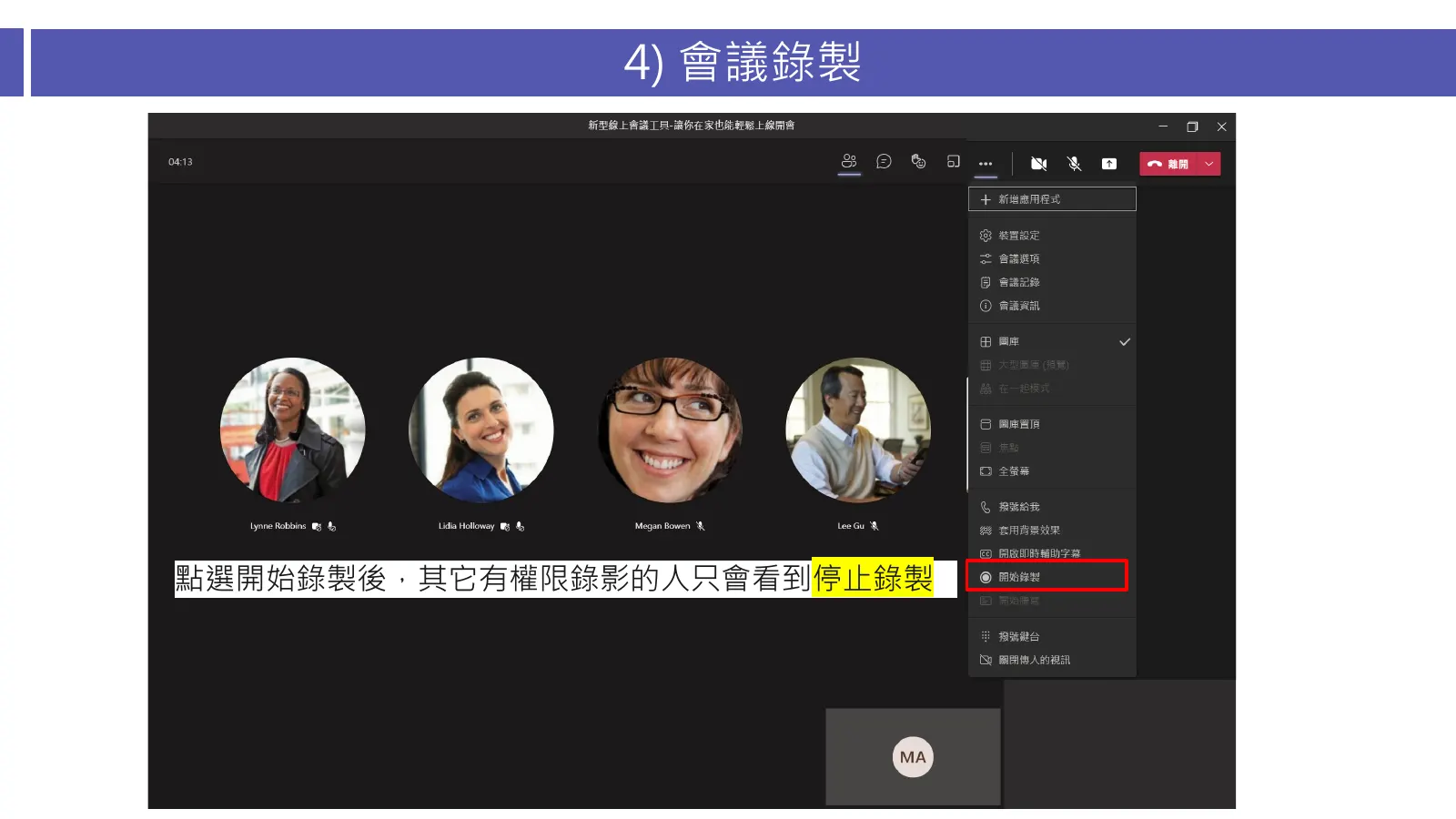
4) 會議錄製 點選開始錄製後,其它有權限錄影的人只會看到停止錄製
Slide 20: 5) 分享簡報
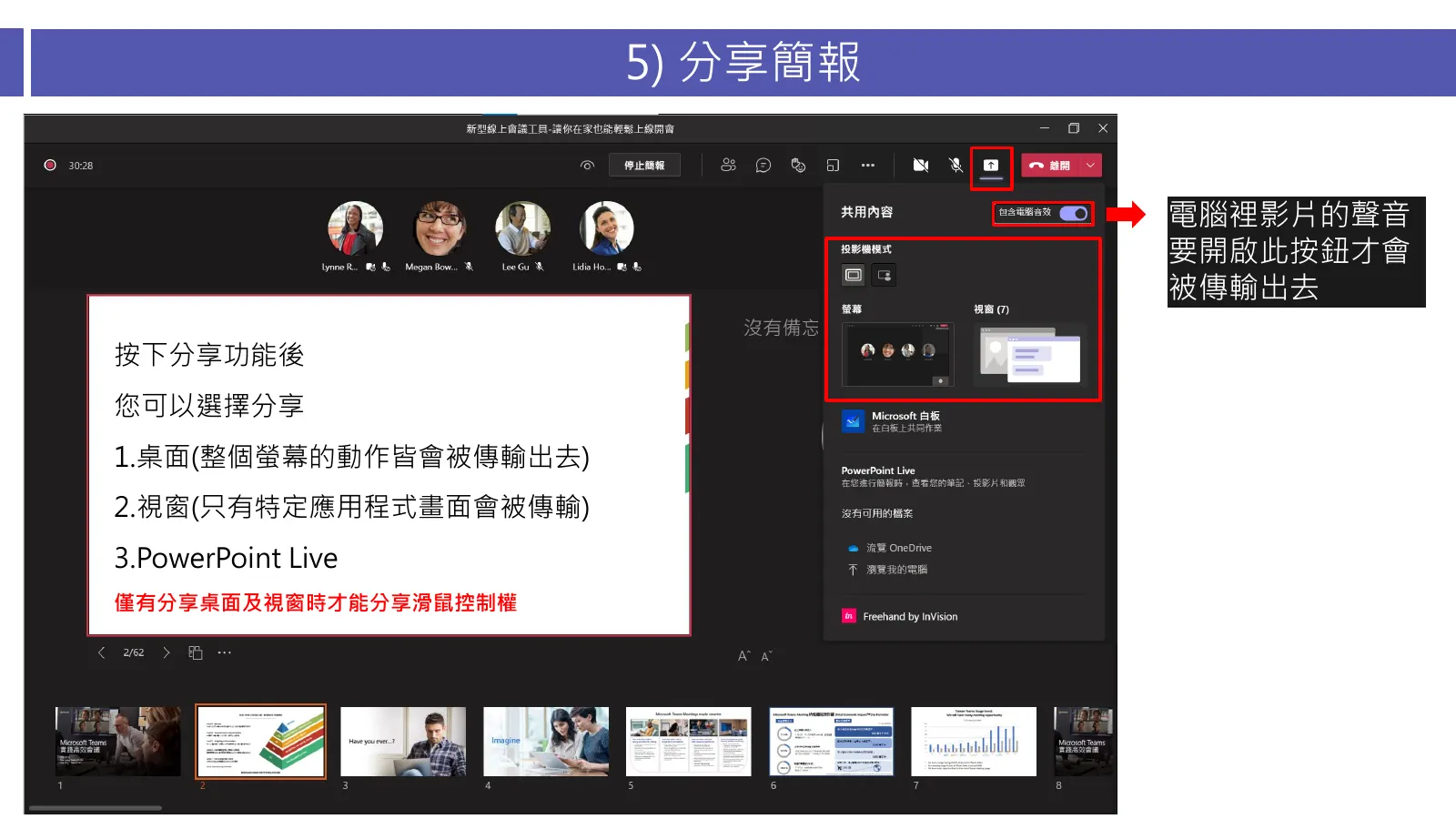
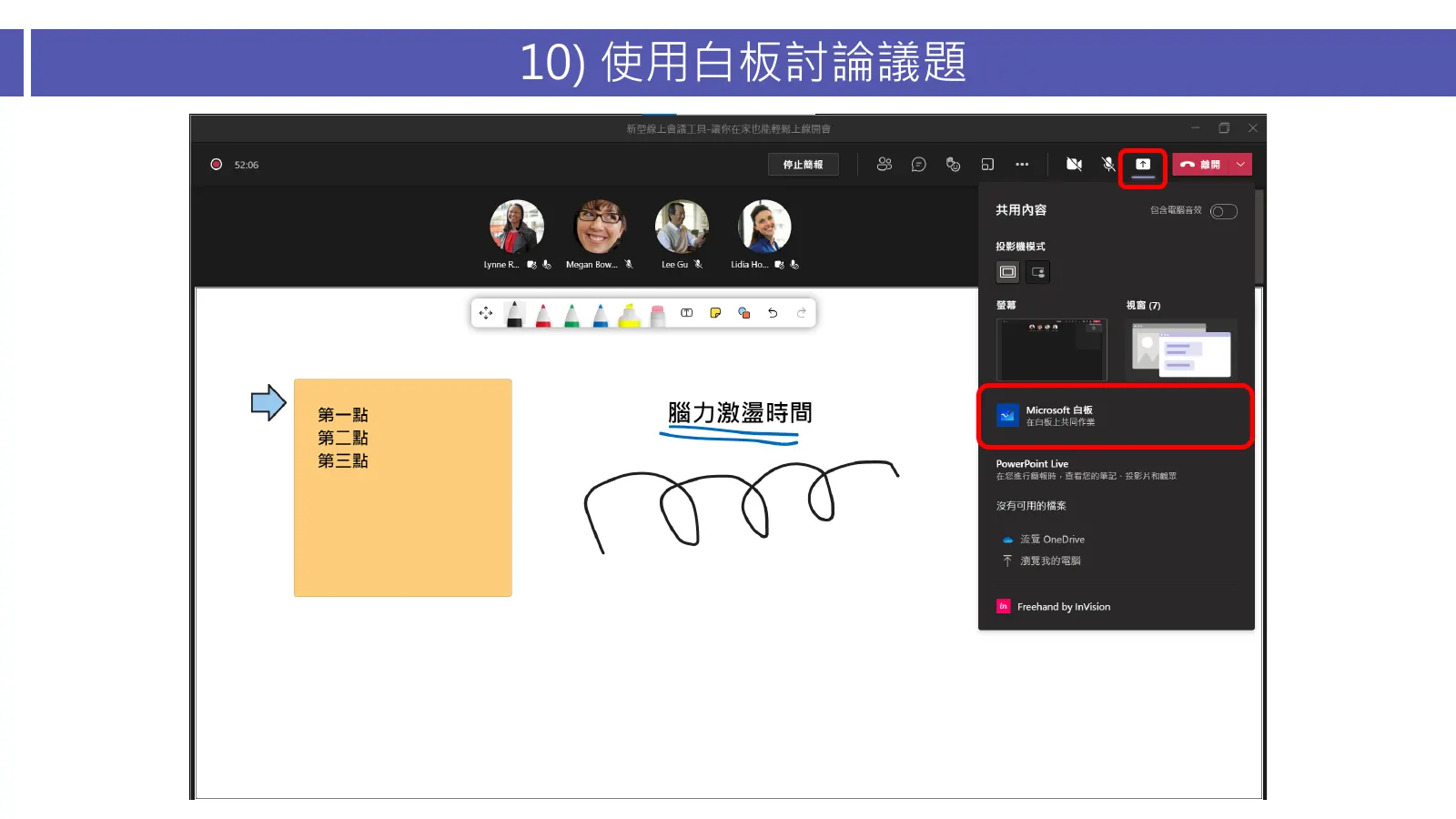
5) 分享簡報 電腦裡影片的聲音 要開啟此按鈕才會 被傳輸出去 按下分享功能後 您可以選擇分享 1.桌面(整個螢幕的動作皆會被傳輸出去) 2.視窗(只有特定應用程式畫面會被傳輸) 3.PowerPoint Live 僅有分享桌面及視窗時才能分享滑鼠控制權
Slide 21: 6) 分享滑鼠控制權
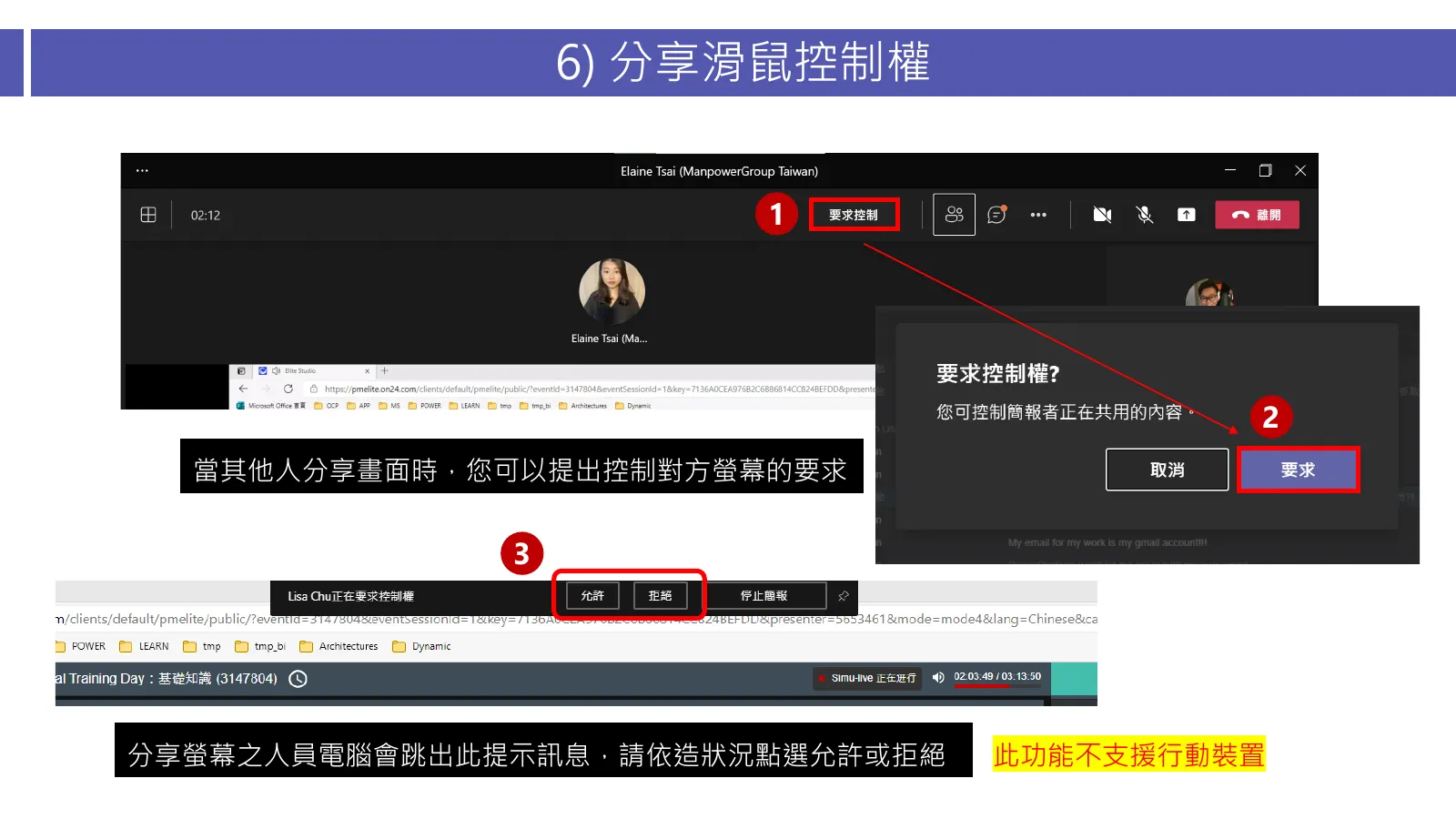
6) 分享滑鼠控制權 1 2 當其他人分享畫面時,您可以提出控制對方螢幕的要求 3 分享螢幕之人員電腦會跳出此提示訊息,請依造狀況點選允許或拒絕 此功能不支援行動裝置
Slide 22: 6) 分享滑鼠控制權
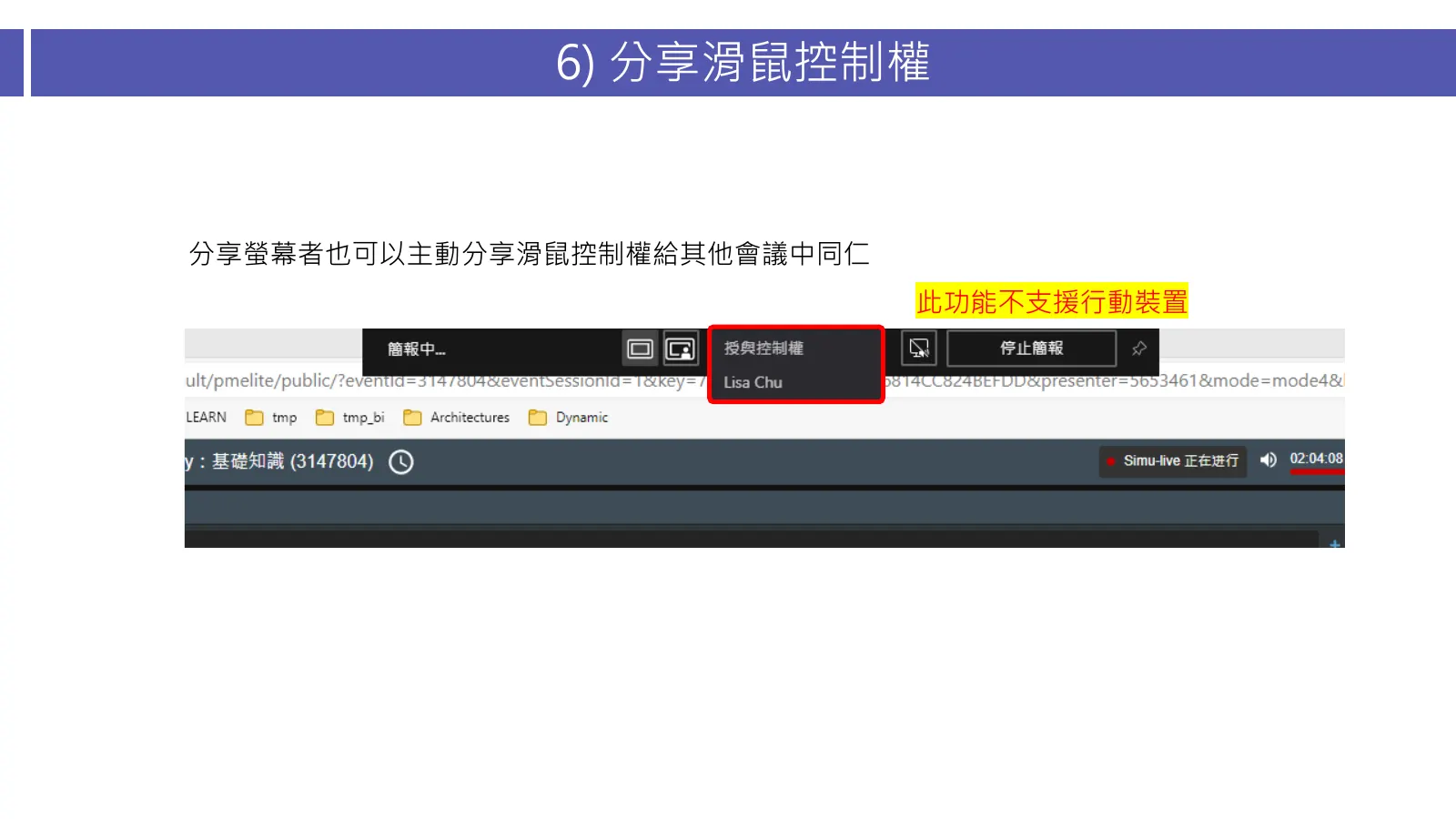
6) 分享滑鼠控制權 分享螢幕者也可以主動分享滑鼠控制權給其他會議中同仁 此功能不支援行動裝置
Slide 23: 7) 精選功能/焦點
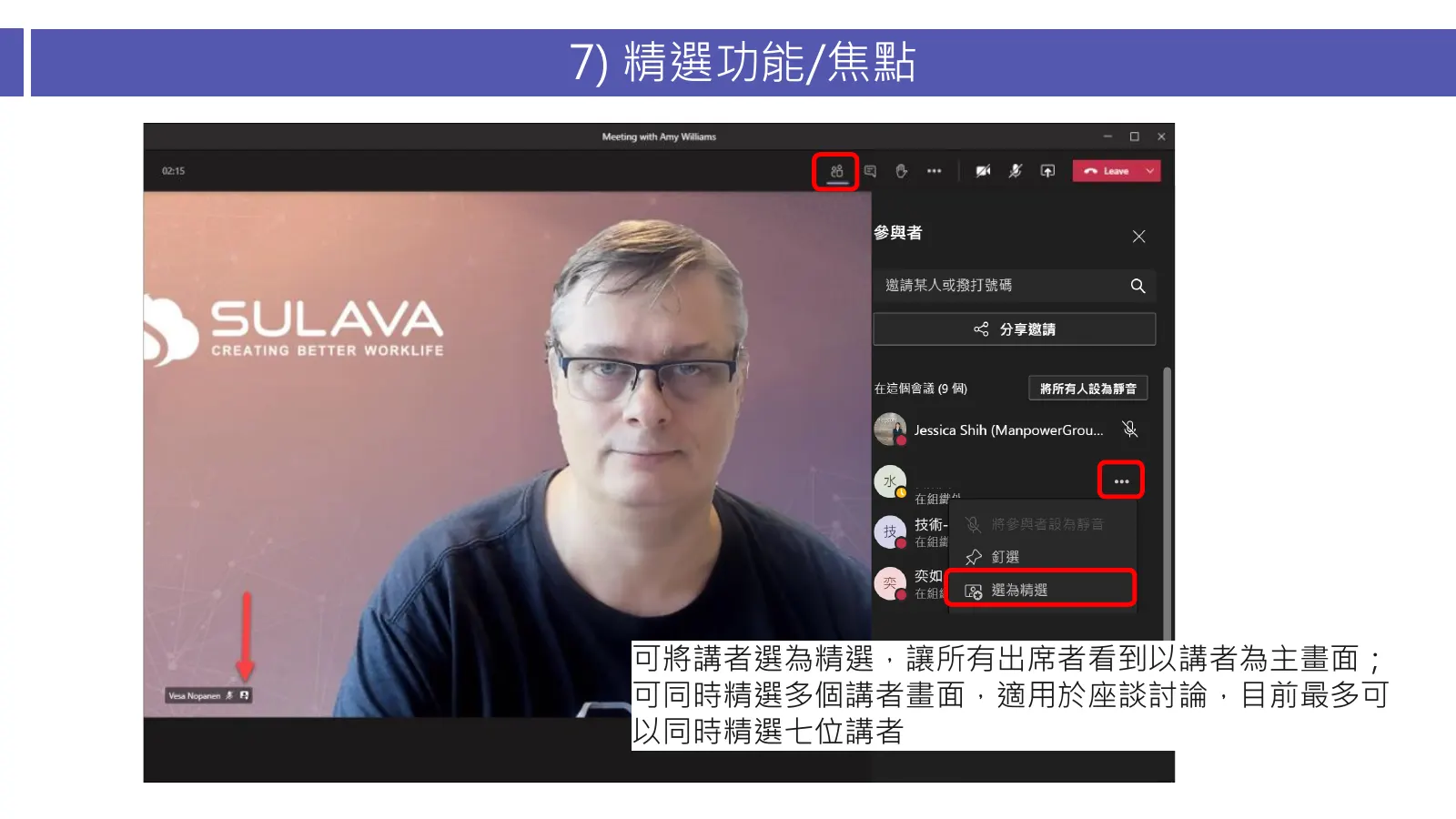
7) 精選功能/焦點 可將講者選為精選,讓所有出席者看到以講者為主畫面; 可同時精選多個講者畫面,適用於座談討論,目前最多可 以同時精選七位講者
Slide 24: 8) 套用背景效果
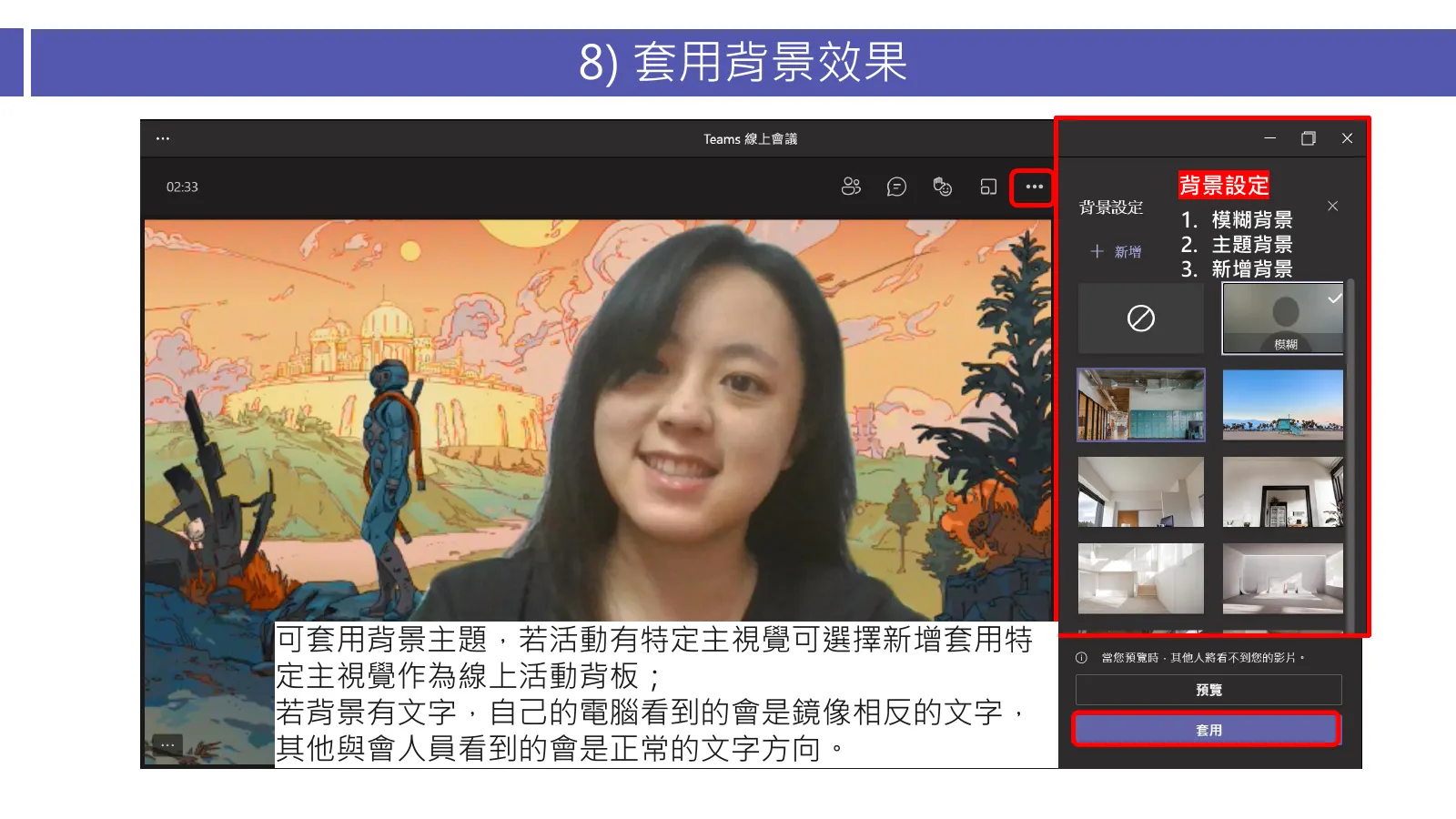
8) 套用背景效果 背景設定 1. 模糊背景 2. 主題背景 3. 新增背景 可套用背景主題,若活動有特定主視覺可選擇新增套用特 定主視覺作為線上活動背板; 若背景有文字,自己的電腦看到的會是鏡像相反的文字, 其他與會人員看到的會是正常的文字方向。
Slide 25: PRA LA ARERR LSA
PRA LA ARERR LSA =BAG MOD Administrator 77 : os 2G.) GB tee cu ¥ | 4 (S Megan Bowen : ws : AX titi tiotonay ec a W Lidia Hotlomay wy & EX synne robbins G byrne Robbins ws & ace
Slide 26: =BAG
=BAG GB tee cu Zz . a SY | a : = \ ) | . Se Megan Bowen . ~ S W tynne Robbins ws 4 Megan Bowen ‘® coGu & © isi : Lidia Hollonay Wj & ear
Slide 27: lyme R
M&S lyme R 2 Megan Bow. Bis 71 38h 2 BS Fl CUT Microsoft 61 cam LSS PowerPoint Live Te Drive WH Freehand by Invision
Slide 28: 11) 會議投票功能
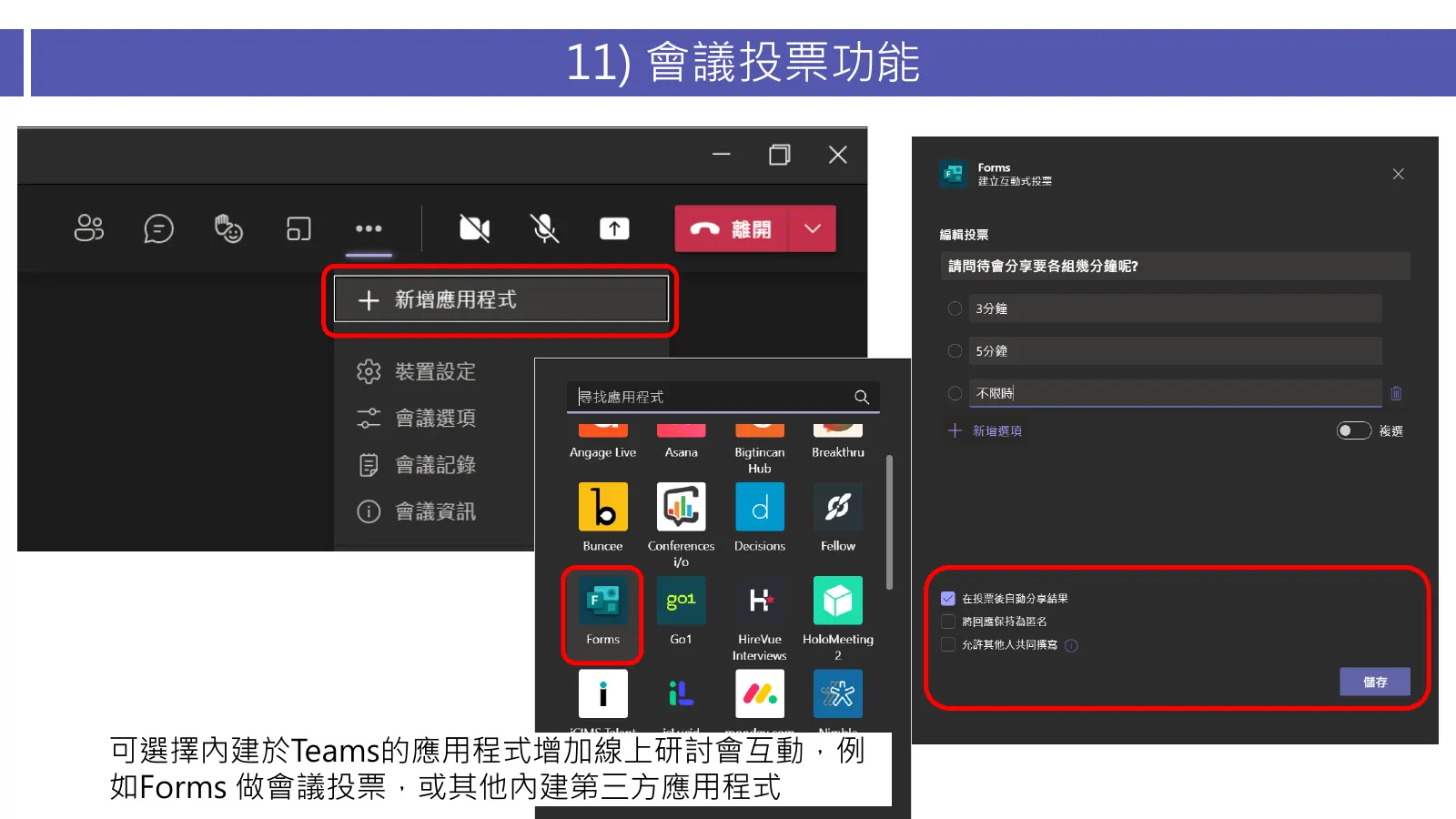
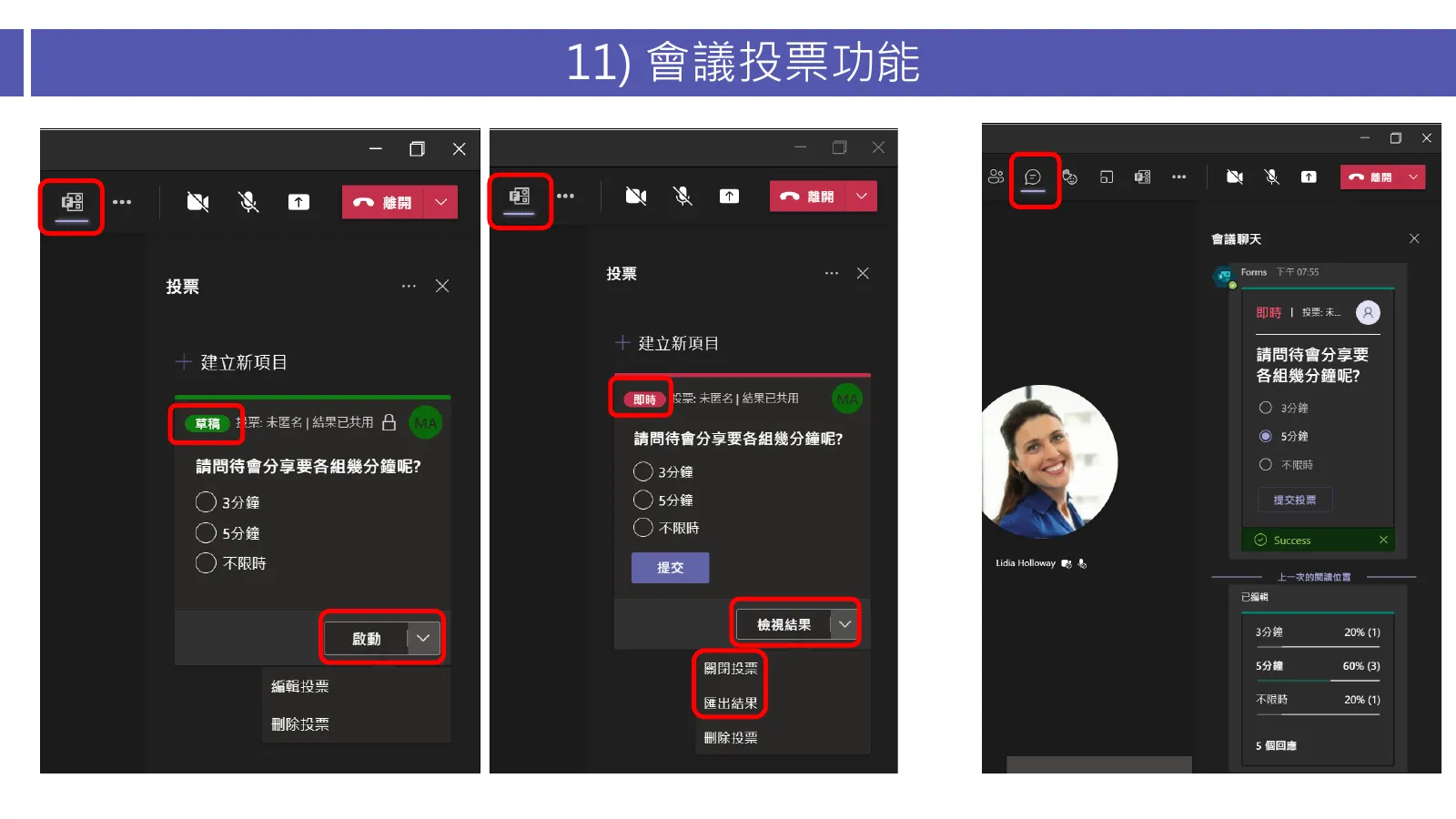
11) 會議投票功能 可選擇內建於Teams的應用程式增加線上研討會互動,例 如Forms 做會議投票,或其他內建第三方應用程式
Slide 29: jane @
jane @ AA z BAGBaRS=E ESA SRST Ble? Hi) 8S: +Es|SeeHH Re 22 4e2|S20tn A BASRA SESASA BE? BASSD SES ASS ale? O 3a Osa8 Ons Lika Holloway 5 & RRER |v 20% (1) BR 60% (3) Eee inher 20% (1) URES HBR ISS
Slide 30: 12) 會議中交談聊天
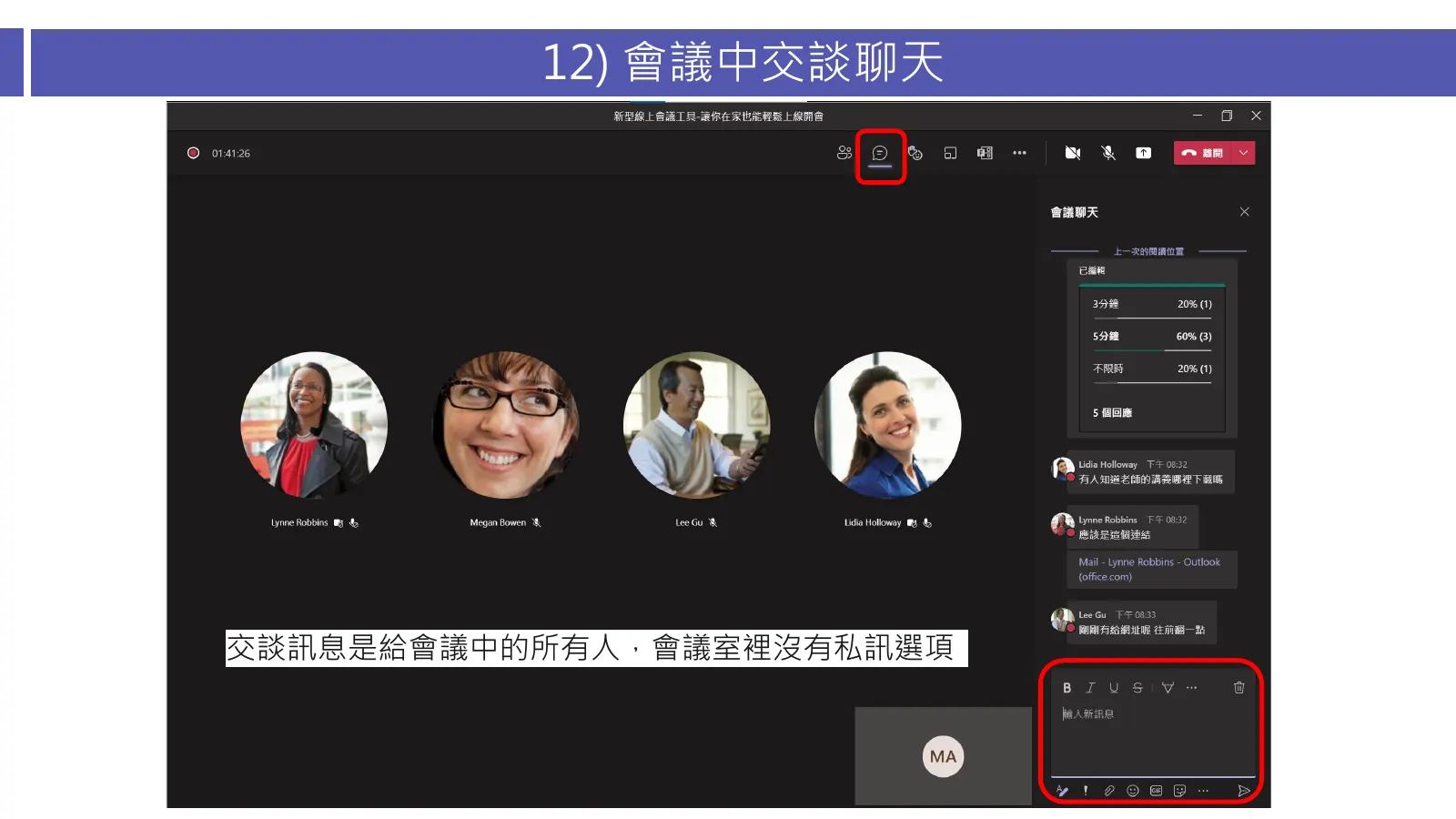
12) 會議中交談聊天 交談訊息是給會議中的所有人,會議室裡沒有私訊選項
Slide 31: 13) 分組討論
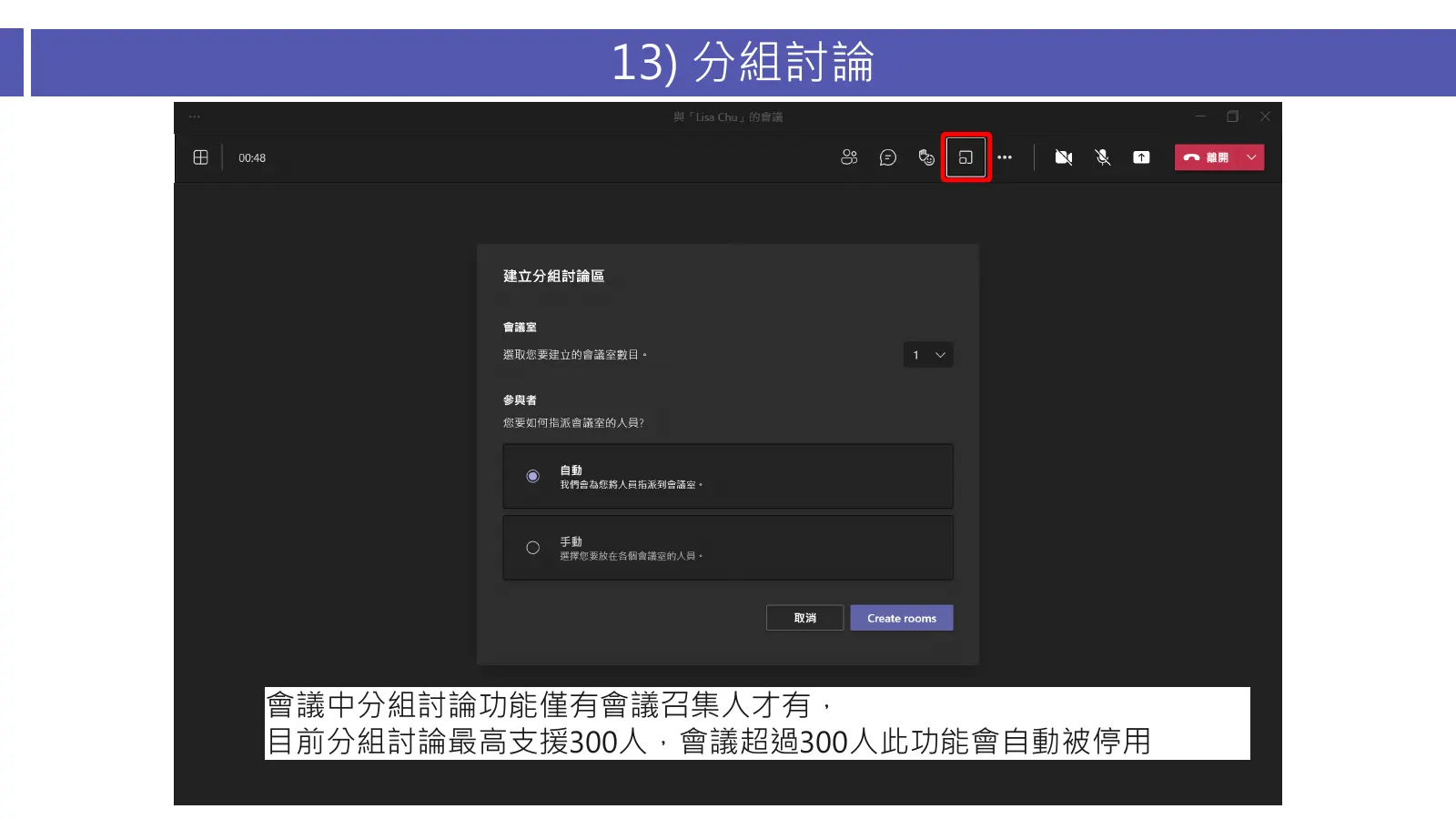
13) 分組討論 會議中分組討論功能僅有會議召集人才有, 目前分組討論最高支援300人,會議超過300人此功能會自動被停用
Slide 32: 13) 分組討論
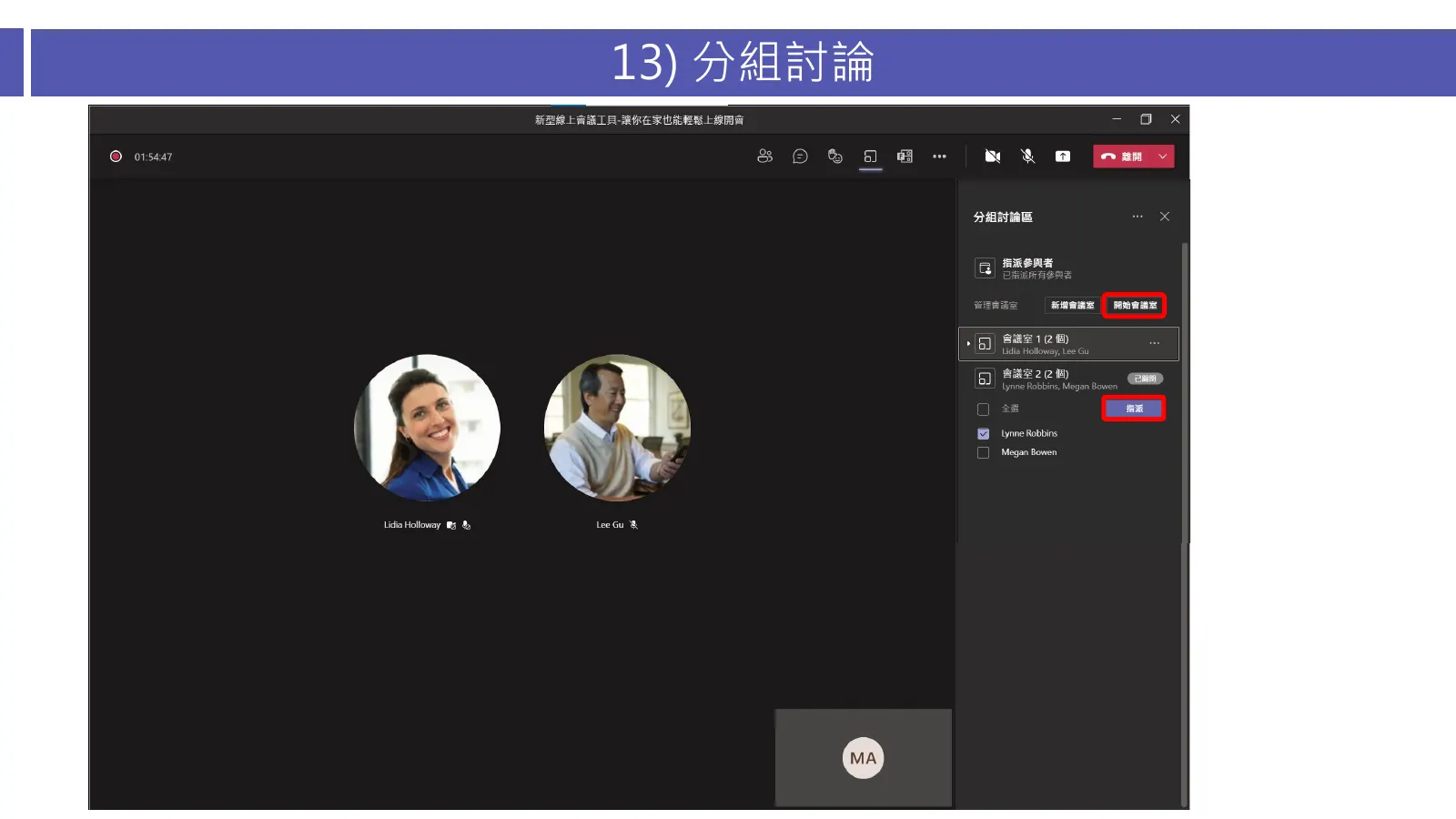
13) a Abaya ARES UES La & % @ o8n Satae aq) mROne wore aes ee - By eae 12m) 5) 82 2m _ lynne Robbins Megan Bowen Lidia Holloway 5 & Lee Gu ®
Slide 33: 13) 分組討論
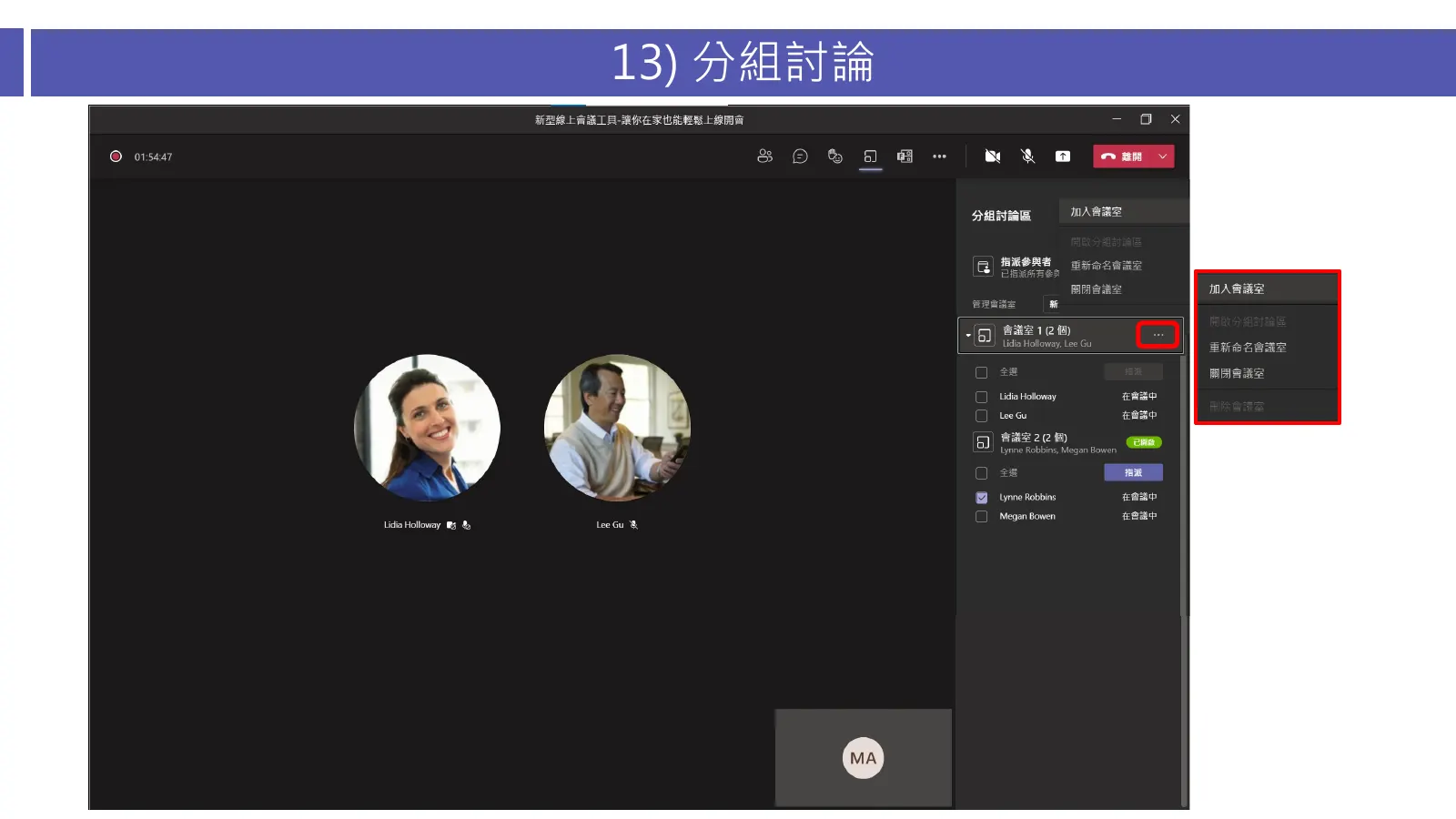
13) 分組討論 會議中分組討論功能僅有會議召集人才有
Slide 34: 13) 分組討論
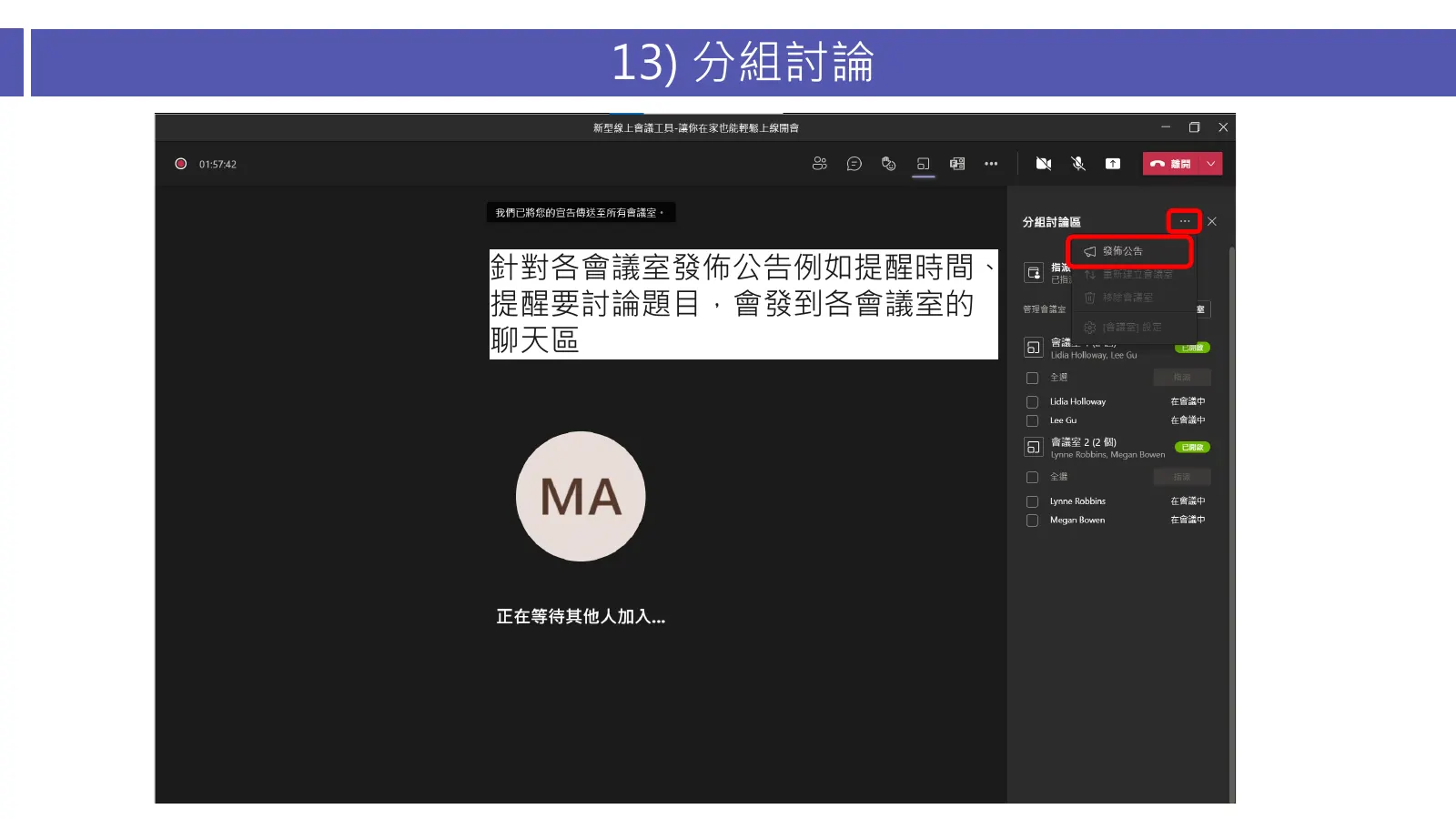
13) 分組討論 針對各會議室發佈公告例如提醒時間、 提醒要討論題目,會發到各會議室的 聊天區
Slide 35: 14) 強制結束會議
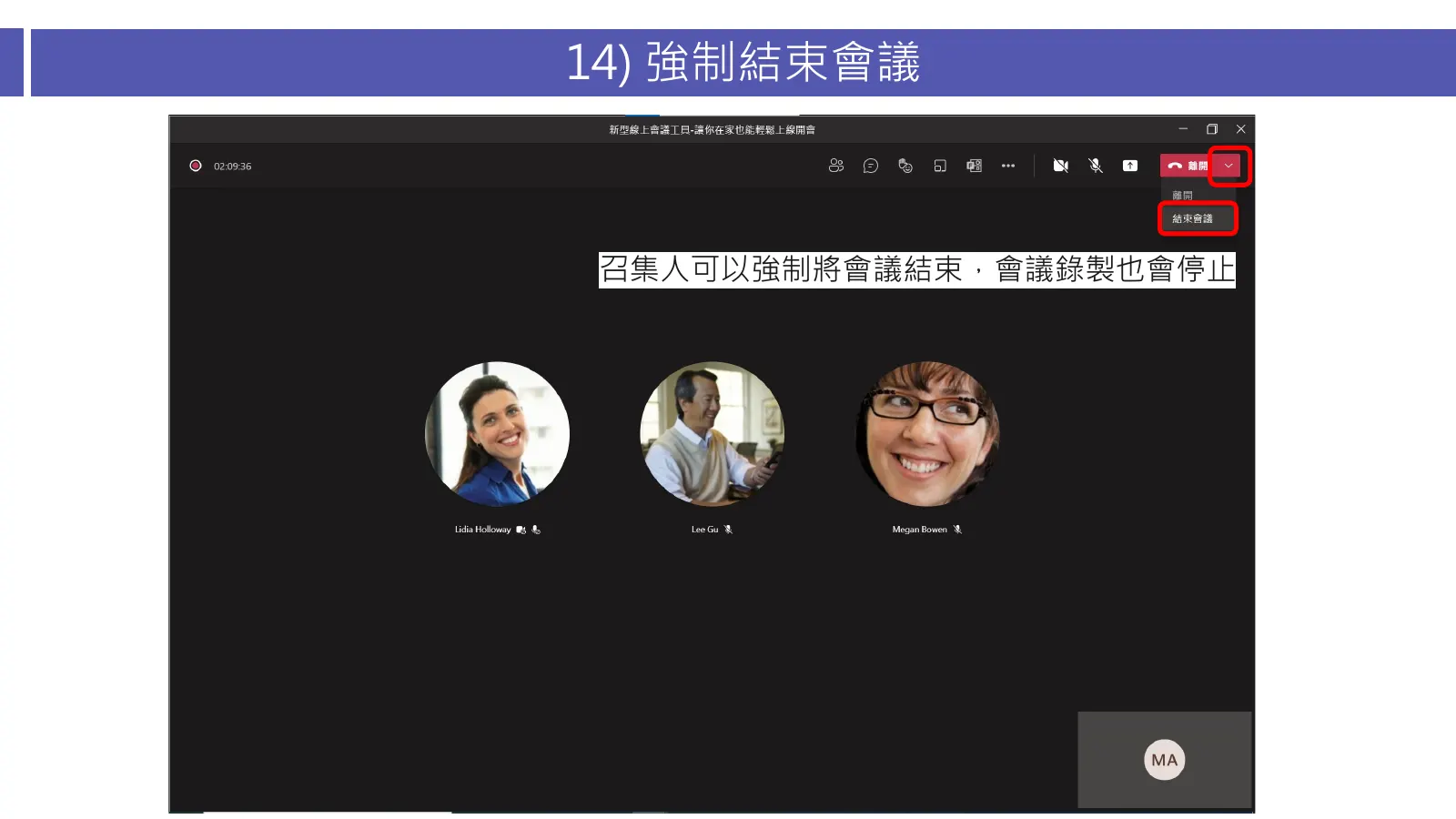
14) 強制結束會議 召集人可以強制將會議結束,會議錄製也會停止
Slide 36: Microsoft Teams 電腦加入會議教學
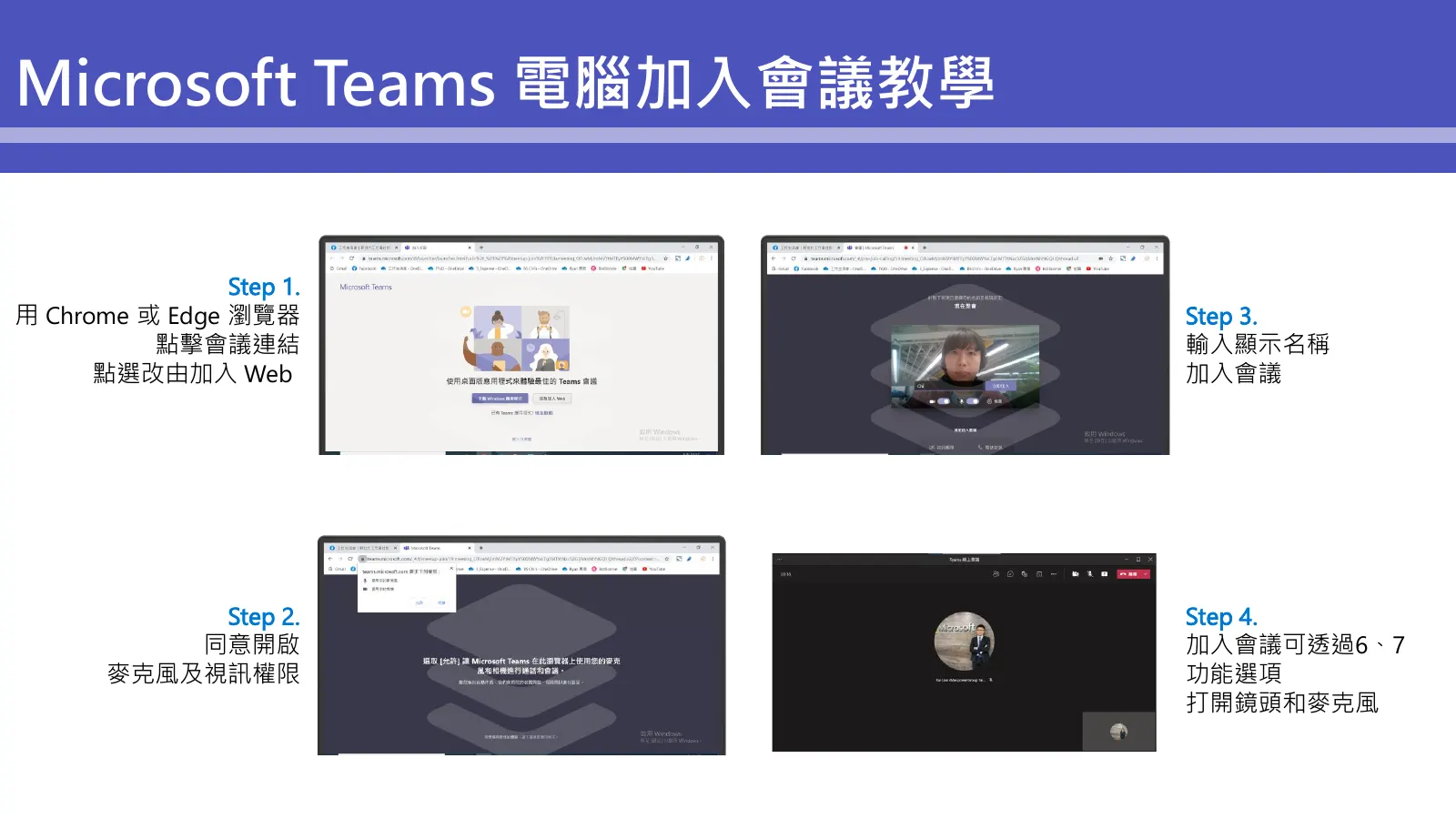
Microsoft Teams 電腦加入會議教學 Step 1. 用 Chrome 或 Edge 瀏覽器 Step 3. 點擊會議連結 輸入顯示名稱 點選改由加入 Web 加入會議 Step 2. Step 4. 同意開啟 加入會議可透過6、7 麥克風及視訊權限 功能選項 打開鏡頭和麥克風
Slide 37: Microsoft Teams 手機加入會議教學
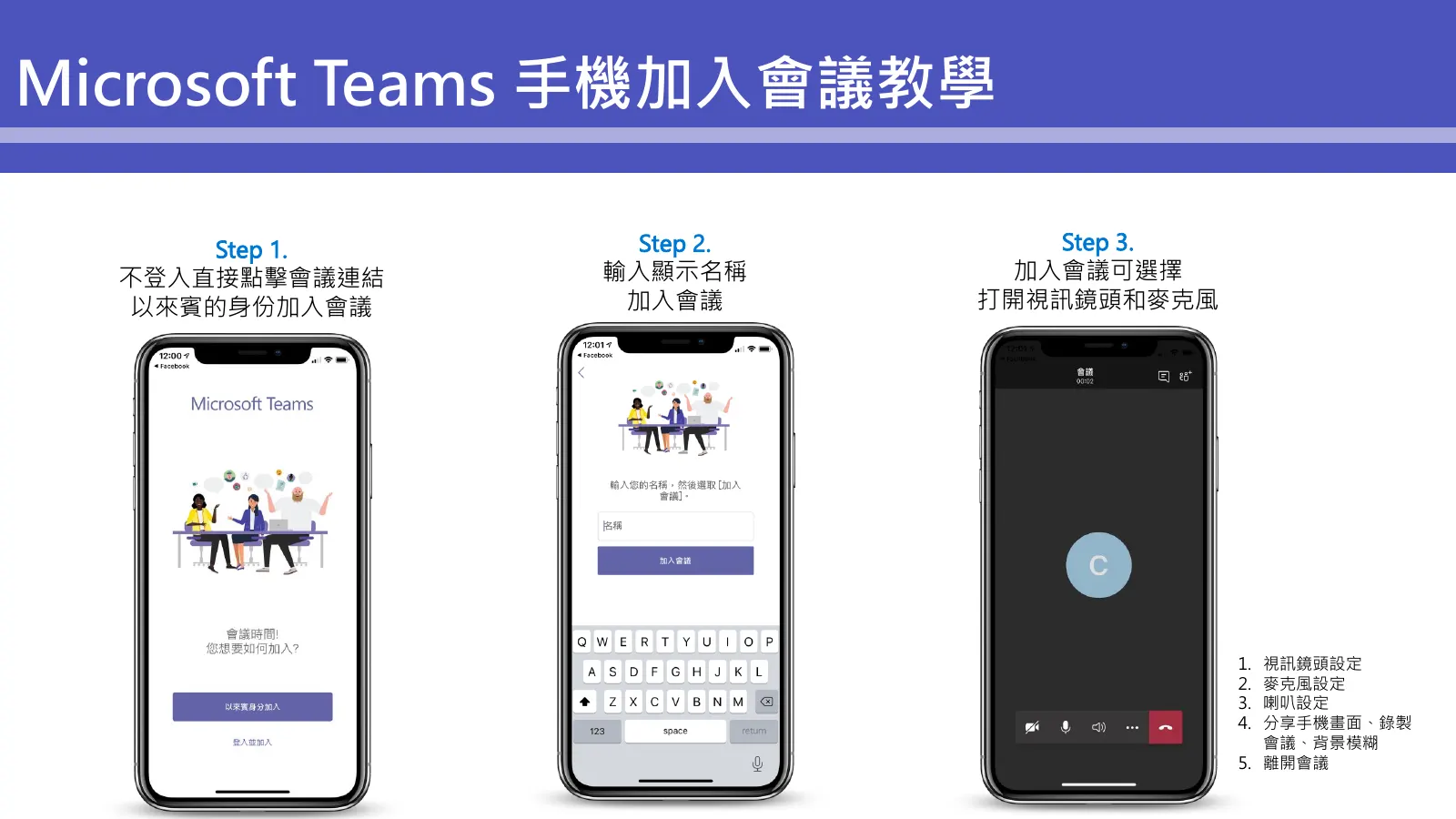
Microsoft Teams 手機加入會議教學 Step 1. Step 2. Step 3. 不登入直接點擊會議連結 輸入顯示名稱 加入會議可選擇 以來賓的身份加入會議 加入會議 打開視訊鏡頭和麥克風 1. 視訊鏡頭設定 2. 麥克風設定 3. 喇叭設定 4. 分享手機畫面、錄製 會議、背景模糊 5. 離開會議
Slide 38: Teams 會議守則 – 即時交談 QA
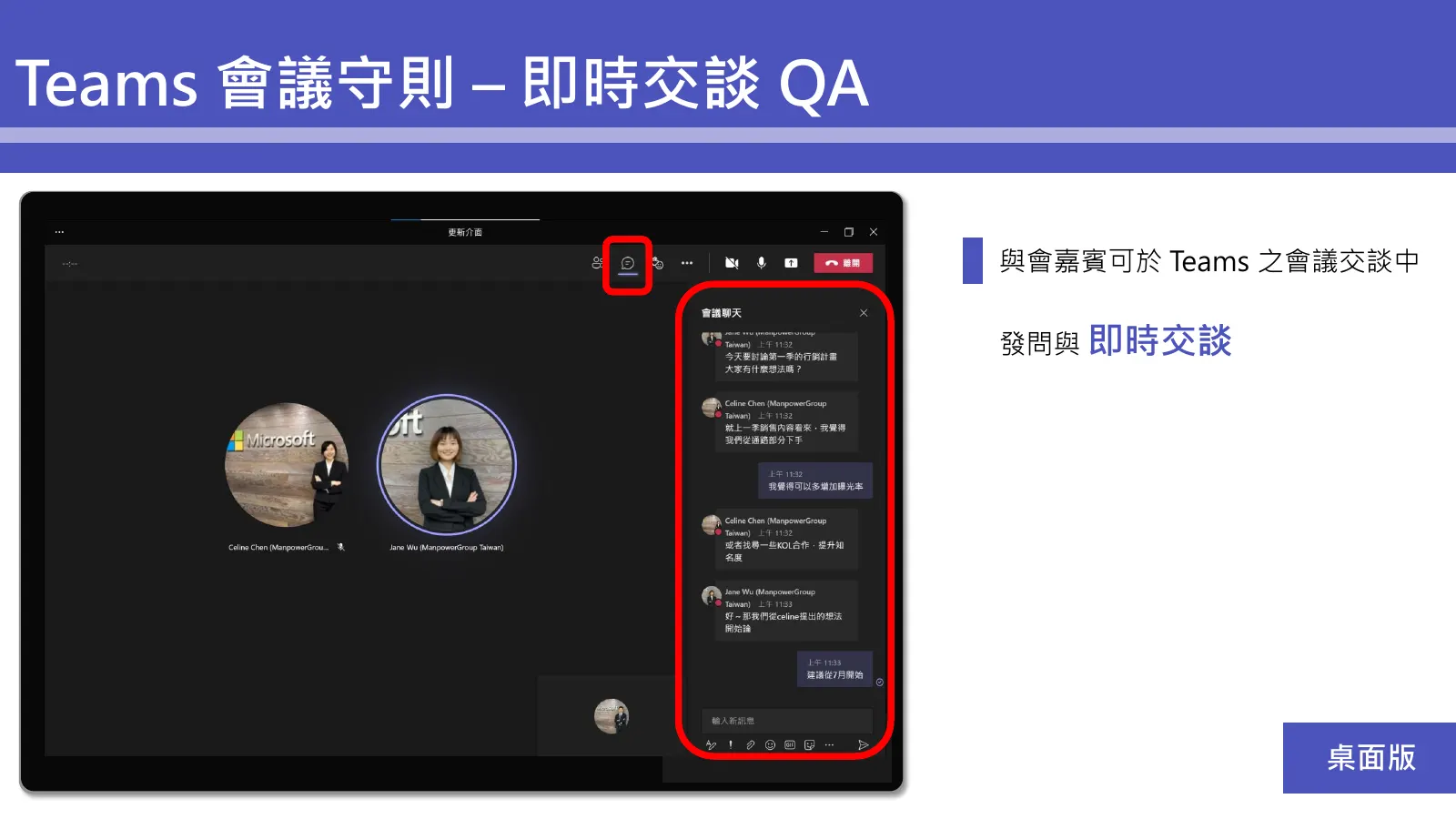
Teams 會議守則 – 即時交談 QA 與會嘉賓可於 Teams 之會議交談中 發問與 即時交談 桌面版
Slide 39: Teams 會議守則 – 即時回應
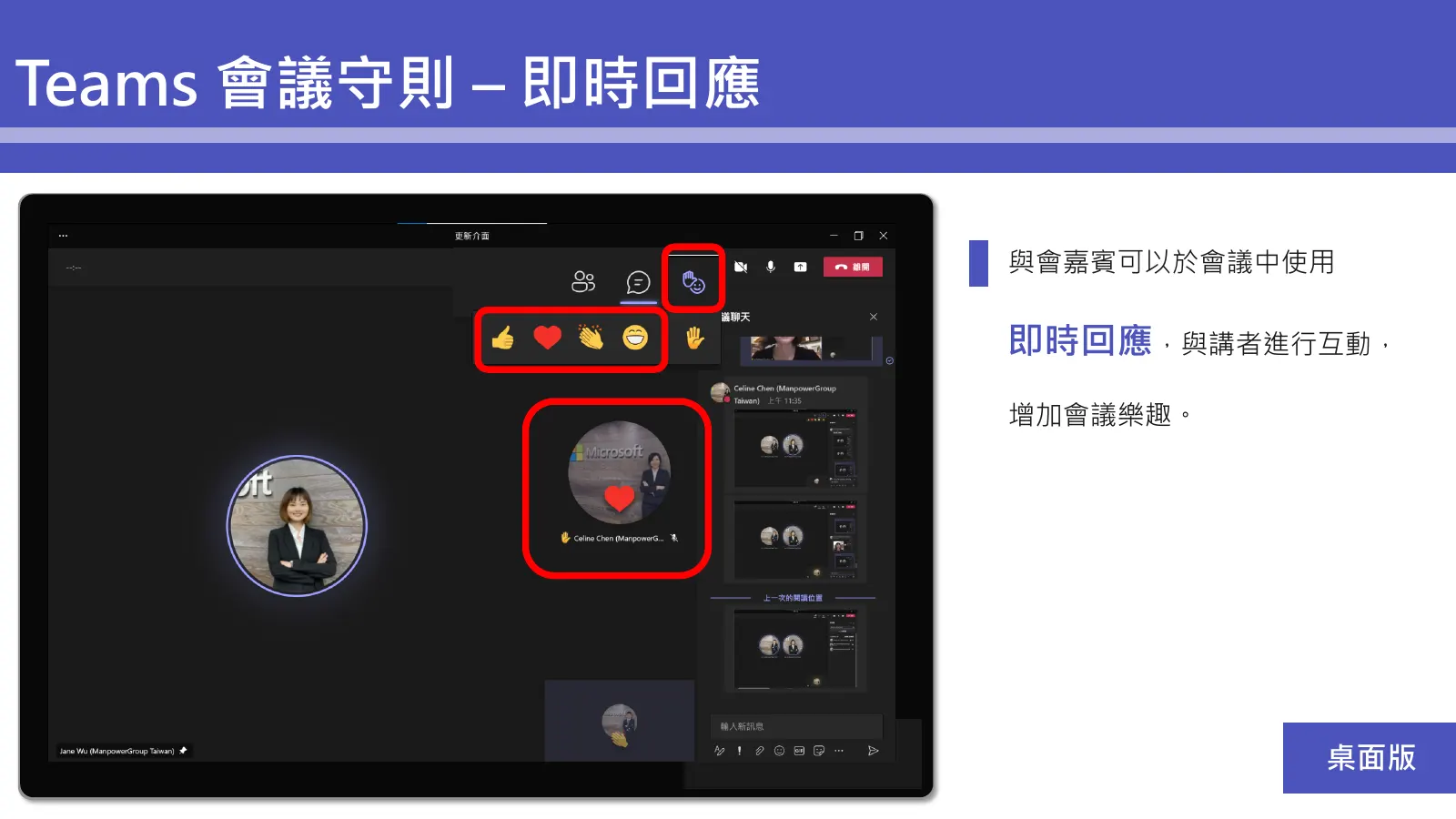
Teams 會議守則 – 即時回應 與會嘉賓可以於會議中使用 即時回應,與講者進行互動, 增加會議樂趣。 桌面版
Slide 40: Teams 會議守則 – 舉手功能
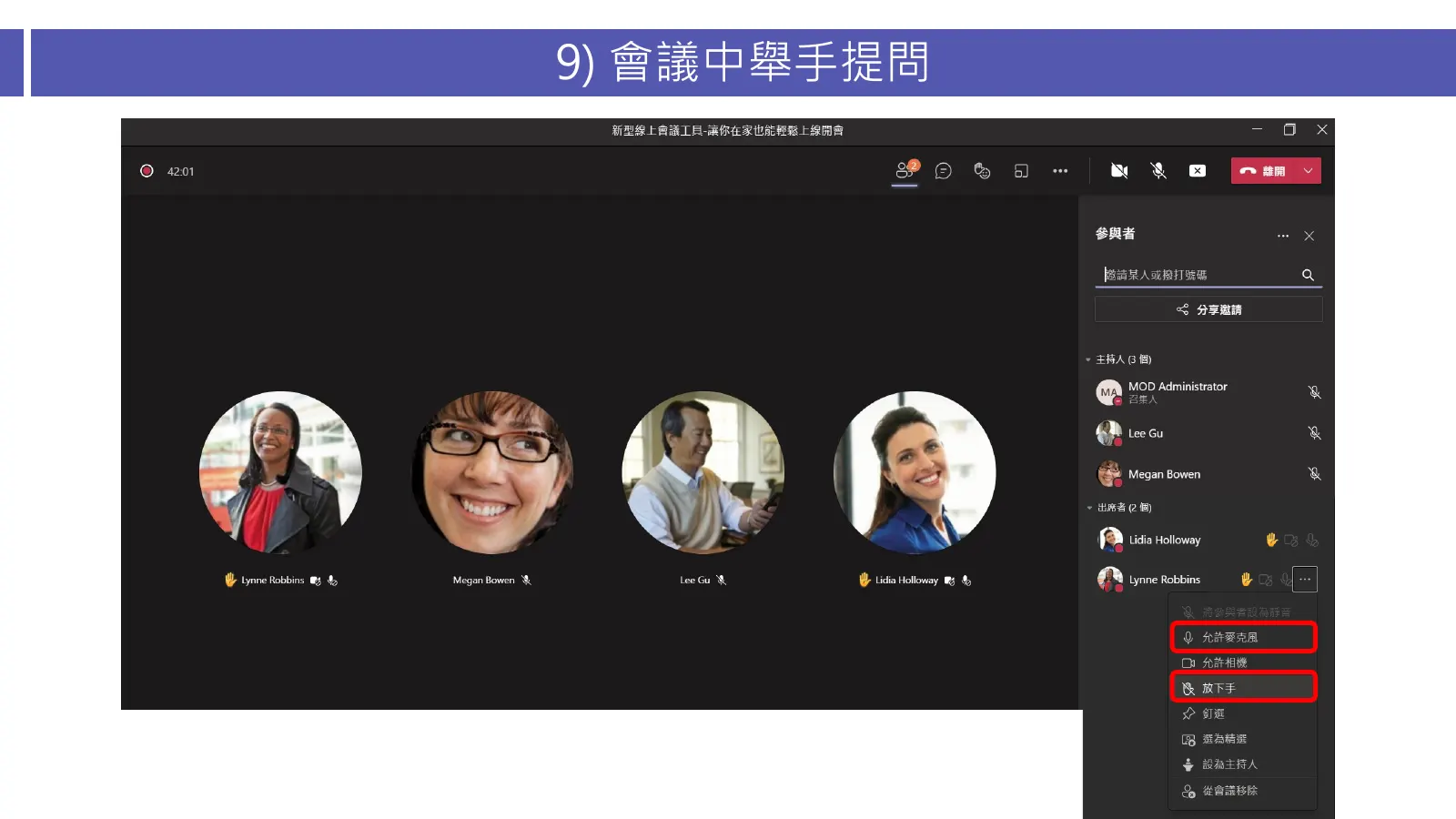
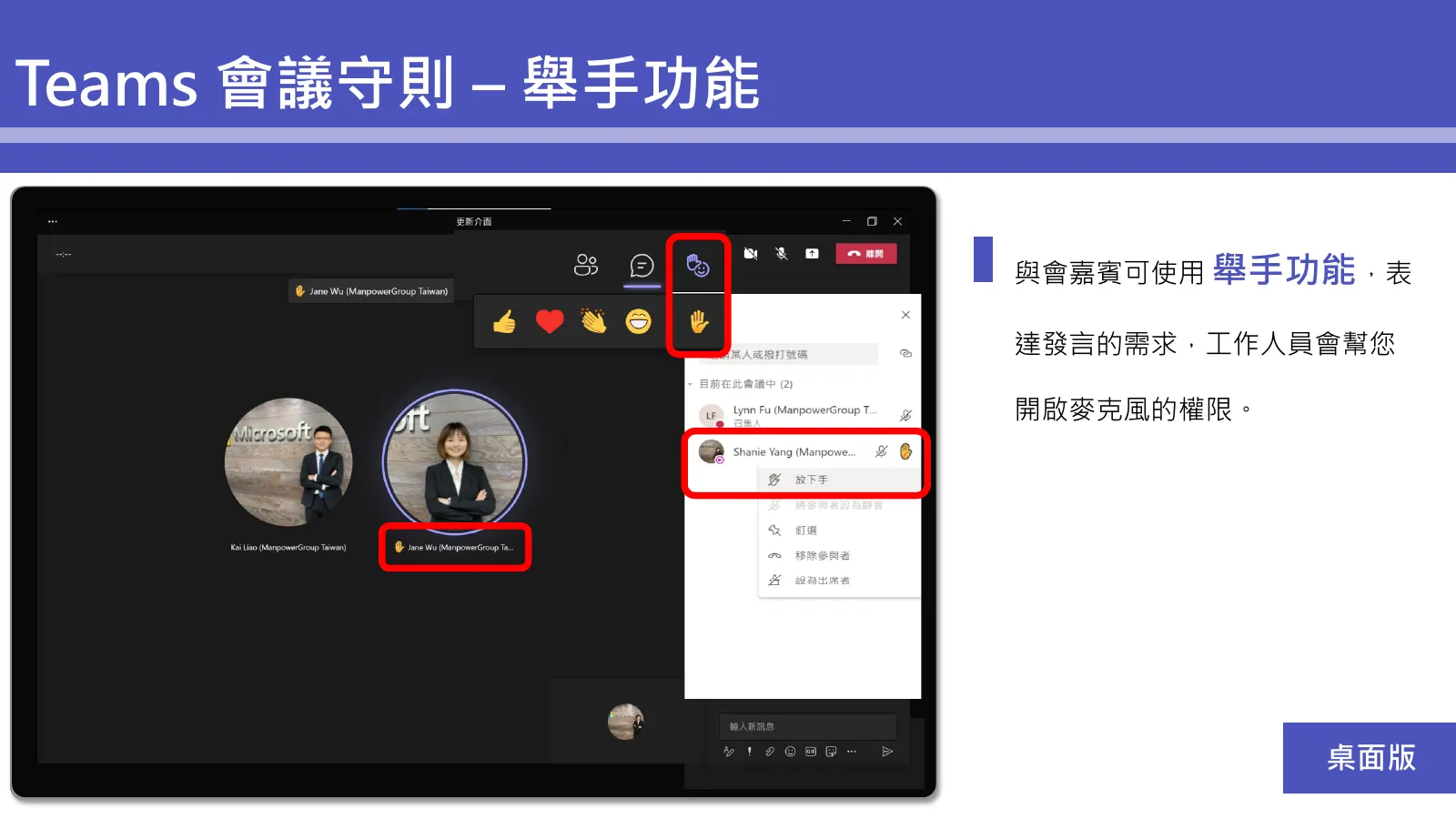
Teams 會議守則 – 舉手功能 與會嘉賓可使用 舉手功能,表 達發言的需求,工作人員會幫您 開啟麥克風的權限。 桌面版
Slide 41: Teams 會議守則 – 視訊及麥克風
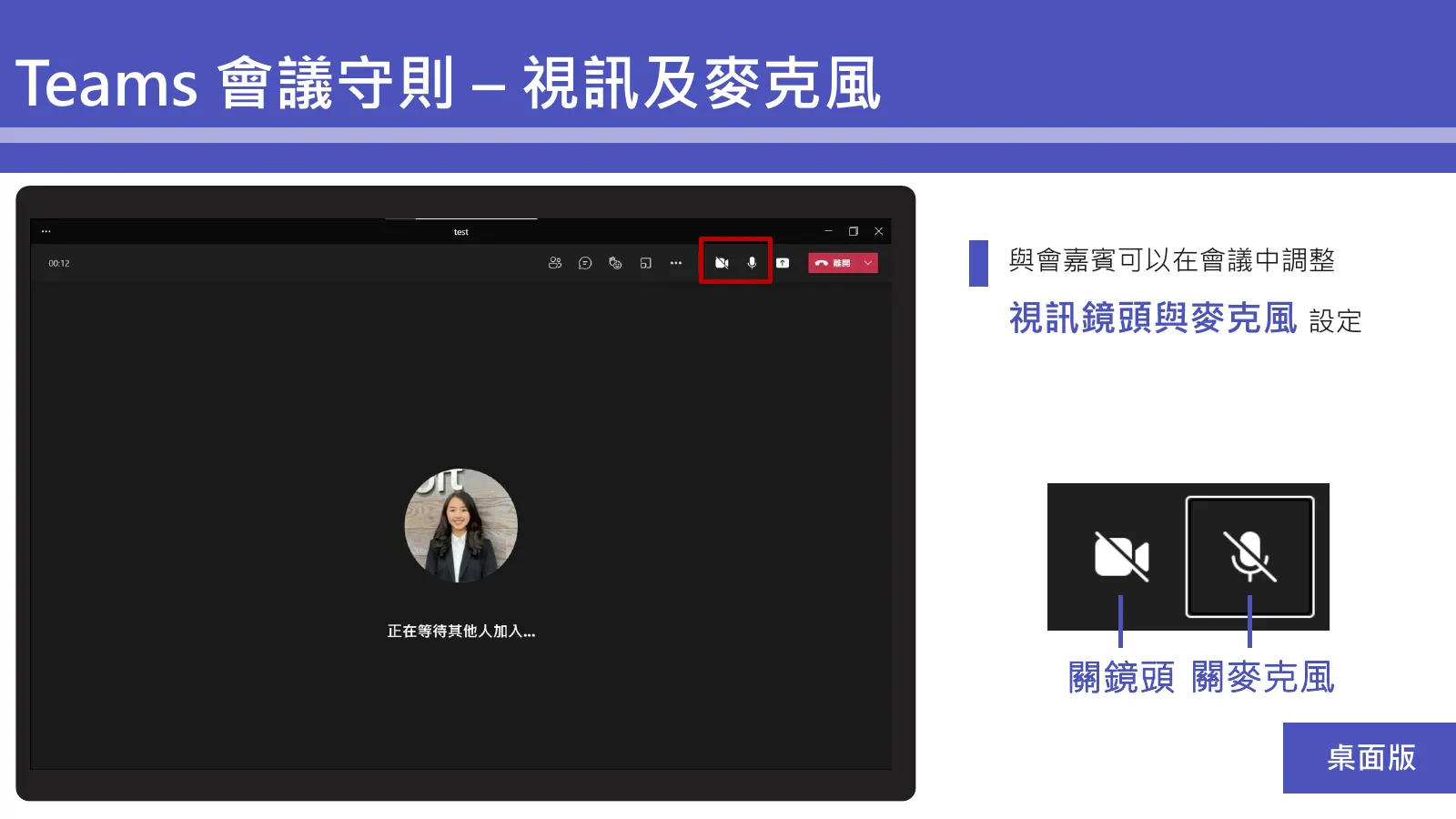
Teams 會議守則 – 視訊及麥克風 與會嘉賓可以在會議中調整 視訊鏡頭與麥克風 設定 關鏡頭 關麥克風 桌面版
Slide 42: Teams 活動合照環節 – 在一起模式
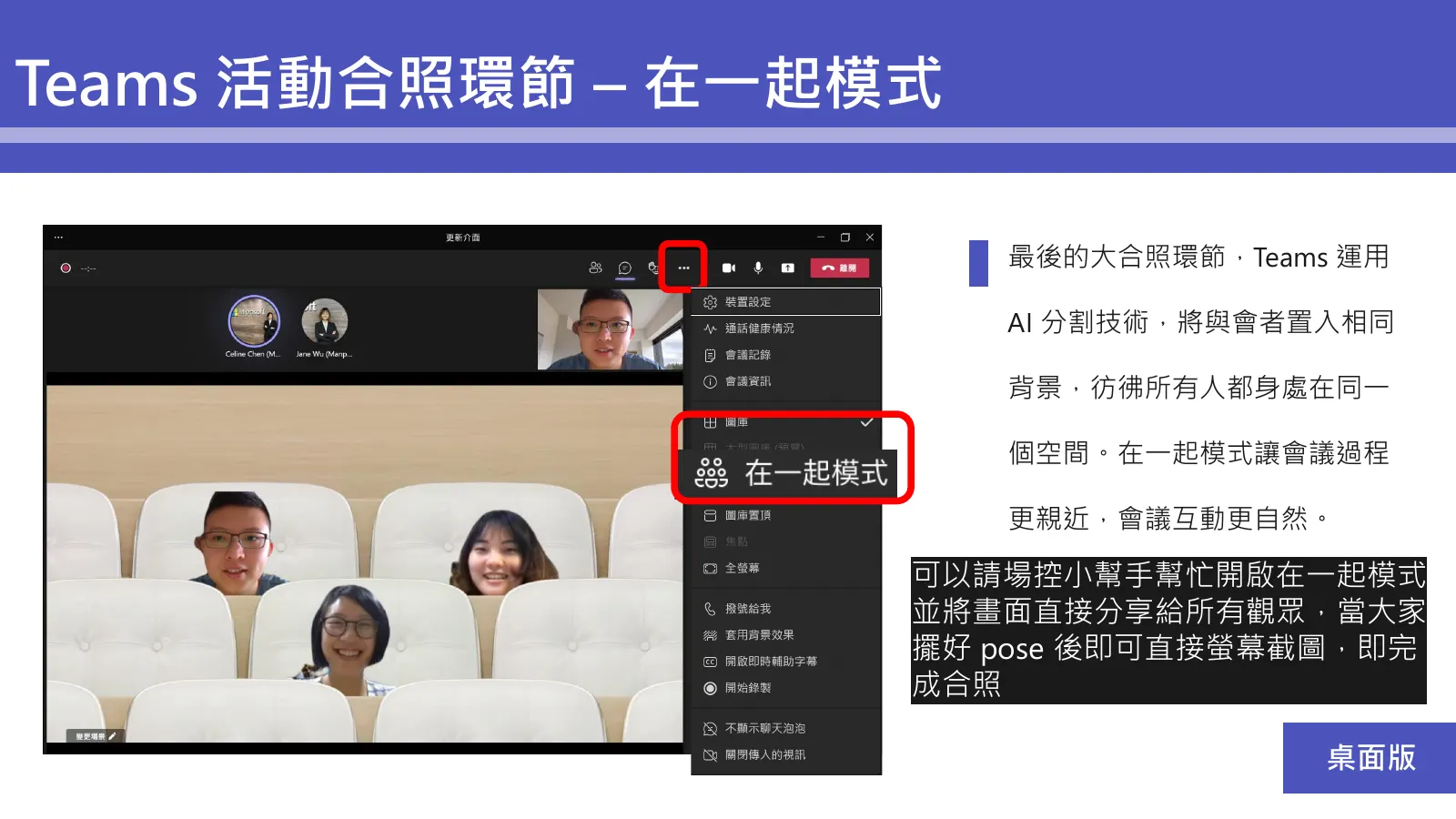
Teams 活動合照環節 – 在一起模式 最後的大合照環節,Teams 運用 AI 分割技術,將與會者置入相同 背景,彷彿所有人都身處在同一 個空間。在一起模式讓會議過程 更親近,會議互動更自然。 可以請場控小幫手幫忙開啟在一起模式, 並將畫面直接分享給所有觀眾,當大家 擺好 pose 後即可直接螢幕截圖,即完 成合照 桌面版
Slide 43: Teams 活動合照環節 – 超過九人運用大型圖庫
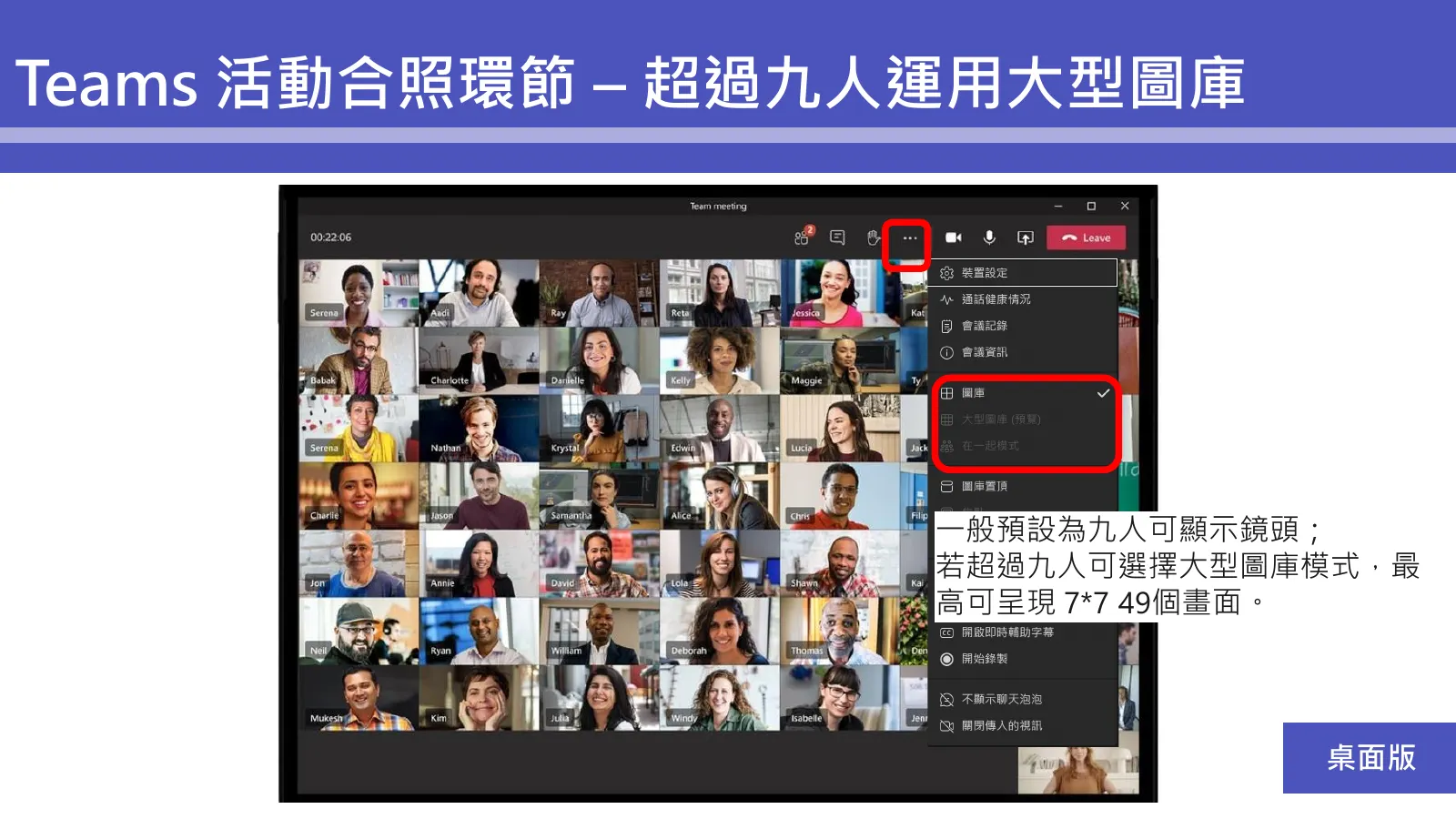
Teams 活動合照環節 – 超過九人運用大型圖庫 一般預設為九人可顯示鏡頭; 若超過九人可選擇大型圖庫模式,最 高可呈現 7*7 49個畫面。 桌面版

Slide 44: 三. 活動後收尾
三. 活動後收尾 1. 建議活動後可以透過「分享會議錄製」功能,讓與會來賓可以重溫活動內容(限組織內人員) 2. 建議活動後可以透過「下載出席者清單」功能,統計活動參與情形,製作結案報告 3. 建議活動後可以透過「分享檔案」功能,與來賓分享當天活動簡報
Slide 45: 1) 觀看會議錄製影片
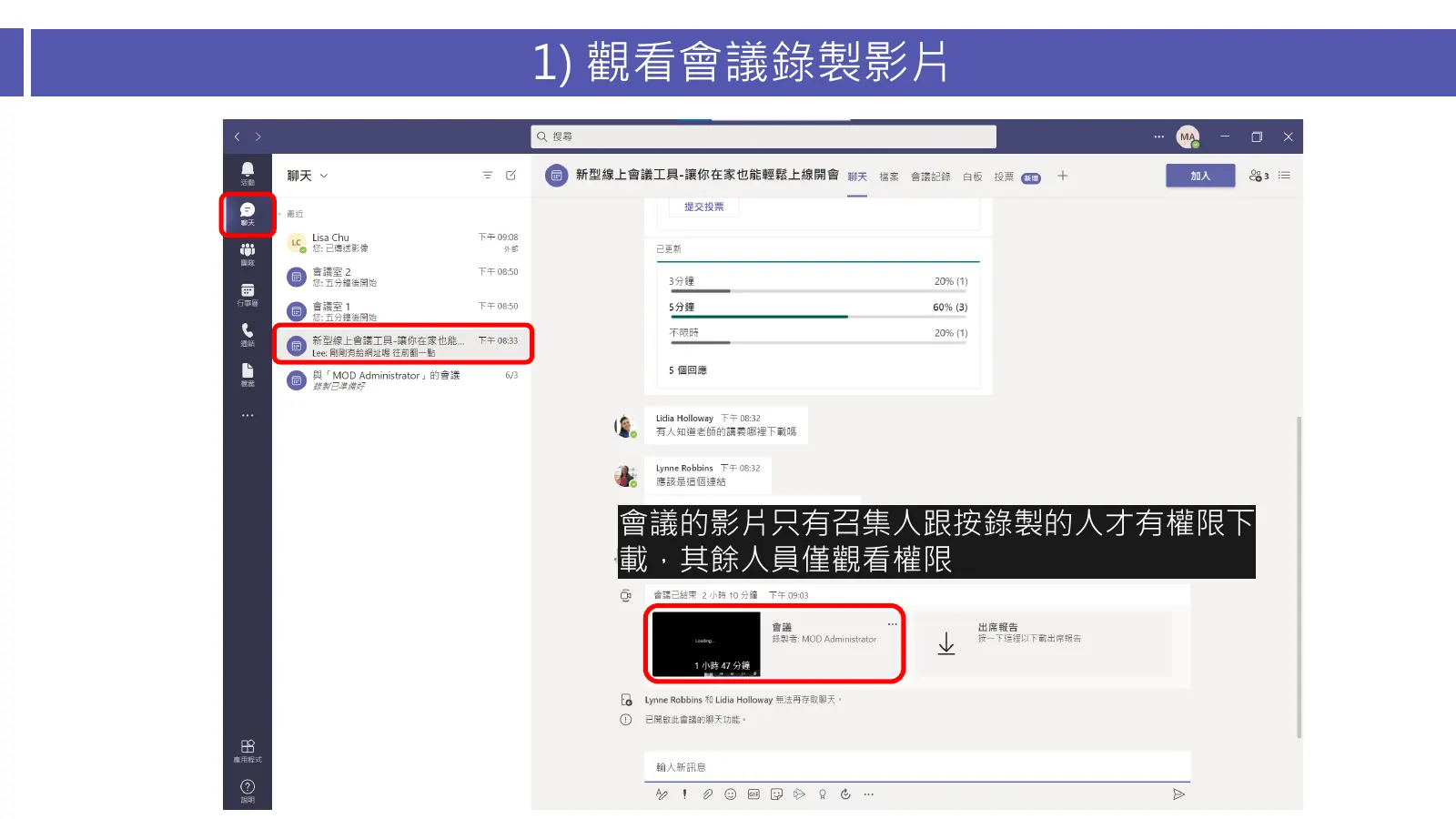
1) 觀看會議錄製影片 會議的影片只有召集人跟按錄製的人才有權限下 載,其餘人員僅觀看權限
Slide 46: 2) 下載出席者報告
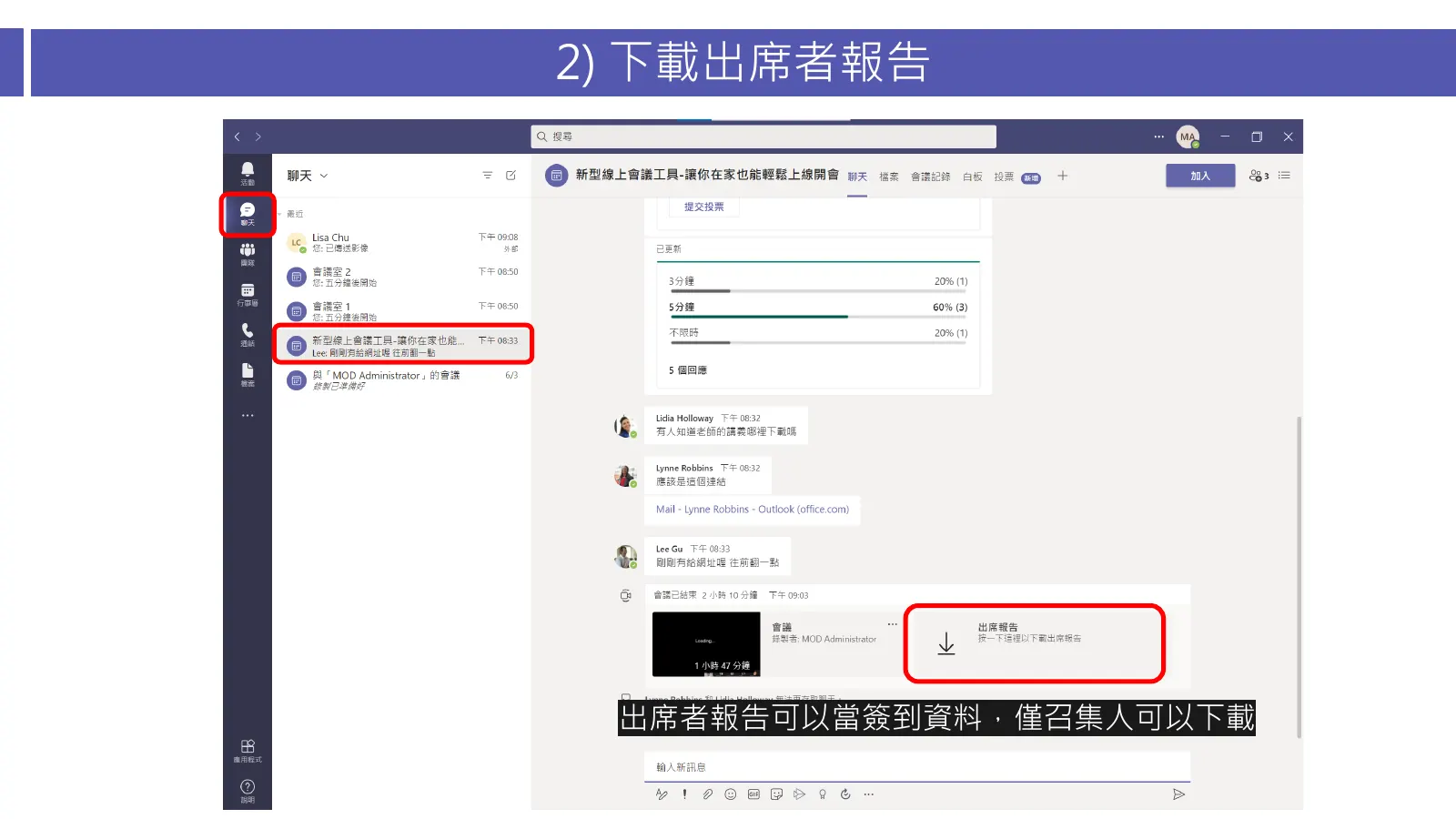
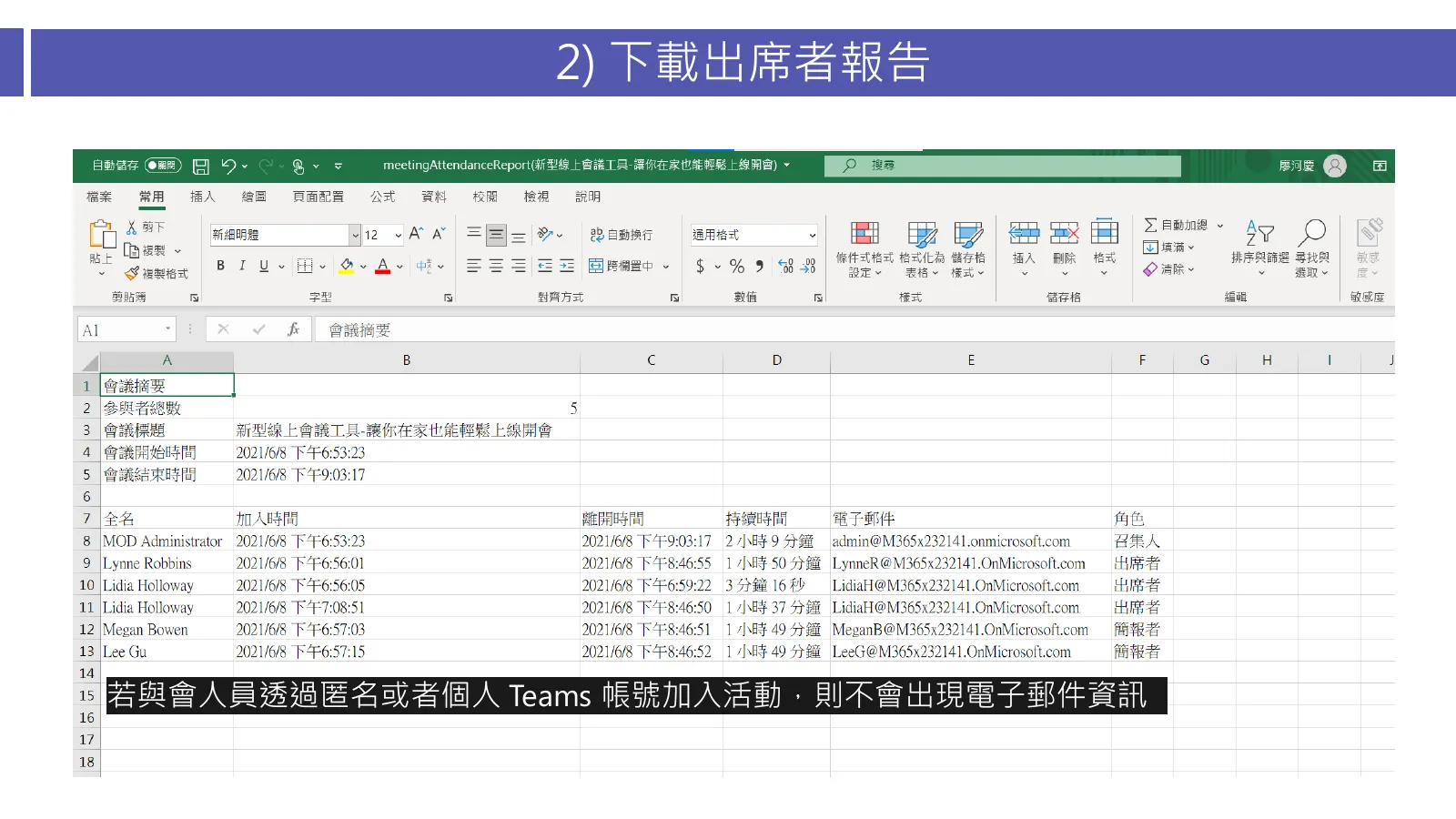
2) 下載出席者報告 出席者報告可以當簽到資料,僅召集人可以下載
Slide 47: 2) 下載出席者報告
2) 下載出席者報告 若與會人員透過匿名或者個人 Teams 帳號加入活動,則不會出現電子郵件資訊
Slide 48: 3) 提供講師簡報
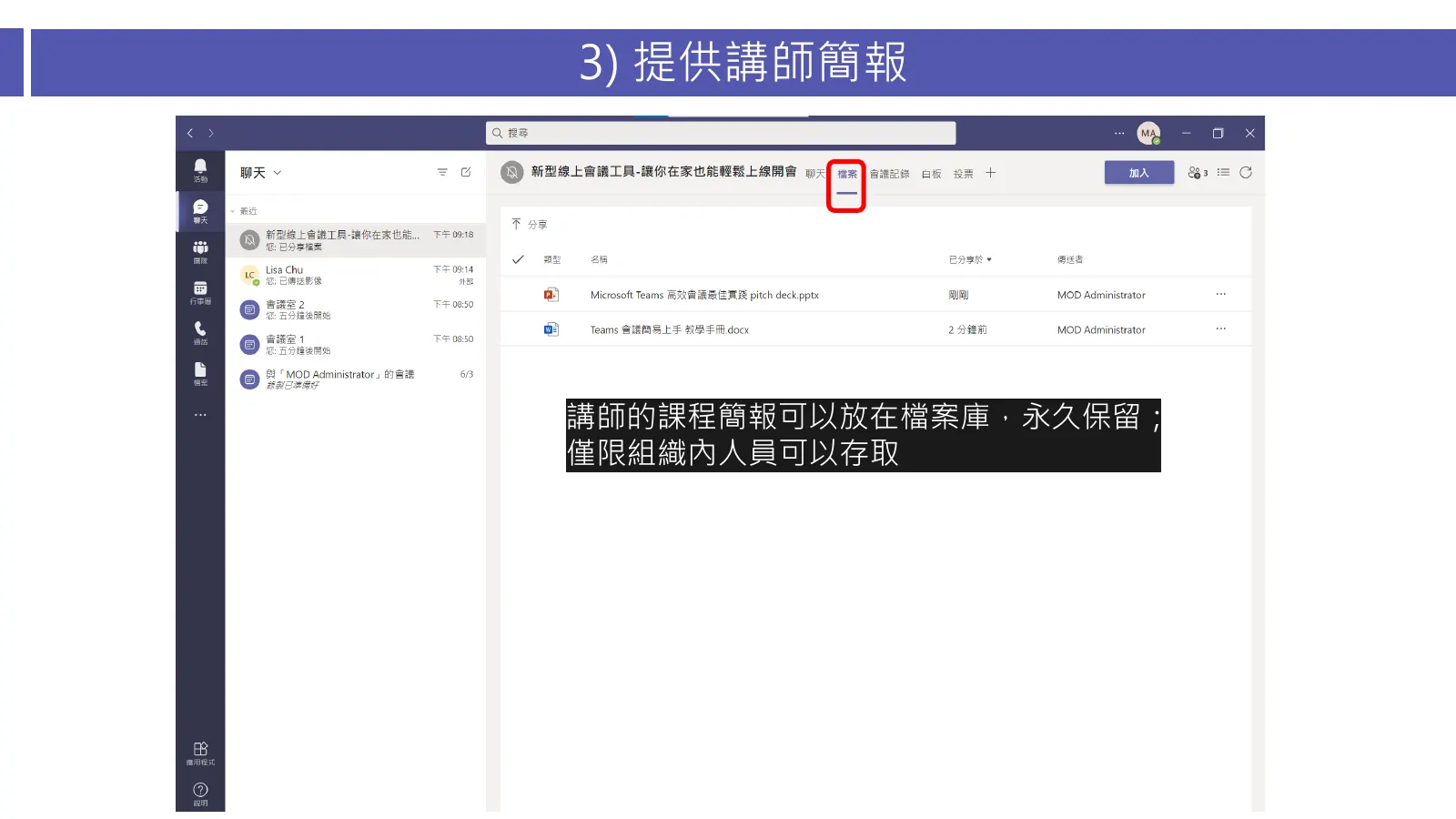
3) 提供講師簡報 講師的課程簡報可以放在檔案庫,永久保留; 僅限組織內人員可以存取
Slide 49: 4) 活動抽獎 - Lucky Draw
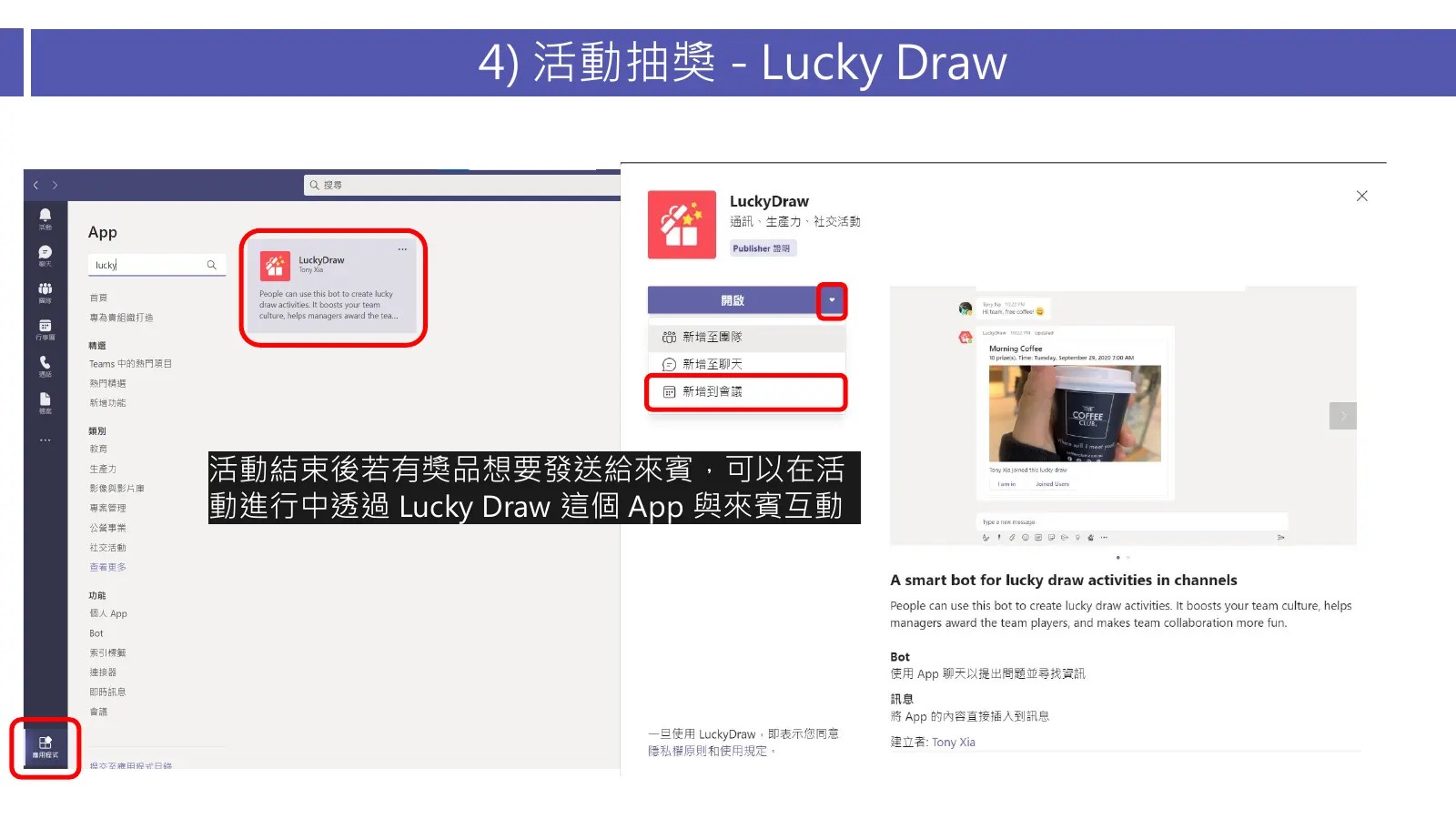
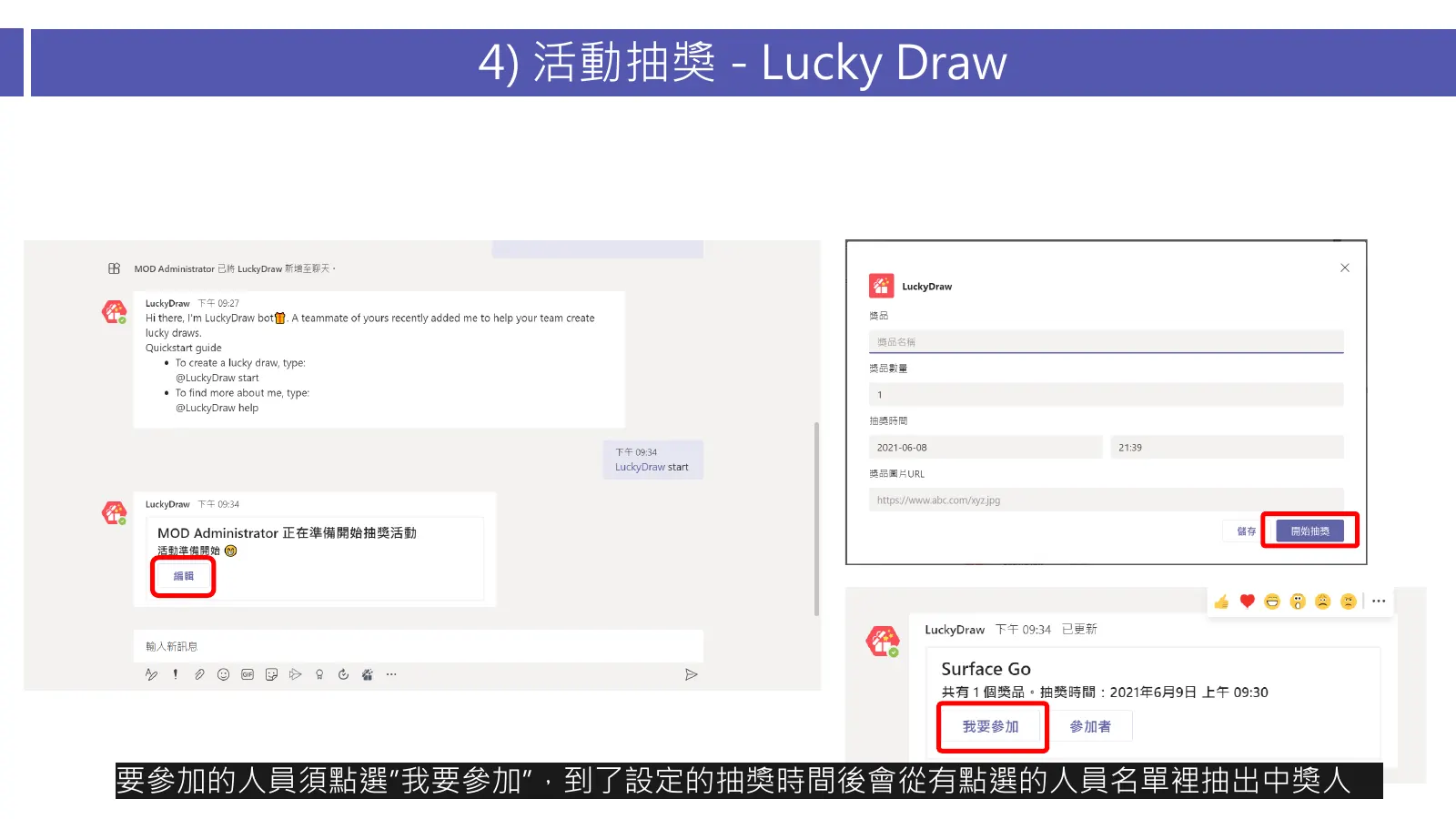
4) 活動抽獎 - Lucky Draw 活動結束後若有獎品想要發送給來賓,可以在活 動進行中透過 Lucky Draw 這個 App 與來賓互動
Slide 50: 4) 活動抽獎 - Lucky Draw
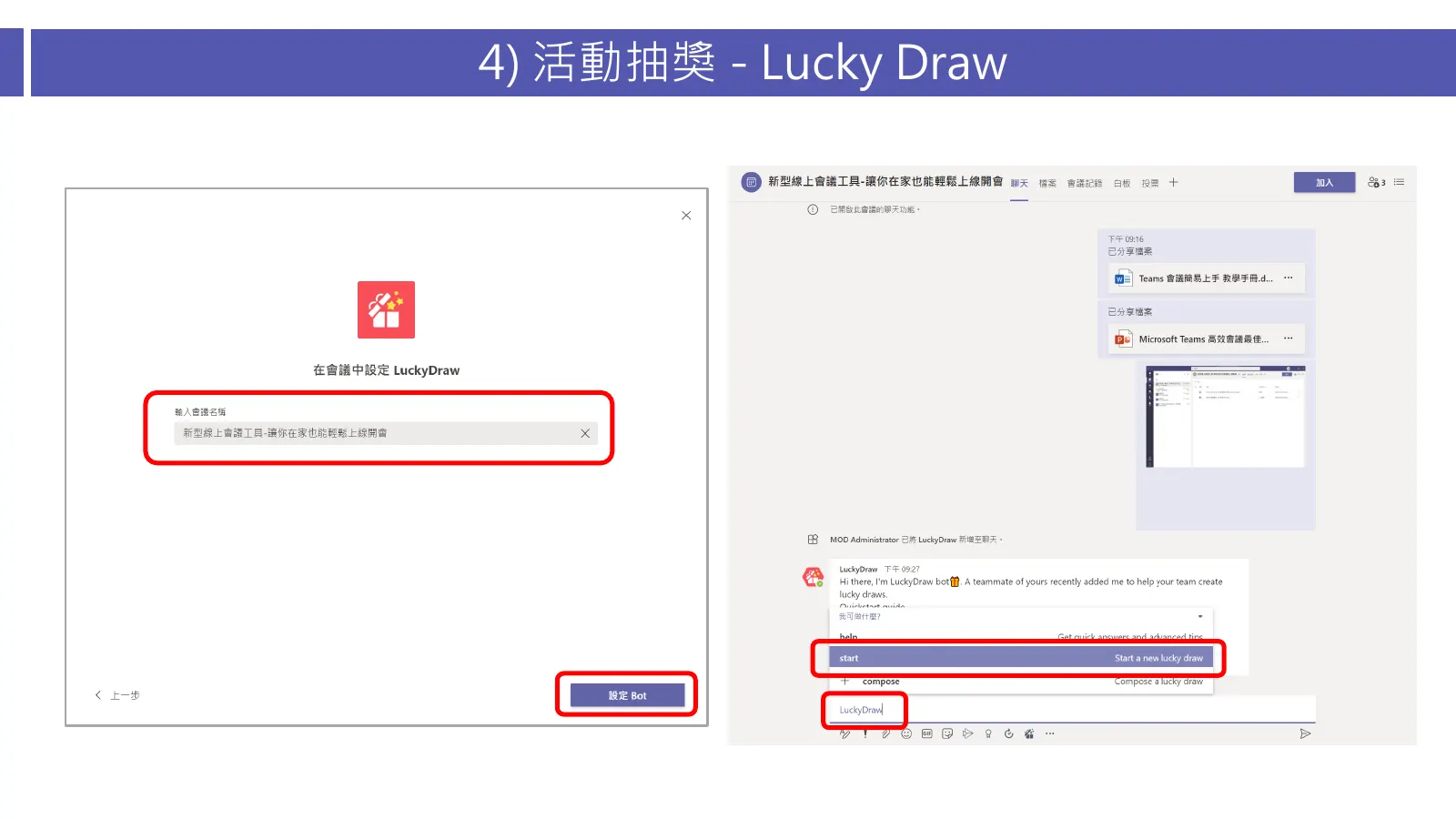
A) shenthee - Lucky Draw © HRs TAMER LAMA wx w= wREE awe w= + m Ss x © exscenswrne- ce Fron caeeR Teams MMSE RRA. Ceced £6.) Wis Teams RRR. EBM PRE LuckyDraw weaeiees ARR LWR LA RIES MS LIS FB MoD Adminitator 2% LuckyDrow FEN + ety T1021 Beem icy orm beh tearmat yous een aed me oh your eam ete weyer
Slide 51: 4) 活動抽獎 - Lucky Draw
4) 活動抽獎 - Lucky Draw 要參加的人員須點選”我要參加”,到了設定的抽獎時間後會從有點選的人員名單裡抽出中獎人
Slide 52: 立即開始使用Teams網絡研討會!
《一點就通大補帖》 客戶在哪,活動會議就在哪 立即開始使用Teams網絡研討會!* * Microsoft 365 E3 / E5、Microsoft 365 A3 / A5 & Microsoft 365 政府 Government G3/G5 方案中提供 Microsoft Teams 的線上研討會功能。 此外,Microsoft 365 商務標準版和 Microsoft 365 商務進階版方案也包含最多可容納 300 人線上 研討會的所有功能。 © 2021 Microsoft Corporation. All rights reserved.
Source: Internet Archive copy of zerone.com.tw