PPG Industries, Inc. · NYSE:PPG
PPG Industries — Conference Presentation (May 2024)
17 slides from PPG Industries's conference presentation, May 2024
Slide 1: Portál dodávateľov PPG: Registrácia a aktivácia účtu
Portál dodávateľov PPG Registrácia a aktivácia účtu
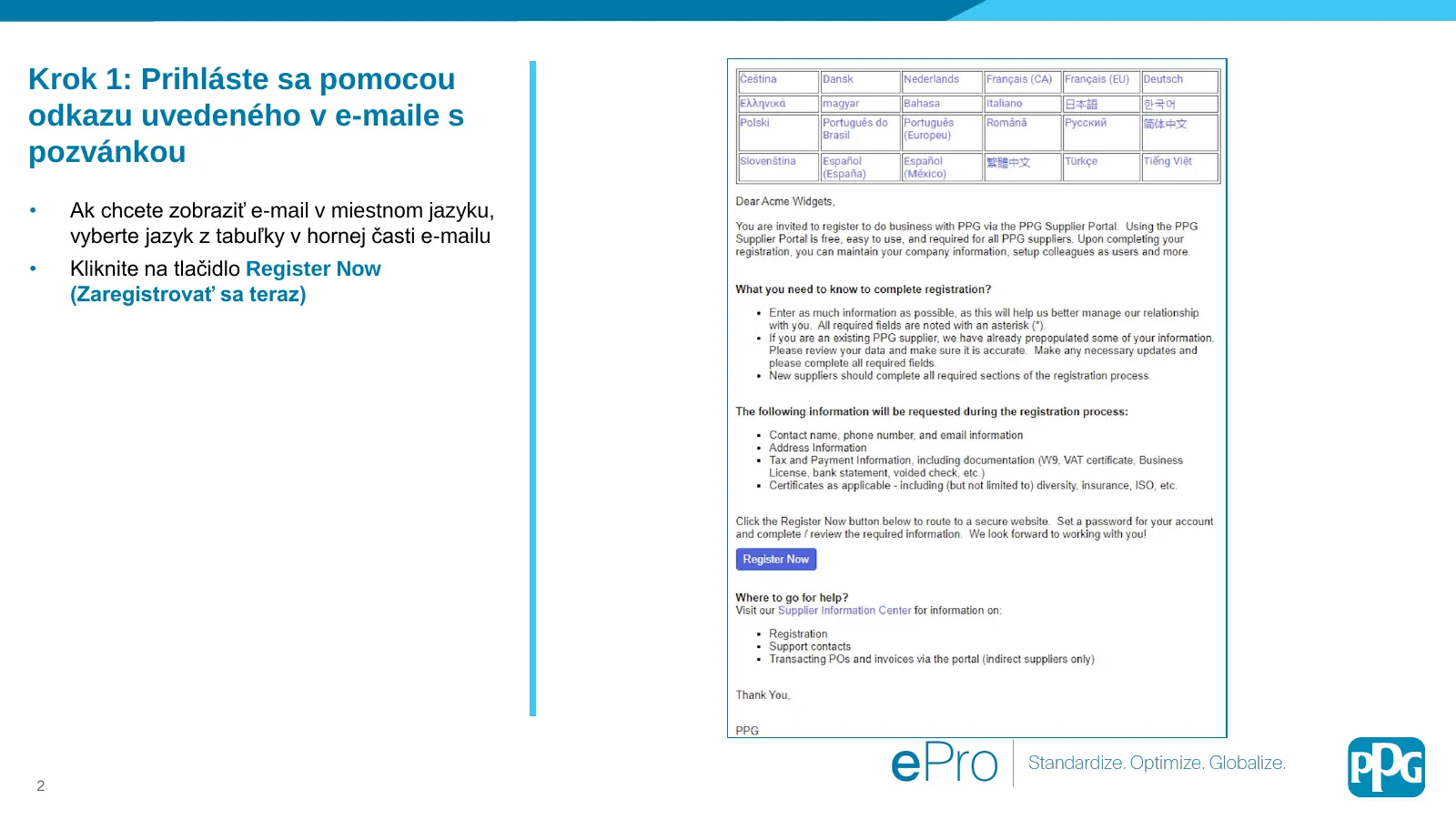
Slide 2: Krok 1: Prihláste sa pomocou odkazu uvedeného v e-maile s pozvánkou
Krok 1: Prihláste sa pomocou odkazu uvedeného v e-maile s pozvánkou • Ak chcete zobraziť e-mail v miestnom jazyku, vyberte jazyk z tabuľky v hornej časti e-mailu • Kliknite na tlačidlo Register Now (Zaregistrovať sa teraz) 2
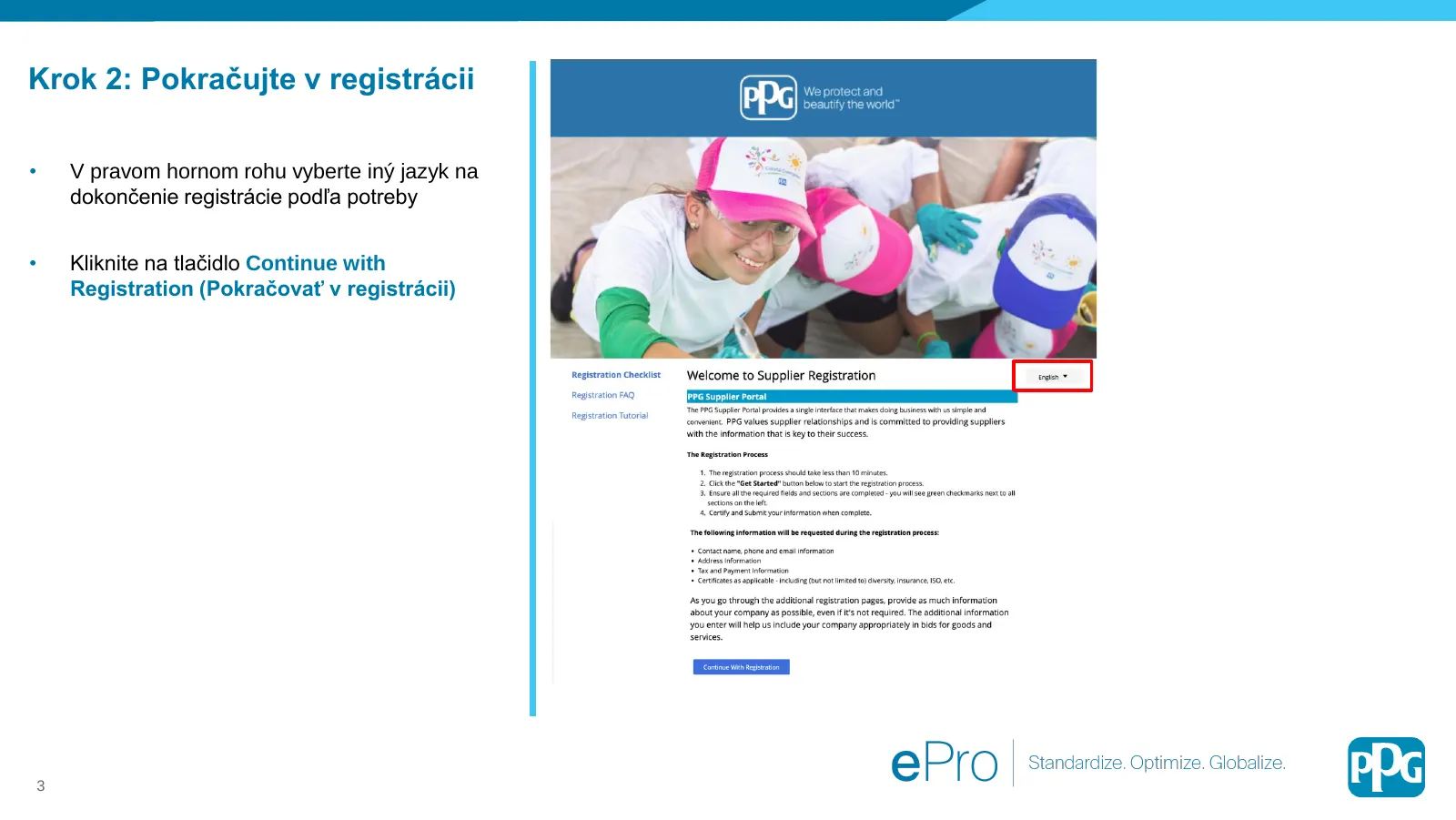
Slide 3: Krok 2: Pokračujte v registrácii
Krok 2: Pokračujte v registrácii • V pravom hornom rohu vyberte iný jazyk na dokončenie registrácie podľa potreby • Kliknite na tlačidlo Continue with Registration (Pokračovať v registrácii) 3
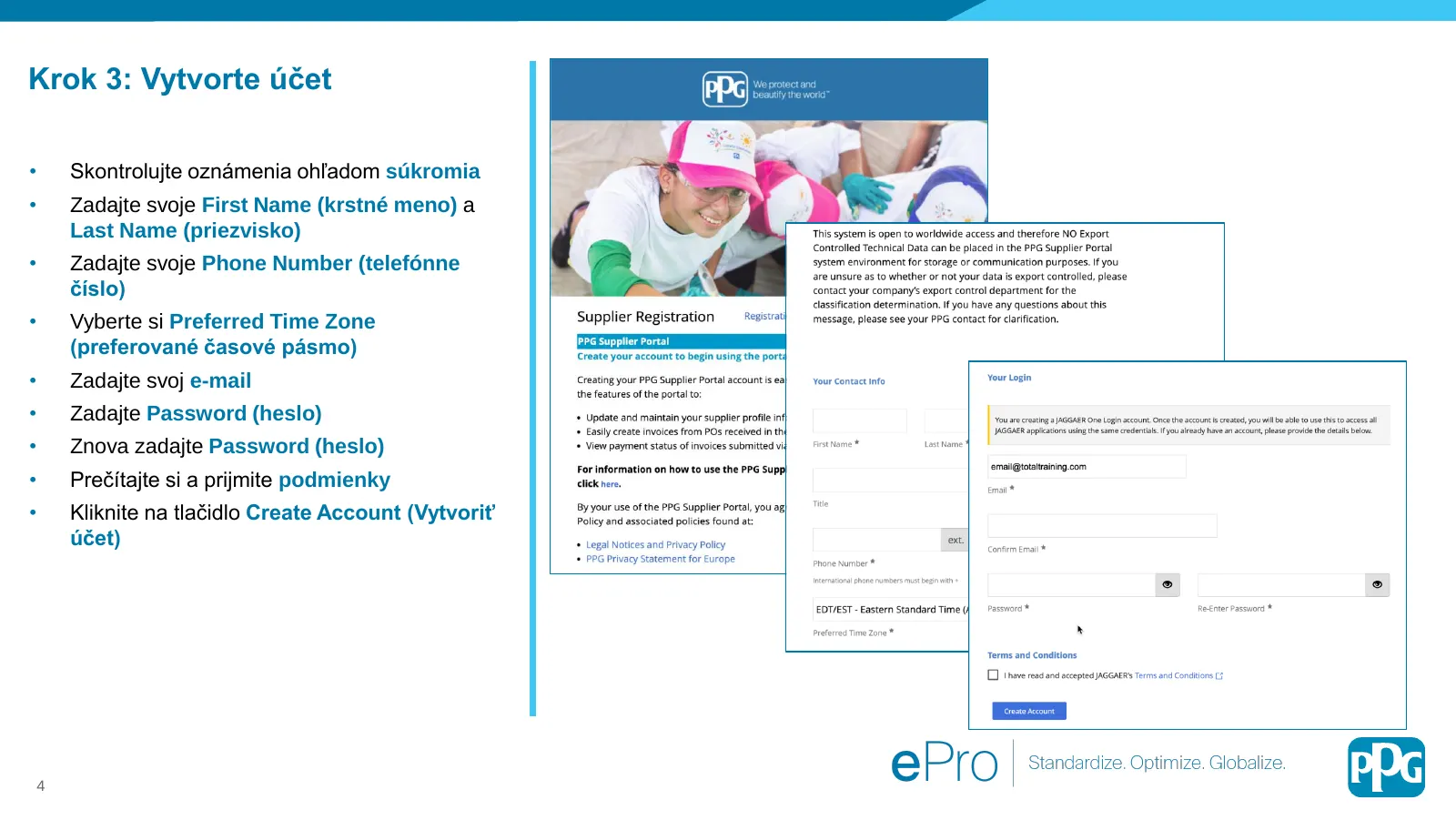
Slide 4: Krok 3: Vytvorte účet
Krok 3: Vytvorte účet • Skontrolujte oznámenia ohľadom súkromia • Zadajte svoje First Name (krstné meno) a Last Name (priezvisko) • Zadajte svoje Phone Number (telefónne číslo) • Vyberte si Preferred Time Zone (preferované časové pásmo) • Zadajte svoj e-mail • Zadajte Password (heslo) • Znova zadajt
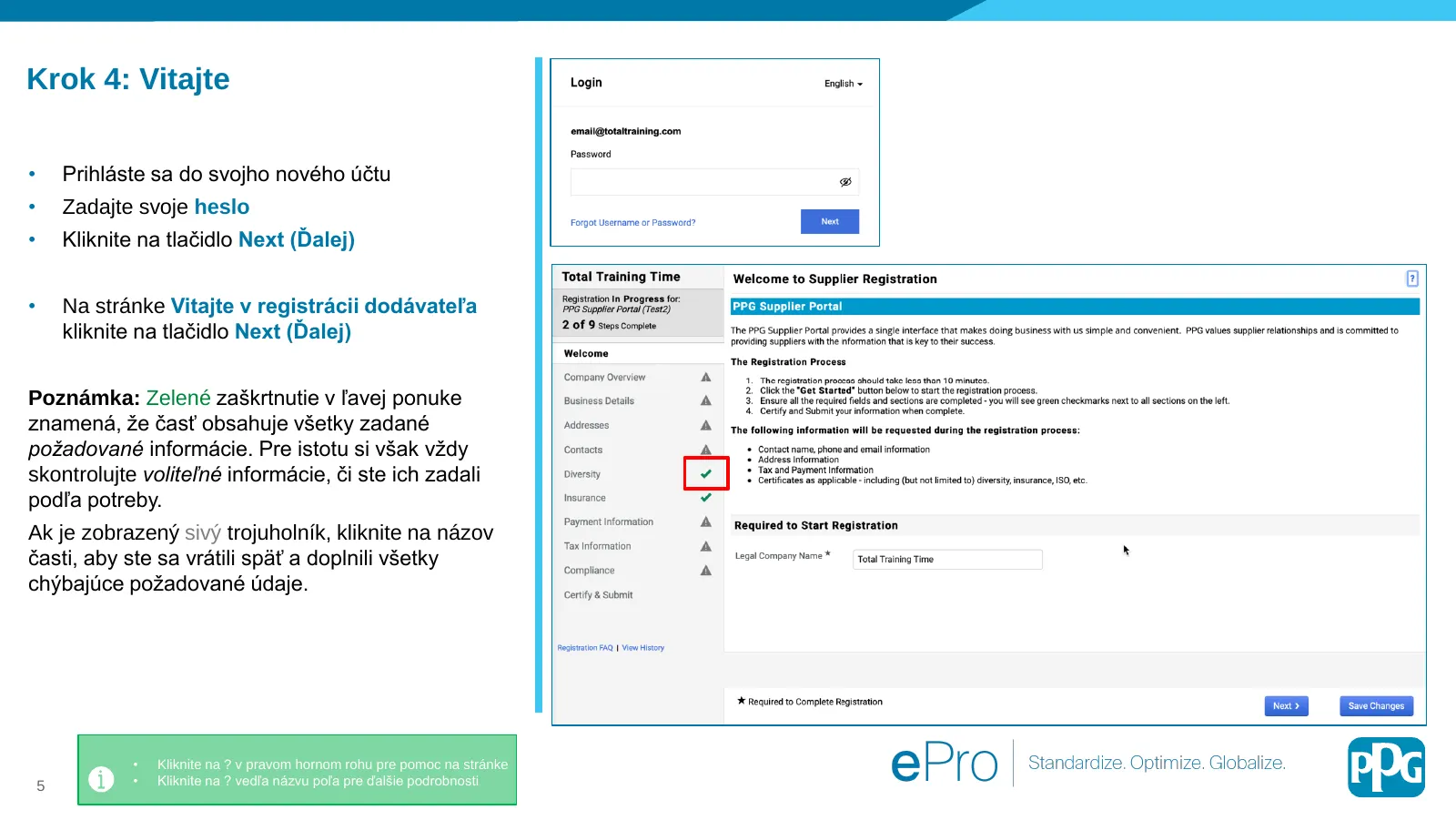
Slide 5: Krok 4: Vitajte
Krok 4: Vitajte • Prihláste sa do svojho nového účtu • Zadajte svoje heslo • Kliknite na tlačidlo Next (Ďalej) • Na stránke Vitajte v registrácii dodávateľa kliknite na tlačidlo Next (Ďalej) Poznámka: Zelené zaškrtnutie v ľavej ponuke znamená, že časť obsahuje všetky zadané požadované informácie. Pr
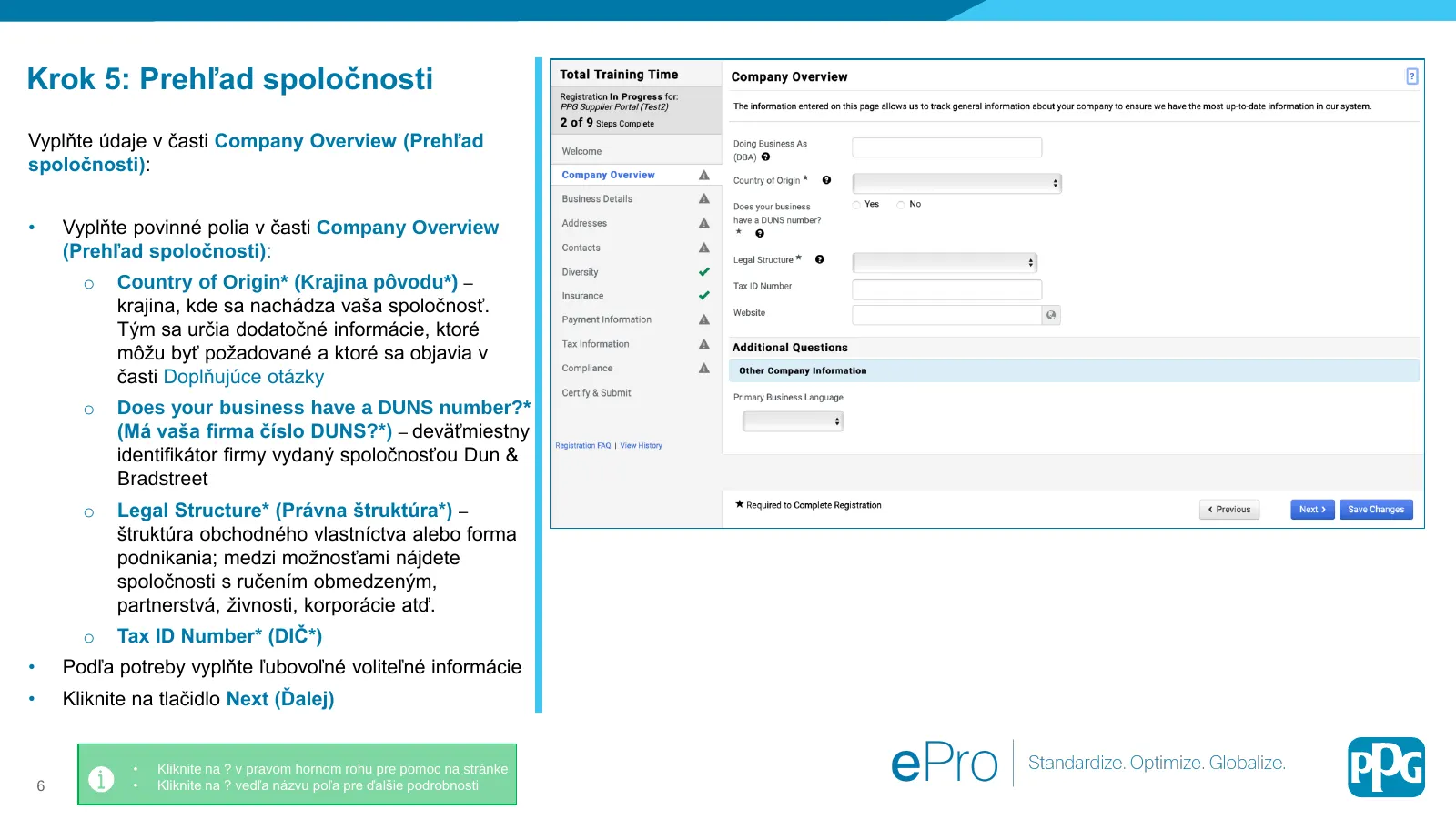
Slide 6: Krok 5: Prehľad spoločnosti
Krok 5: Prehľad spoločnosti Vyplňte údaje v časti Company Overview (Prehľad spoločnosti): • Vyplňte povinné polia v časti Company Overview (Prehľad spoločnosti): o Country of Origin* (Krajina pôvodu*) – krajina, kde sa nachádza vaša spoločnosť. Tým sa určia dodatočné informácie, ktoré môžu byť požad
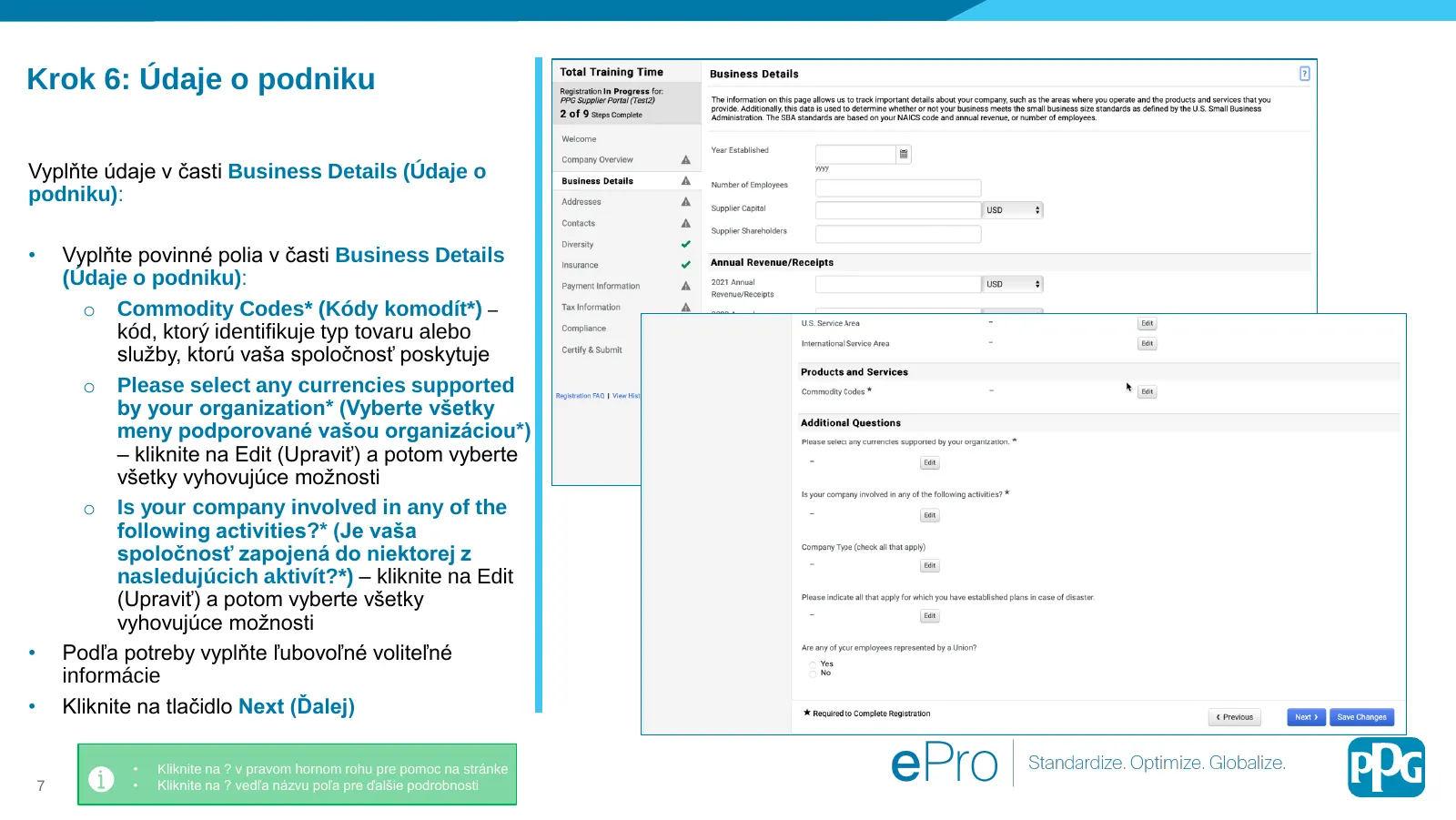
Slide 7: Krok 6: Údaje o podniku
Krok 6: Údaje o podniku Vyplňte údaje v časti Business Details (Údaje o podniku): • Vyplňte povinné polia v časti Business Details (Údaje o podniku): o Commodity Codes* (Kódy komodít*) – kód, ktorý identifikuje typ tovaru alebo služby, ktorú vaša spoločnosť poskytuje o Please select any currencies s
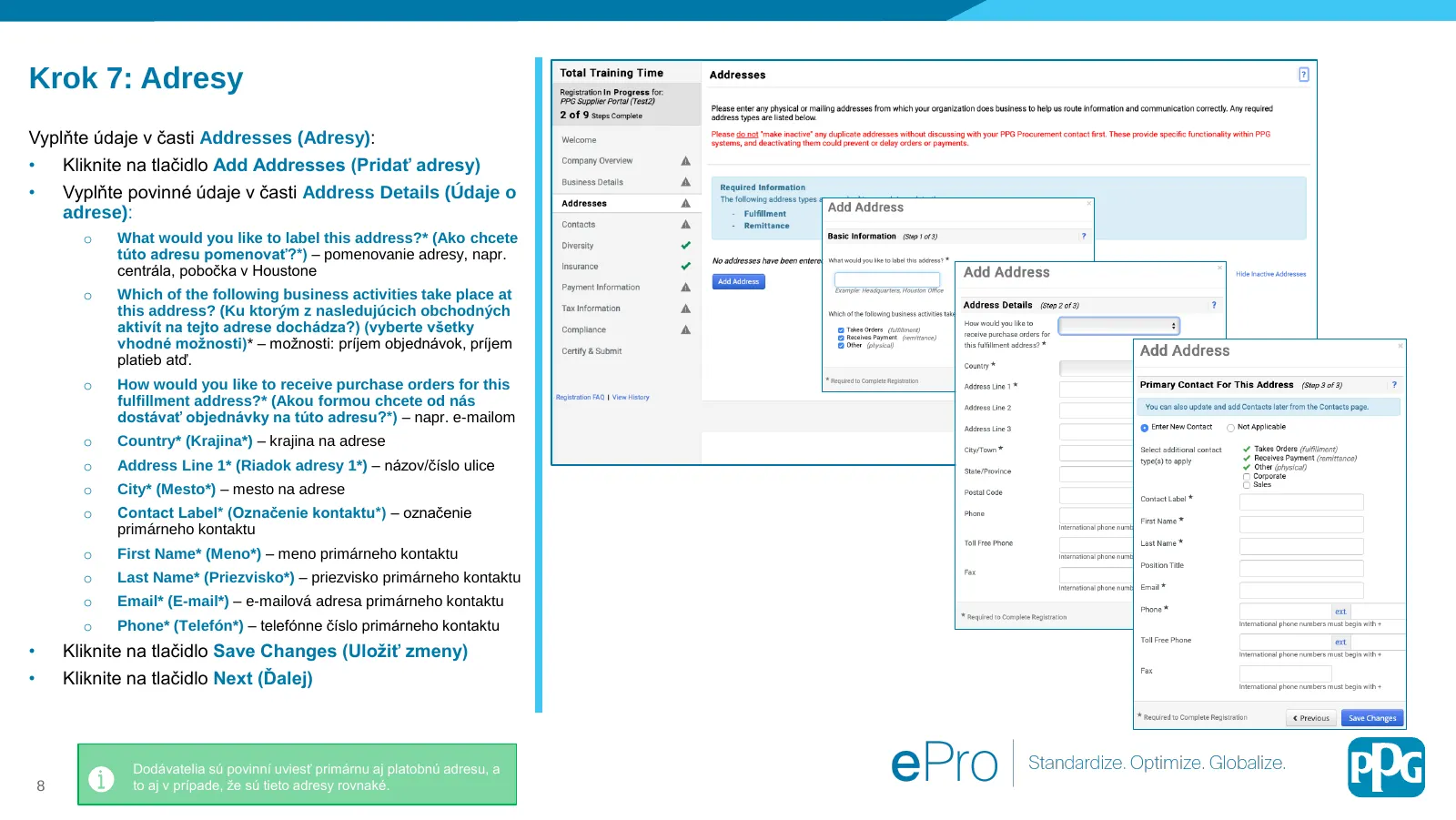
Slide 8: Krok 7: Adresy
Krok 7: Adresy Vyplňte údaje v časti Addresses (Adresy): • Kliknite na tlačidlo Add Addresses (Pridať adresy) • Vyplňte povinné údaje v časti Address Details (Údaje o adrese): o What would you like to label this address?* (Ako chcete túto adresu pomenovať?*) – pomenovanie adresy, napr. centrála, pob
Slide 9: Krok 8: Kontakty
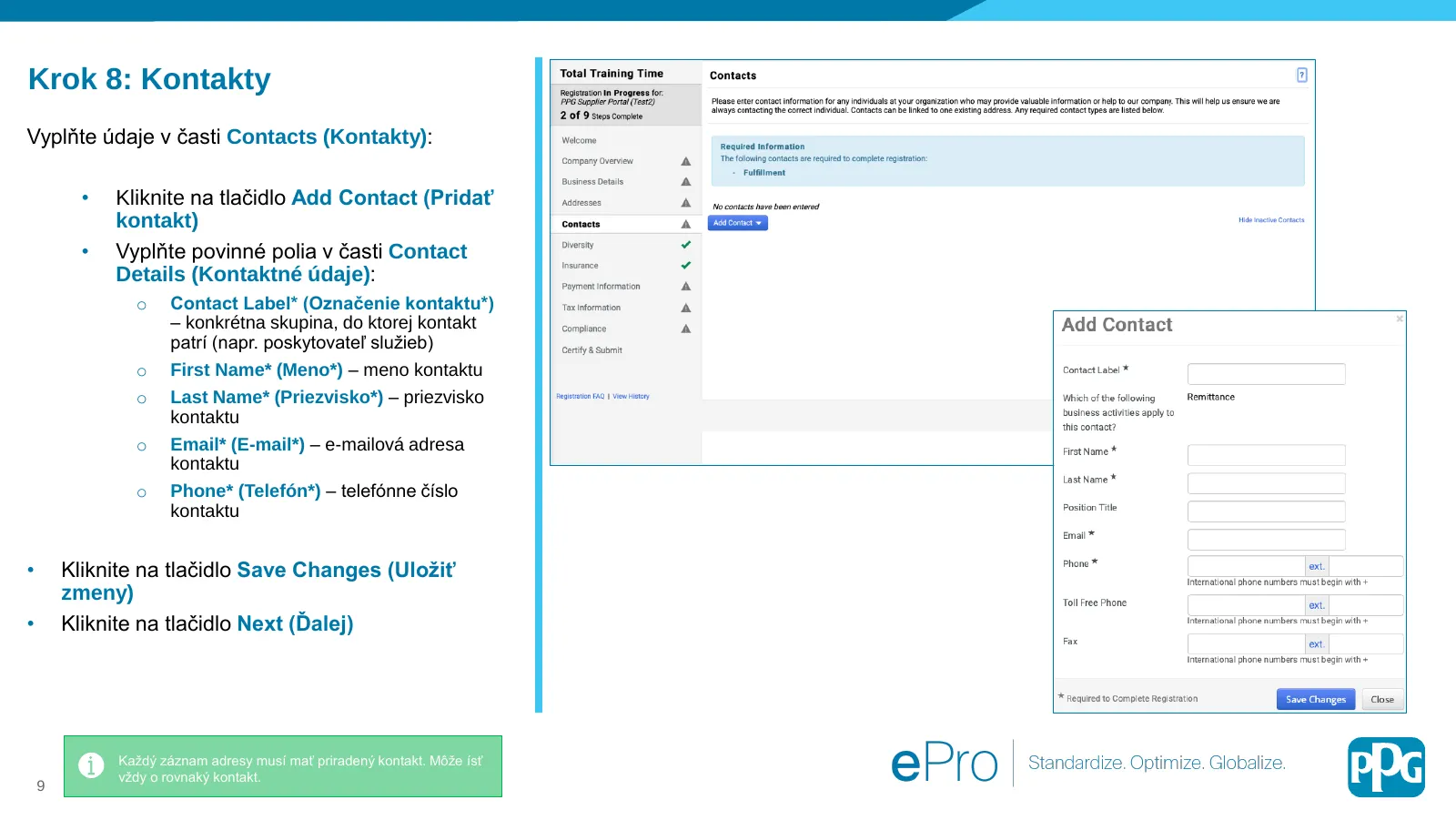
Krok 8: Kontakty Vyplňte údaje v časti Contacts (Kontakty): • Kliknite na tlačidlo Add Contact (Pridať kontakt) • Vyplňte povinné polia v časti Contact Details (Kontaktné údaje): o Contact Label* (Označenie kontaktu*) – konkrétna skupina, do ktorej kontakt patrí (napr. poskytovateľ služieb) o First
Slide 10: Krok 9: Rôznorodosť
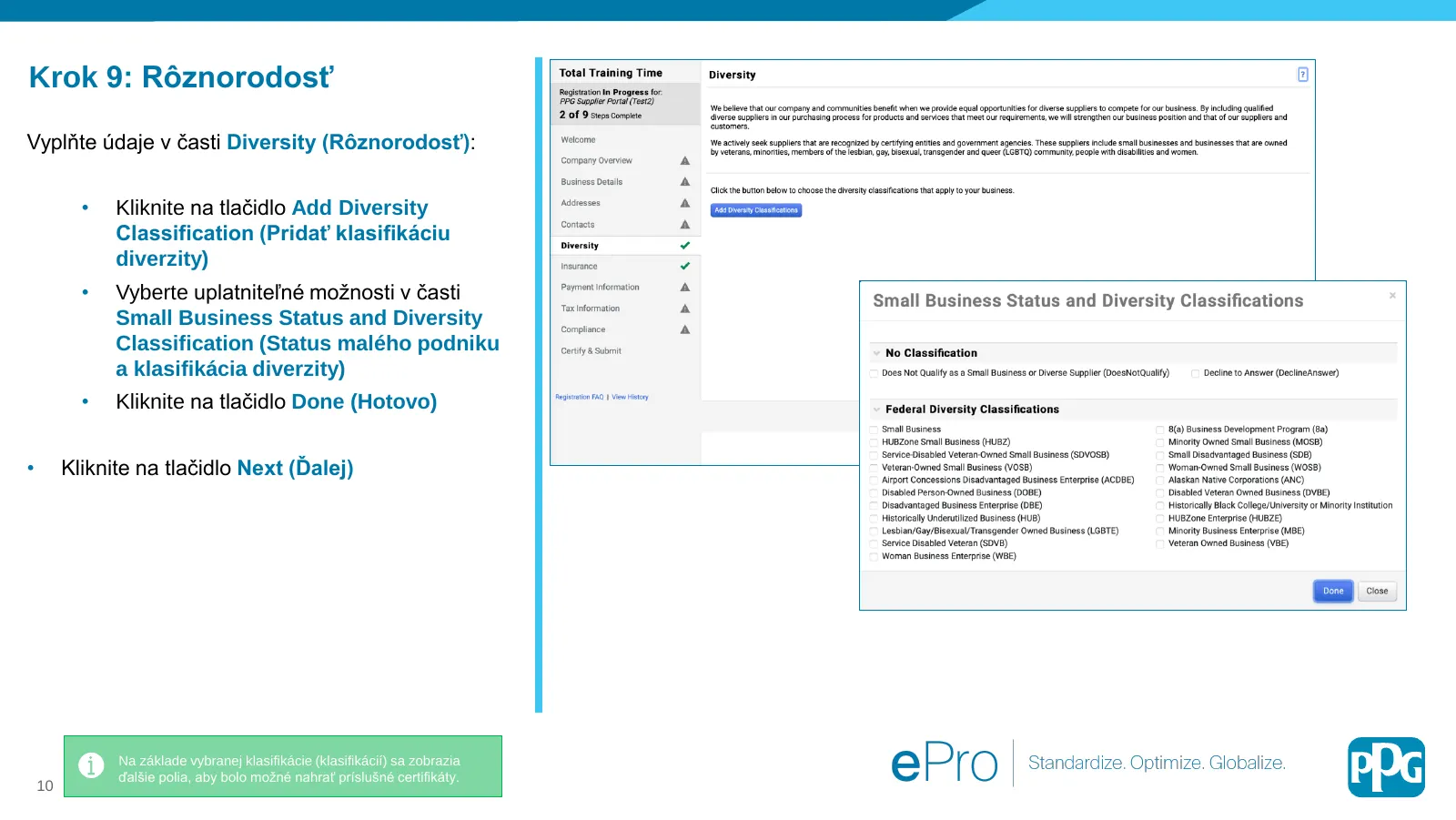
Krok 9: Rôznorodosť Vyplňte údaje v časti Diversity (Rôznorodosť): • Kliknite na tlačidlo Add Diversity Classification (Pridať klasifikáciu diverzity) • Vyberte uplatniteľné možnosti v časti Small Business Status and Diversity Classification (Status malého podniku a klasifikácia diverzity) • Kliknit
Slide 11: Krok 10: Poistenie
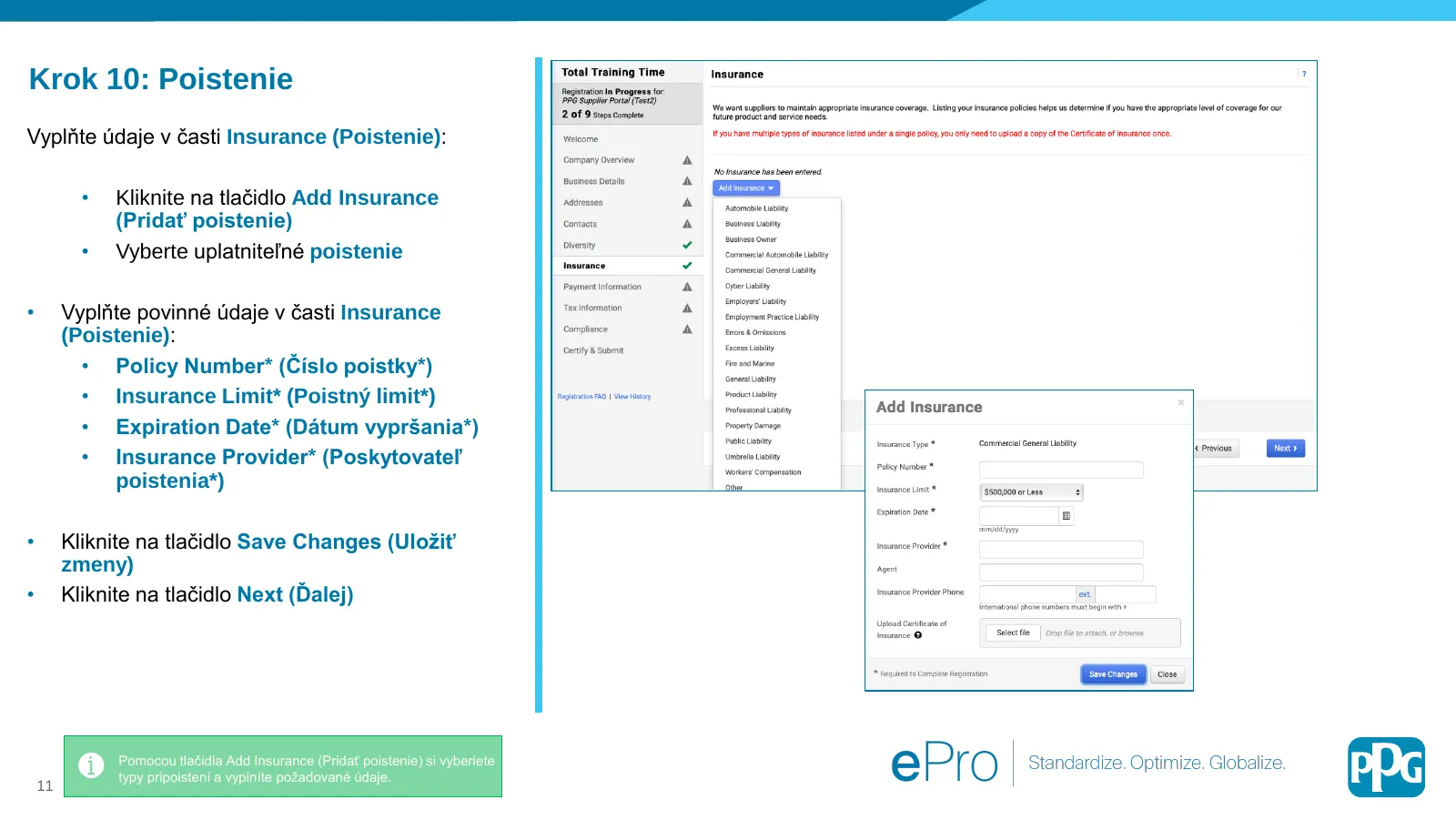
Krok 10: Poistenie Vyplňte údaje v časti Insurance (Poistenie): • Kliknite na tlačidlo Add Insurance (Pridať poistenie) • Vyberte uplatniteľné poistenie • Vyplňte povinné údaje v časti Insurance (Poistenie): • Policy Number* (Číslo poistky*) • Insurance Limit* (Poistný limit*) • Expiration Date* (Dá
Slide 12: Krok 11: Informácie o platbe
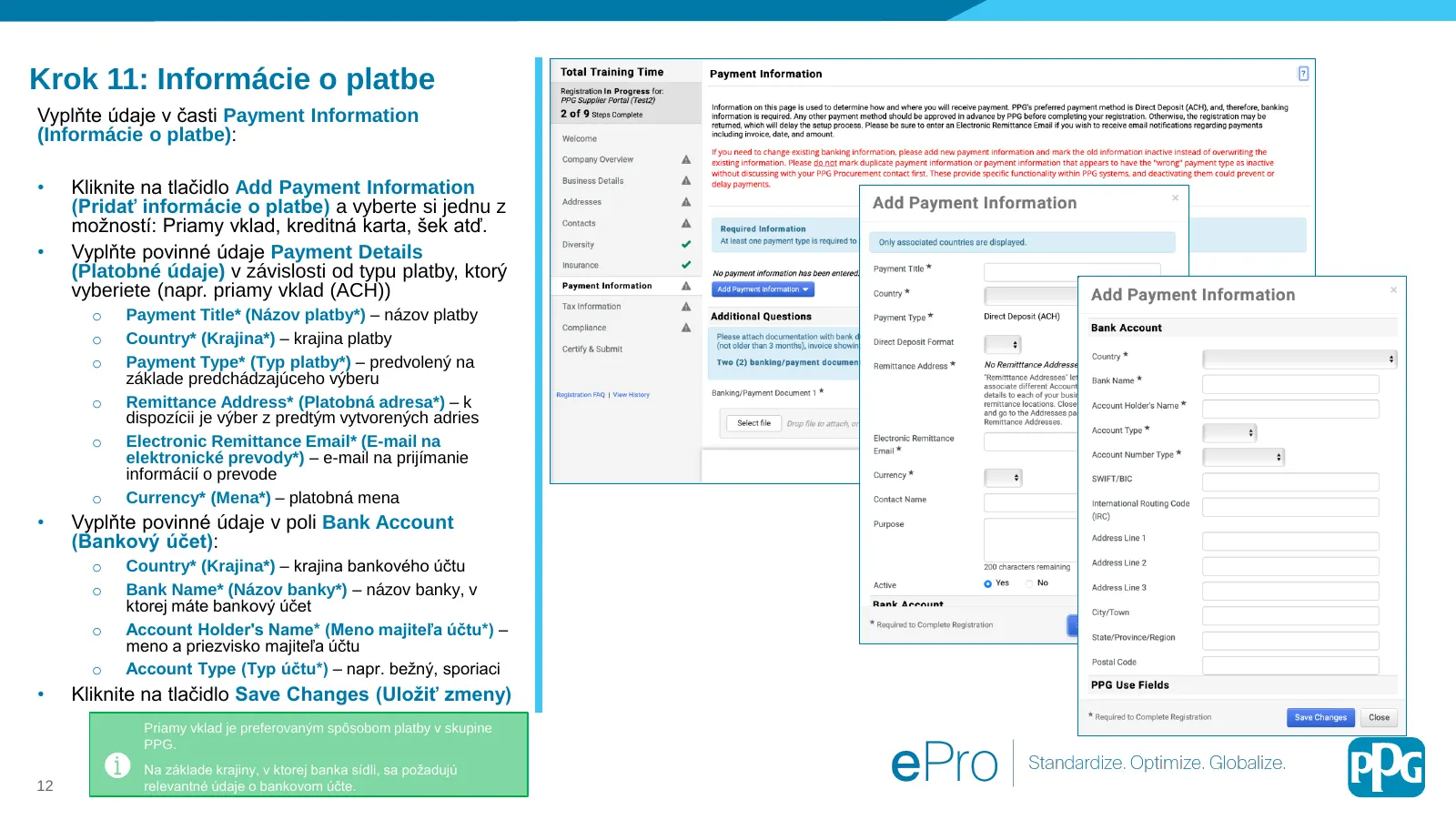
Krok 11: Informácie o platbe Vyplňte údaje v časti Payment Information (Informácie o platbe): • Kliknite na tlačidlo Add Payment Information (Pridať informácie o platbe) a vyberte si jednu z možností: Priamy vklad, kreditná karta, šek atď. • Vyplňte povinné údaje Payment Details (Platobné údaje) v z
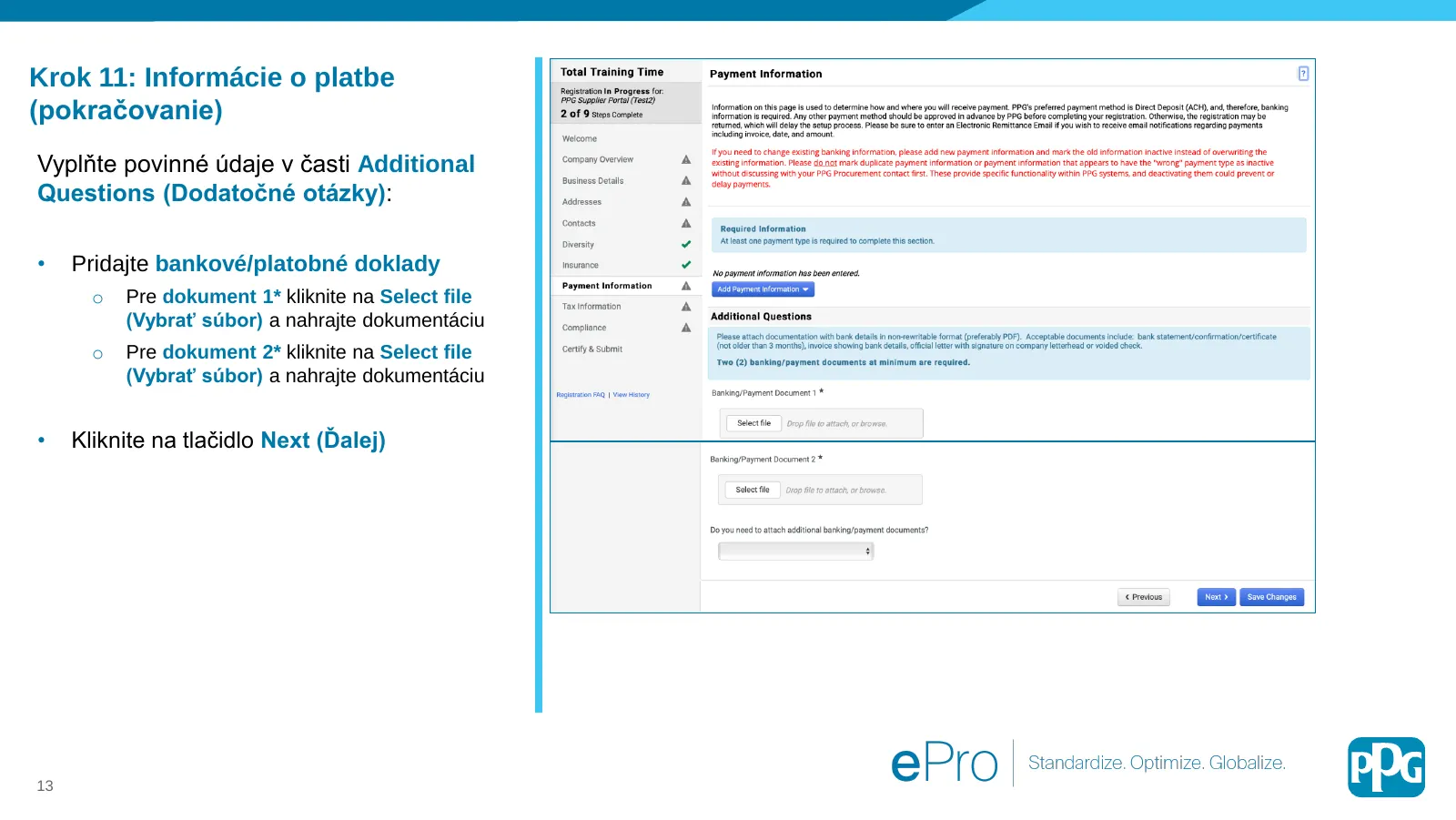
Slide 13: Krok 11: Informácie o platbe (pokračovanie)
Krok 11: Informácie o platbe (pokračovanie) Vyplňte povinné údaje v časti Additional Questions (Dodatočné otázky): • Pridajte bankové/platobné doklady o Pre dokument 1* kliknite na Select file (Vybrať súbor) a nahrajte dokumentáciu o Pre dokument 2* kliknite na Select file (Vybrať súbor) a nahrajte
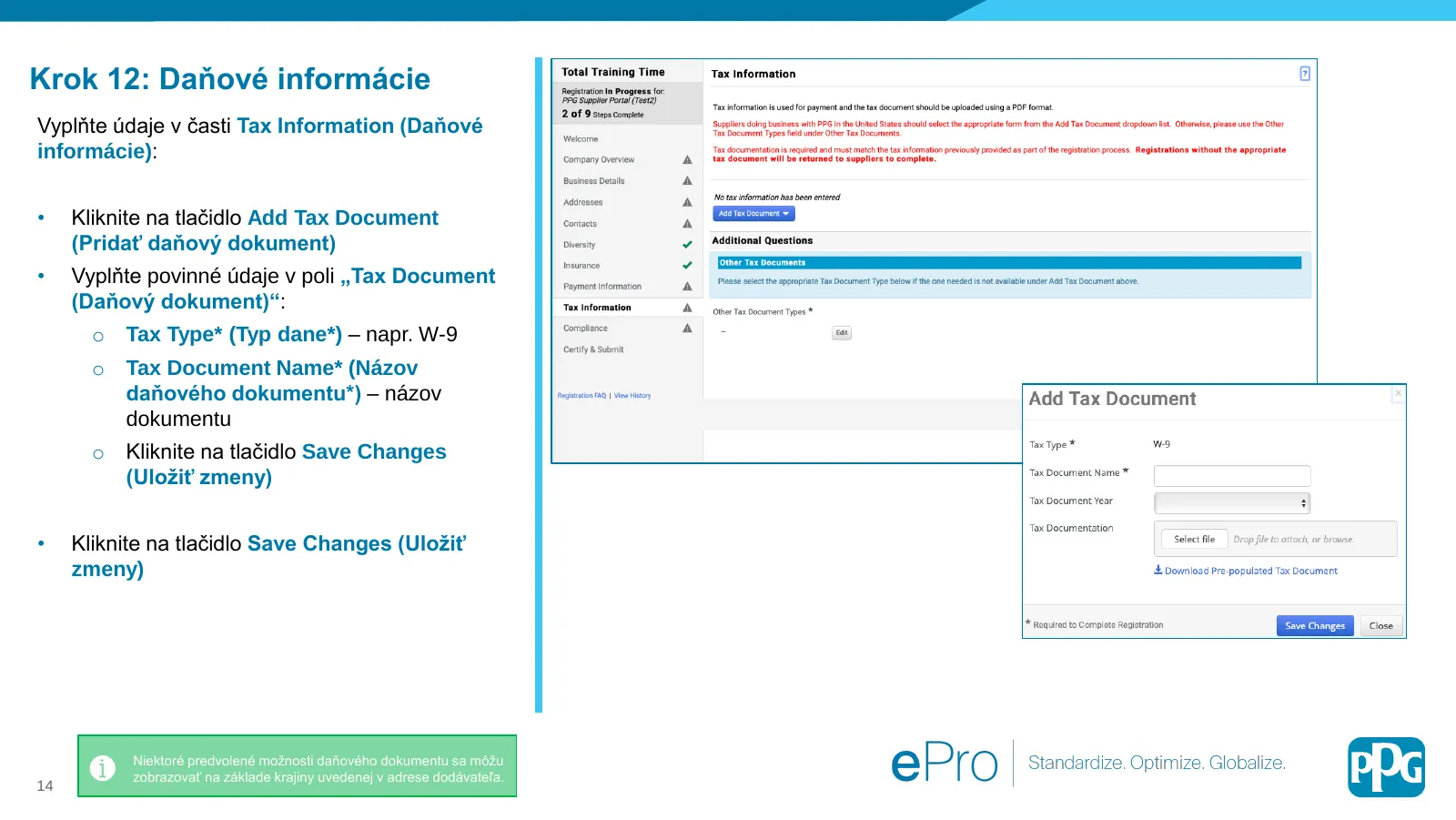
Slide 14: Krok 12: Daňové informácie
Krok 12: Daňové informácie Vyplňte údaje v časti Tax Information (Daňové informácie): • Kliknite na tlačidlo Add Tax Document (Pridať daňový dokument) • Vyplňte povinné údaje v poli „Tax Document (Daňový dokument)“: o Tax Type* (Typ dane*) – napr. W-9 o Tax Document Name* (Názov daňového dokumentu*)
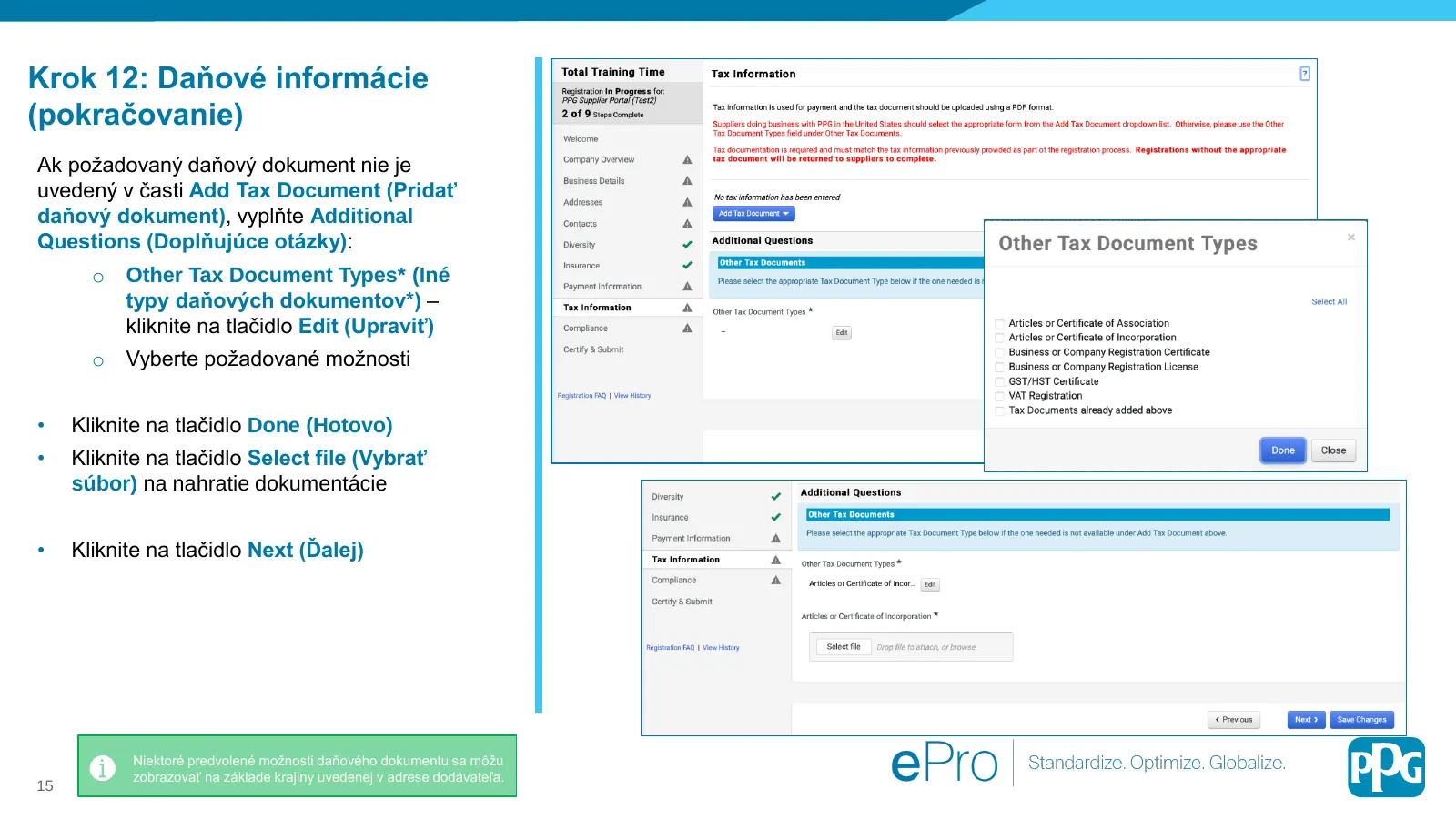
Slide 15: Krok 12: Daňové informácie (pokračovanie)
Krok 12: Daňové informácie (pokračovanie) Ak požadovaný daňový dokument nie je uvedený v časti Add Tax Document (Pridať daňový dokument), vyplňte Additional Questions (Doplňujúce otázky): o Other Tax Document Types* (Iné typy daňových dokumentov*) – kliknite na tlačidlo Edit (Upraviť) o Vyberte poža
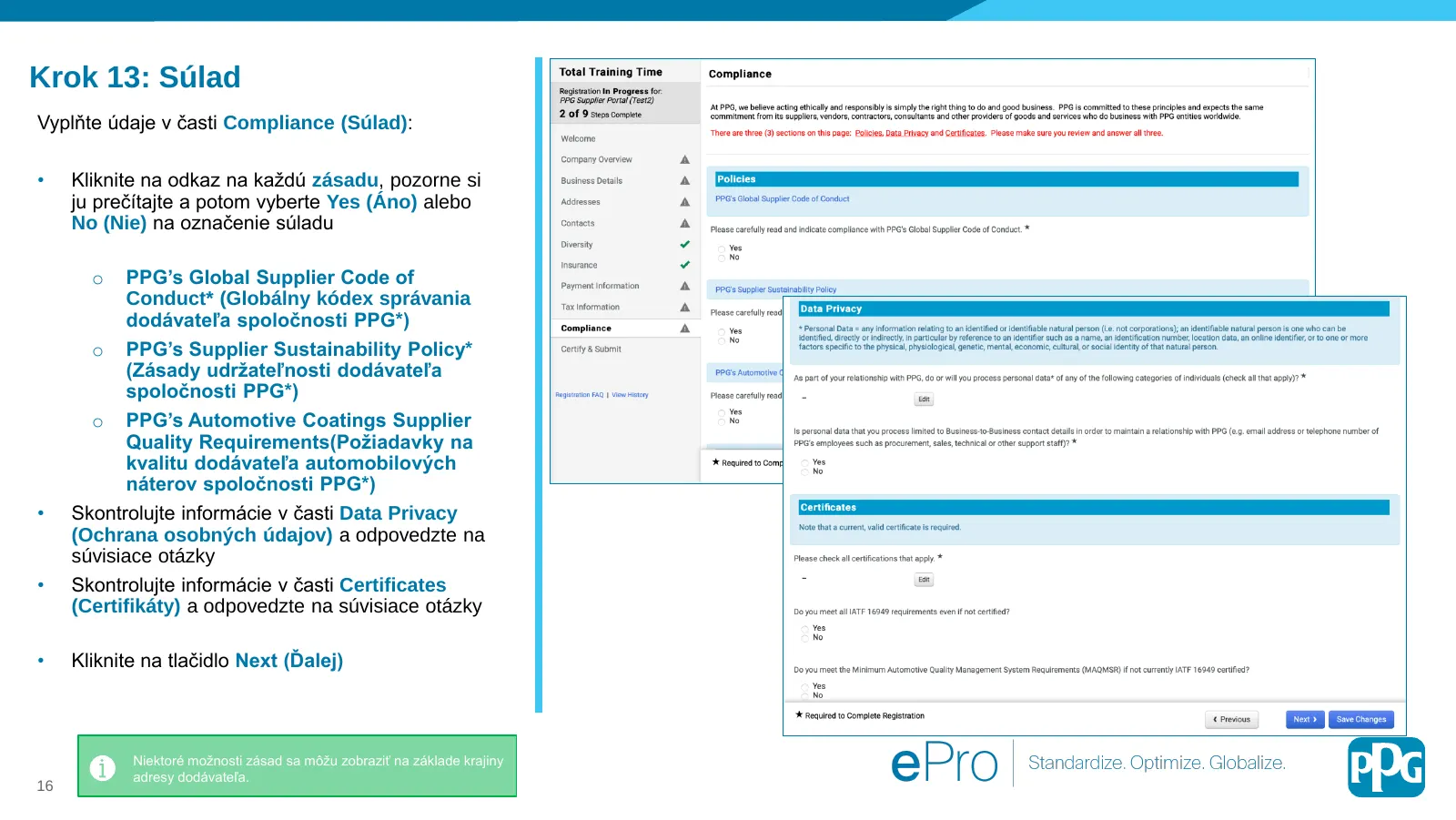
Slide 16: Krok 13: Súlad
Krok 13: Súlad Vyplňte údaje v časti Compliance (Súlad): • Kliknite na odkaz na každú zásadu, pozorne si ju prečítajte a potom vyberte Yes (Áno) alebo No (Nie) na označenie súladu o PPG’s Global Supplier Code of Conduct* (Globálny kódex správania dodávateľa spoločnosti PPG*) o PPG’s Supplier Sustain
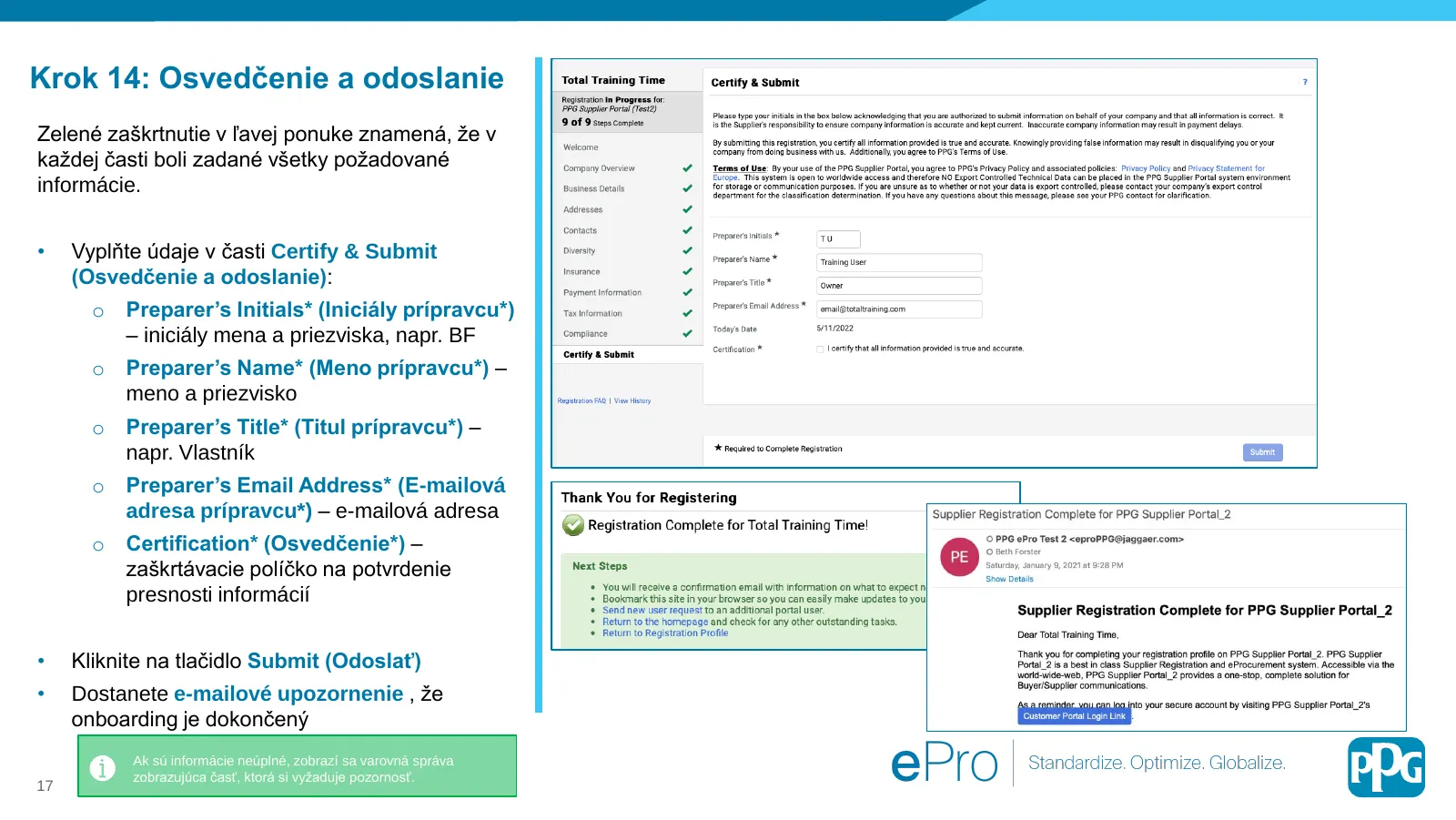
Slide 17: Krok 14: Osvedčenie a odoslanie
Krok 14: Osvedčenie a odoslanie Zelené zaškrtnutie v ľavej ponuke znamená, že v každej časti boli zadané všetky požadované informácie. • Vyplňte údaje v časti Certify & Submit (Osvedčenie a odoslanie): o Preparer’s Initials* (Iniciály prípravcu*) – iniciály mena a priezviska, napr. BF o Preparer’s N
Source: Internet Archive copy of procurement.ppg.com
More decks from PPG Industries, Inc.
 Q3 2026 Earnings Presentation17 slides · Oct 28, 2026
 Investor Presentation (August 2026)50 slides · August 2026
 Q2 2026 Earnings Presentation18 slides · Jul 29, 2026
 Technical Presentation (June 2026)74 slides · June 2026
 Q1 2026 Earnings Presentation18 slides · Apr 29, 2026
 Q4 2025 Earnings Presentation24 slides · Jan 28, 2026