Banco de Chile · BCS:CHILE
Banco de Chile — Pres Portal Pagador
44 slides from Banco de Chile's investor presentation
Slide 1: Manual Usuario Portal Pagador Banco de Chile
Manual Usuario Portal Pagador Banco de Chile
Slide 2: Portal Pagador Banco de Chile
Portal Pagador Banco de Chile Inicio Sesión Personas ¿Olvidó su Clave? Inicio Sesión Empresas Cuentas por Pagar Mis Datos Cambiar Clave Cuentas Pagadas Transacciones Pendientes Salir Sesión
Slide 3: Inicio de Sesión Personas
lorsivaio-torirmer Danco oe Chile Inicio de Sesion Personas
Slide 4: Ingreso al Portal de Pagos
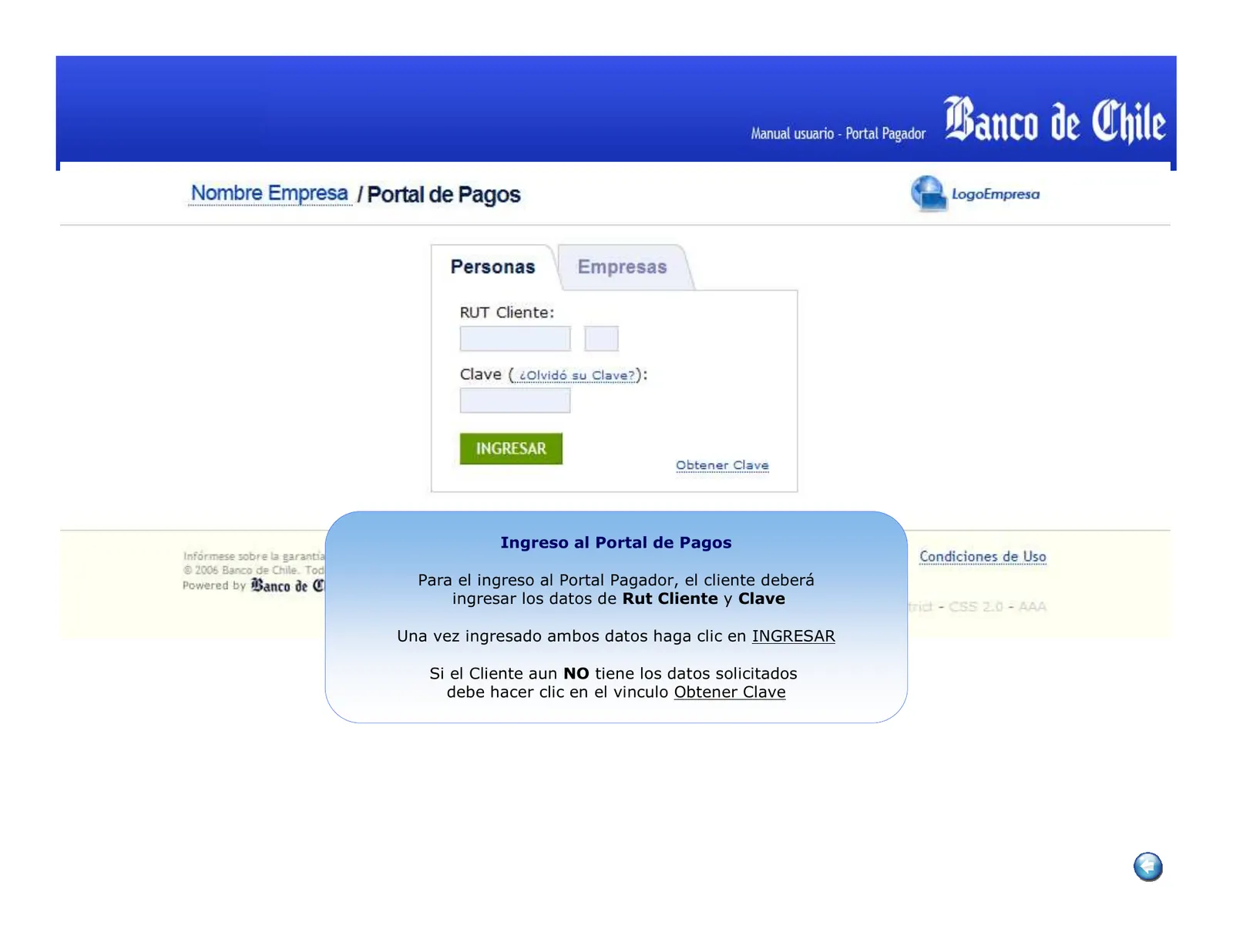
Ingreso al Portal de Pagos Para el ingreso al Portal Pagador, el cliente deberá ingresar los datos de Rut Cliente y Clave Una vez ingresado ambos datos haga clic en INGRESAR Si el Cliente aun NO tiene los datos solicitados debe hacer clic en el vinculo Obtener Clave
Slide 5: Obtener Clave Paso 1 de 2
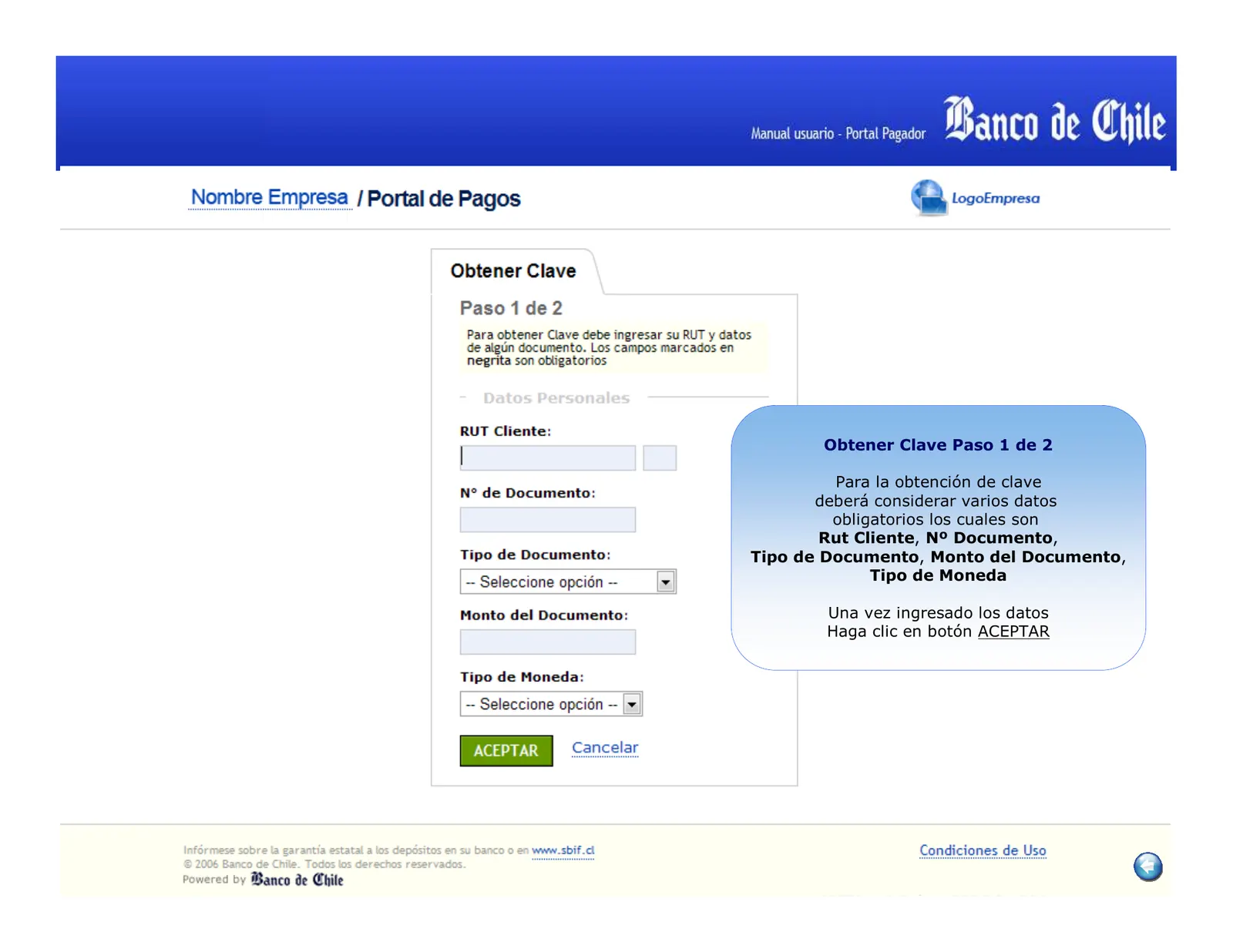
Obtener Clave Paso 1 de 2 Para la obtención de clave deberá considerar varios datos obligatorios los cuales son Rut Cliente, Nº Documento, Tipo de Documento, Monto del Documento, Tipo de Moneda Una vez ingresado los datos Haga clic en botón ACEPTAR
Slide 6: Obtener Clave Paso 1 de 2
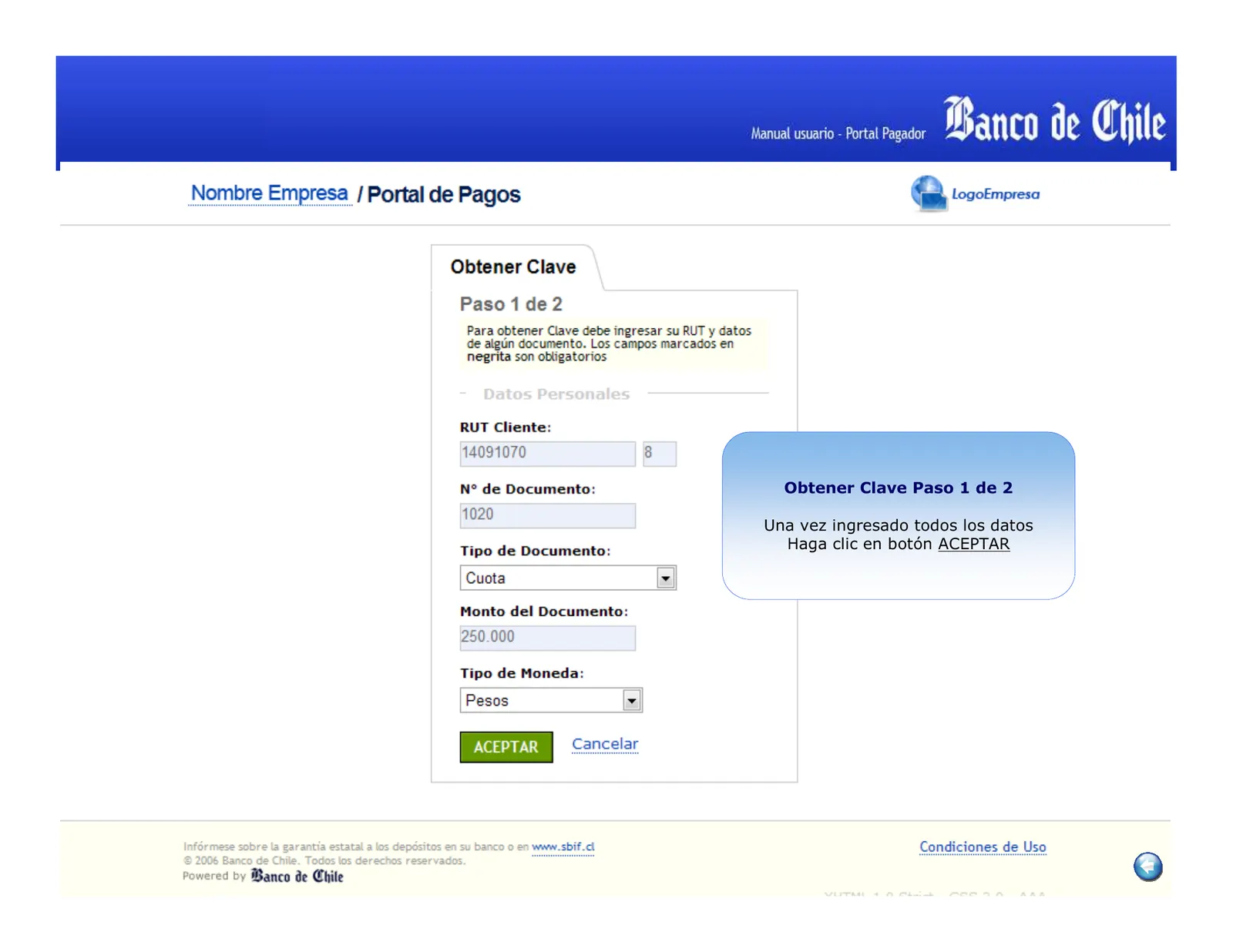
Obtener Clave Paso 1 de 2 Una vez ingresado todos los datos Haga clic en botón ACEPTAR
Slide 7: Obtener Clave Paso 2 de 2
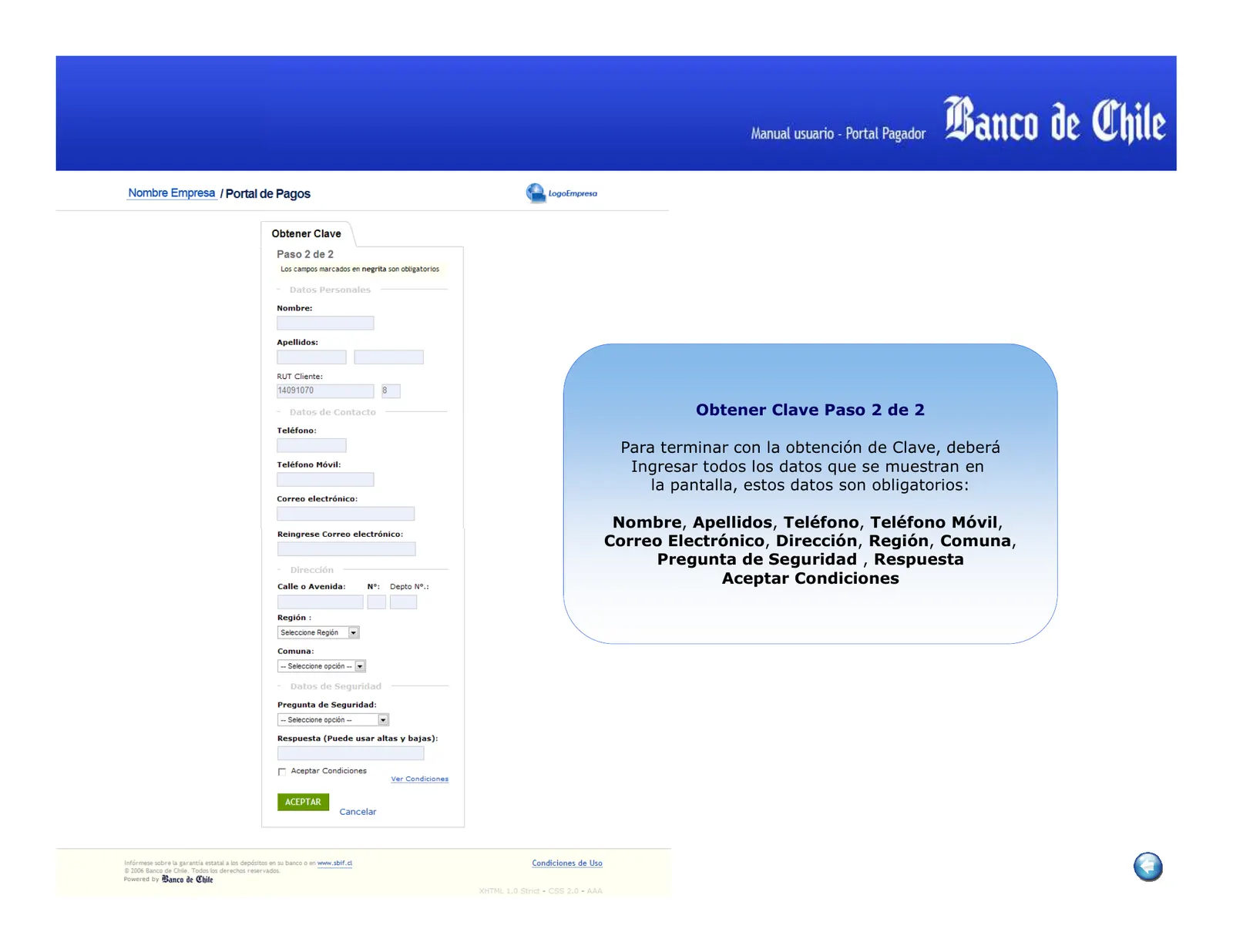
Obtener Clave Paso 2 de 2 Para terminar con la obtención de Clave, deberá Ingresar todos los datos que se muestran en la pantalla, estos datos son obligatorios: Nombre, Apellidos, Teléfono, Teléfono Móvil, Correo Electrónico, Dirección, Región, Comuna, Pregunta de Seguridad , Respuesta Aceptar Condi
Slide 8: Obtener Clave Paso 2 de 2
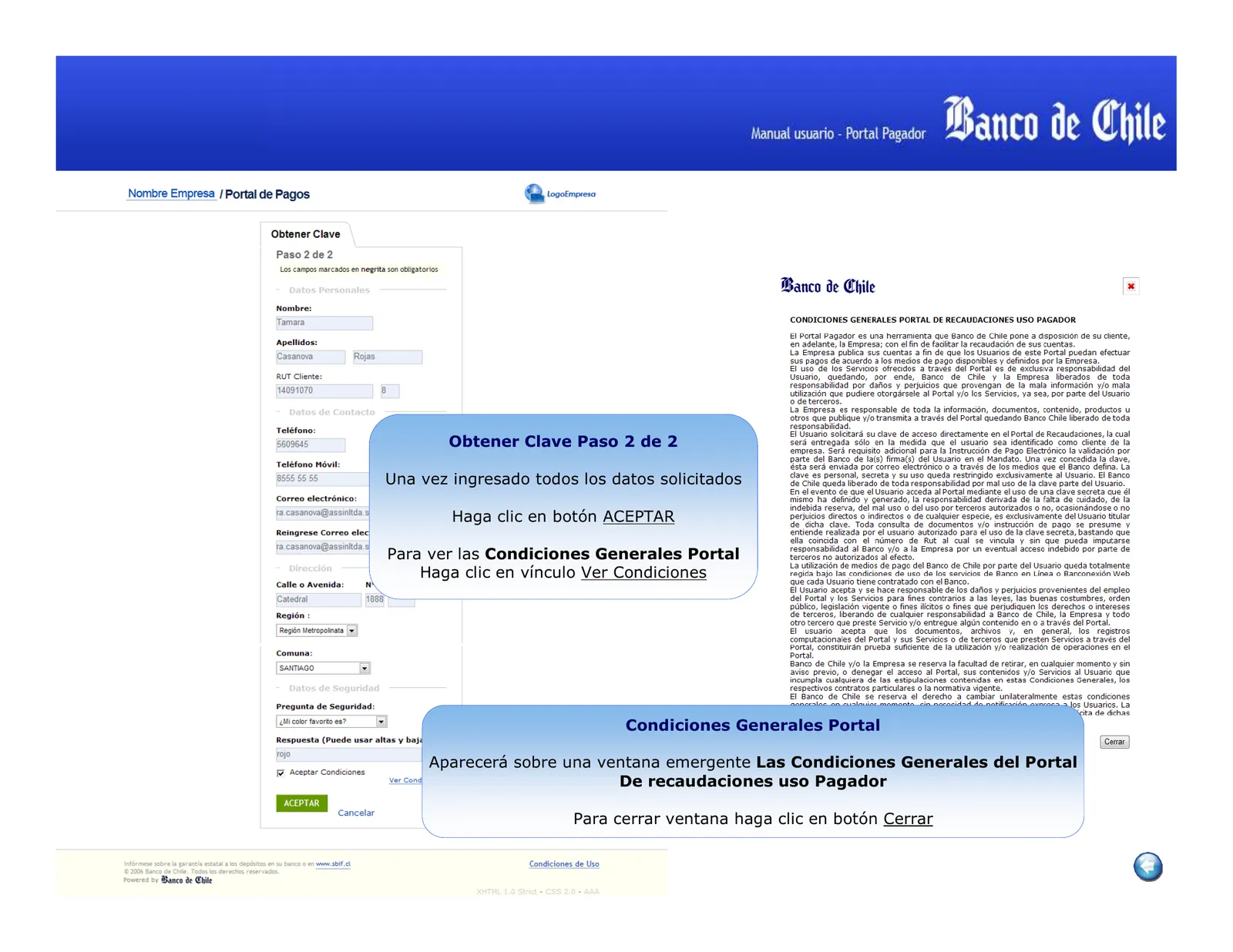
Obtener Clave Paso 2 de 2 Una vez ingresado todos los datos solicitados Haga clic en botón ACEPTAR Para ver las Condiciones Generales Portal Haga clic en vínculo Ver Condiciones Condiciones Generales Portal Aparecerá sobre una ventana emergente Las Condiciones Generales del Portal De recaudaciones u
Slide 9: Reingrese Datos
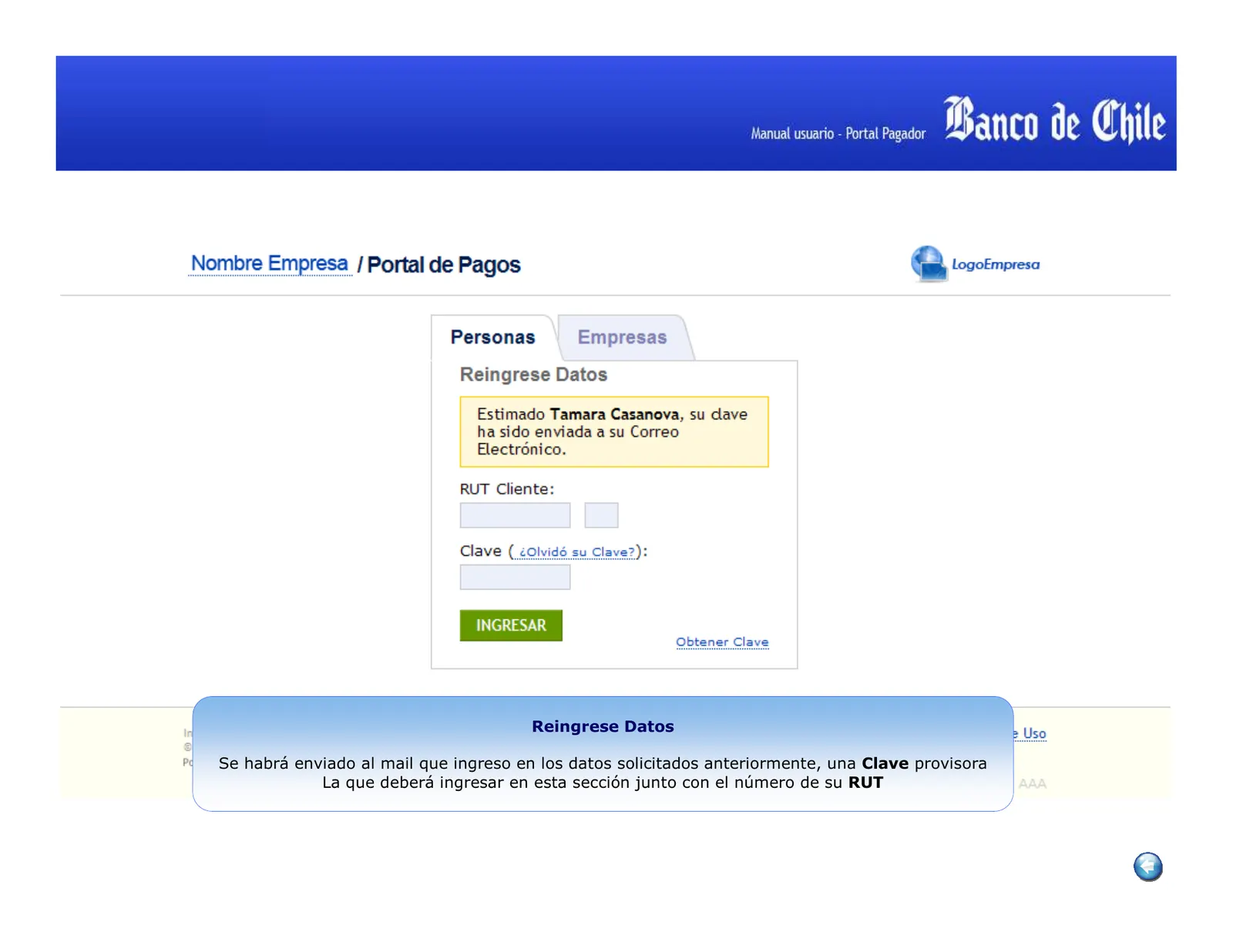
Reingrese Datos Se habrá enviado al mail que ingreso en los datos solicitados anteriormente, una Clave provisora La que deberá ingresar en esta sección junto con el número de su RUT
Slide 10: Reingrese Datos
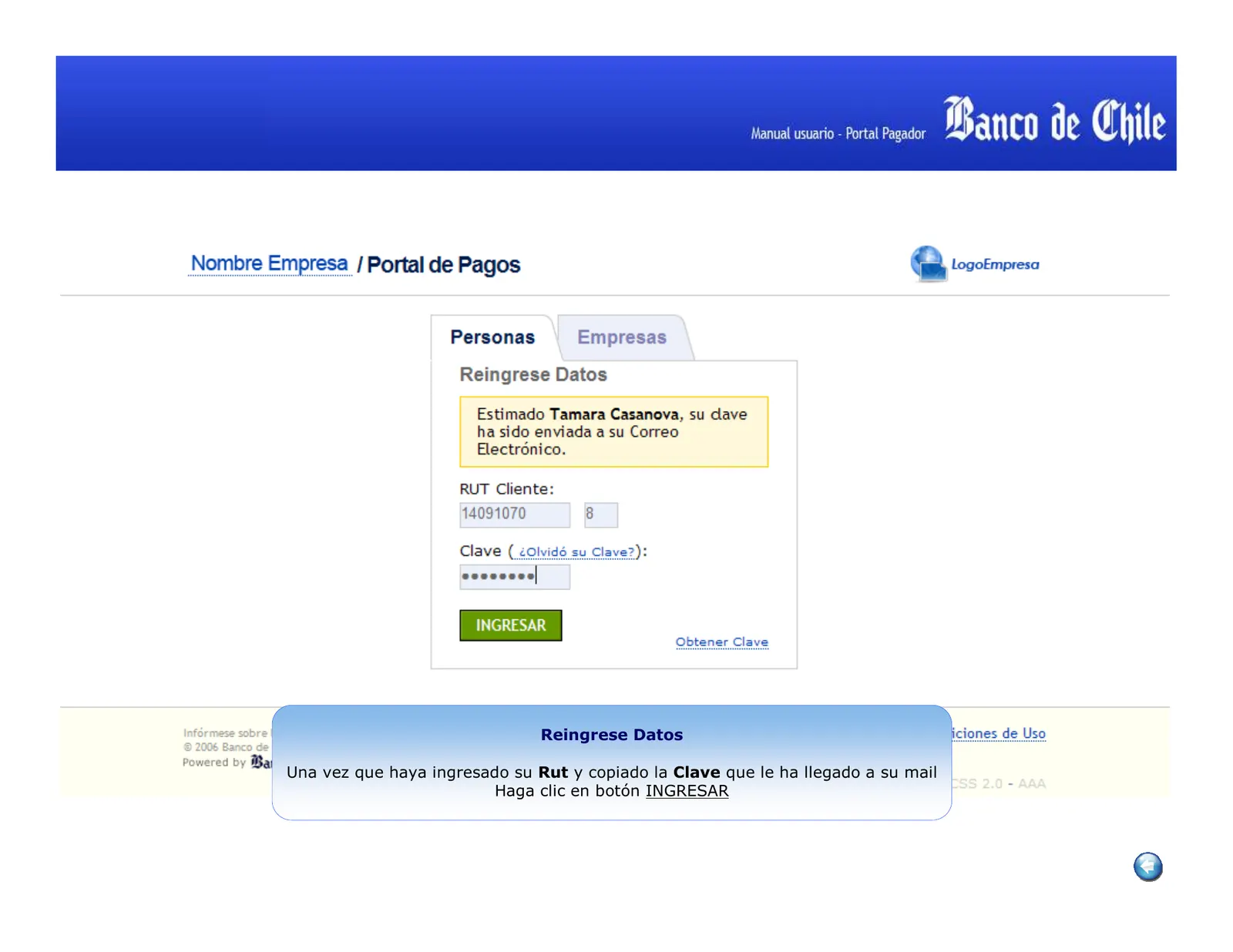
Reingrese Datos Una vez que haya ingresado su Rut y copiado la Clave que le ha llegado a su mail Haga clic en botón INGRESAR
Slide 11: Cambiar Clave
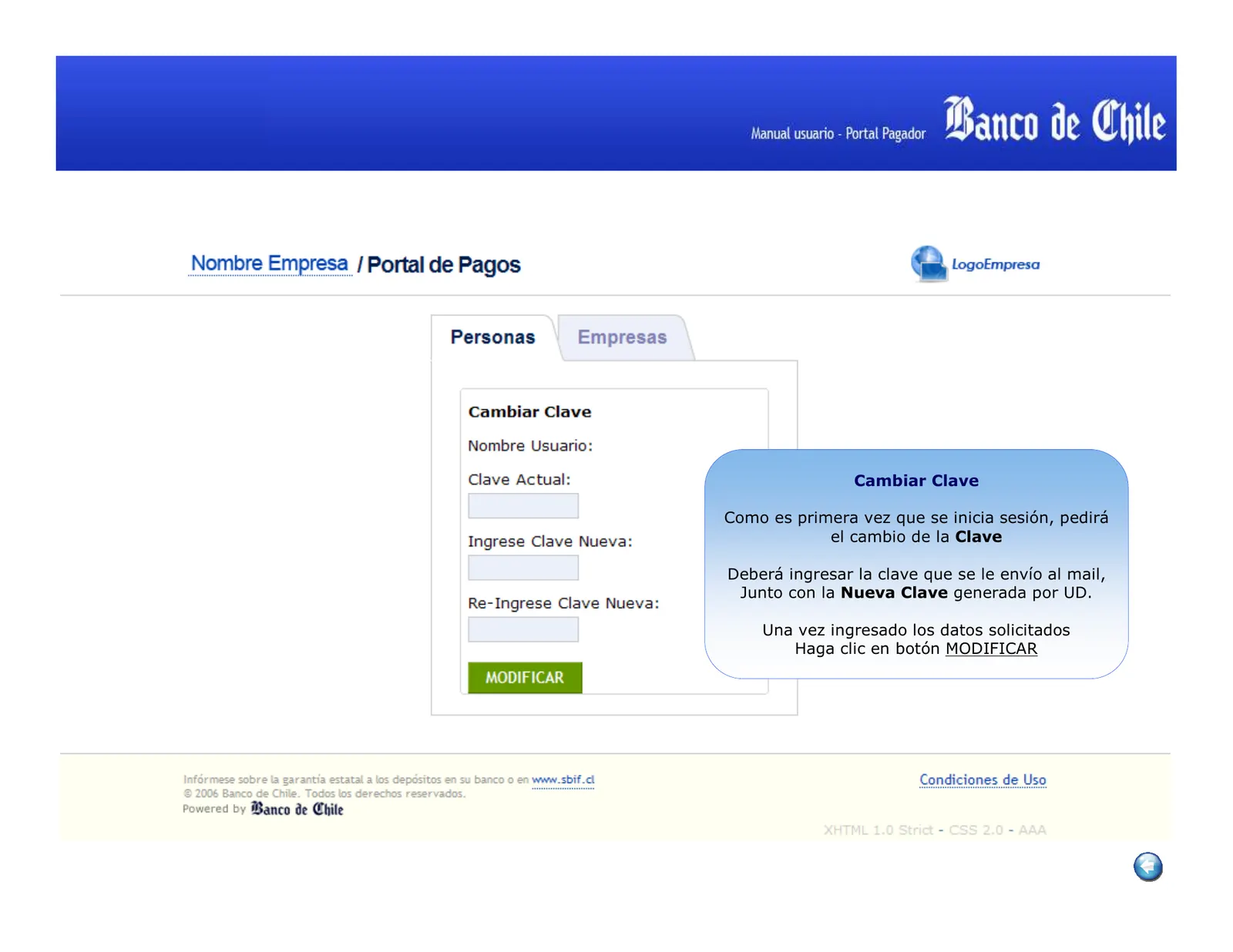
Cambiar Clave Como es primera vez que se inicia sesión, pedirá el cambio de la Clave Deberá ingresar la clave que se le envío al mail, Junto con la Nueva Clave generada por UD. Una vez ingresado los datos solicitados Haga clic en botón MODIFICAR
Slide 12: Inicio Sesión Personas ¿Olvidó su Clave?
Inicio Sesión Personas ¿Olvidó su Clave?
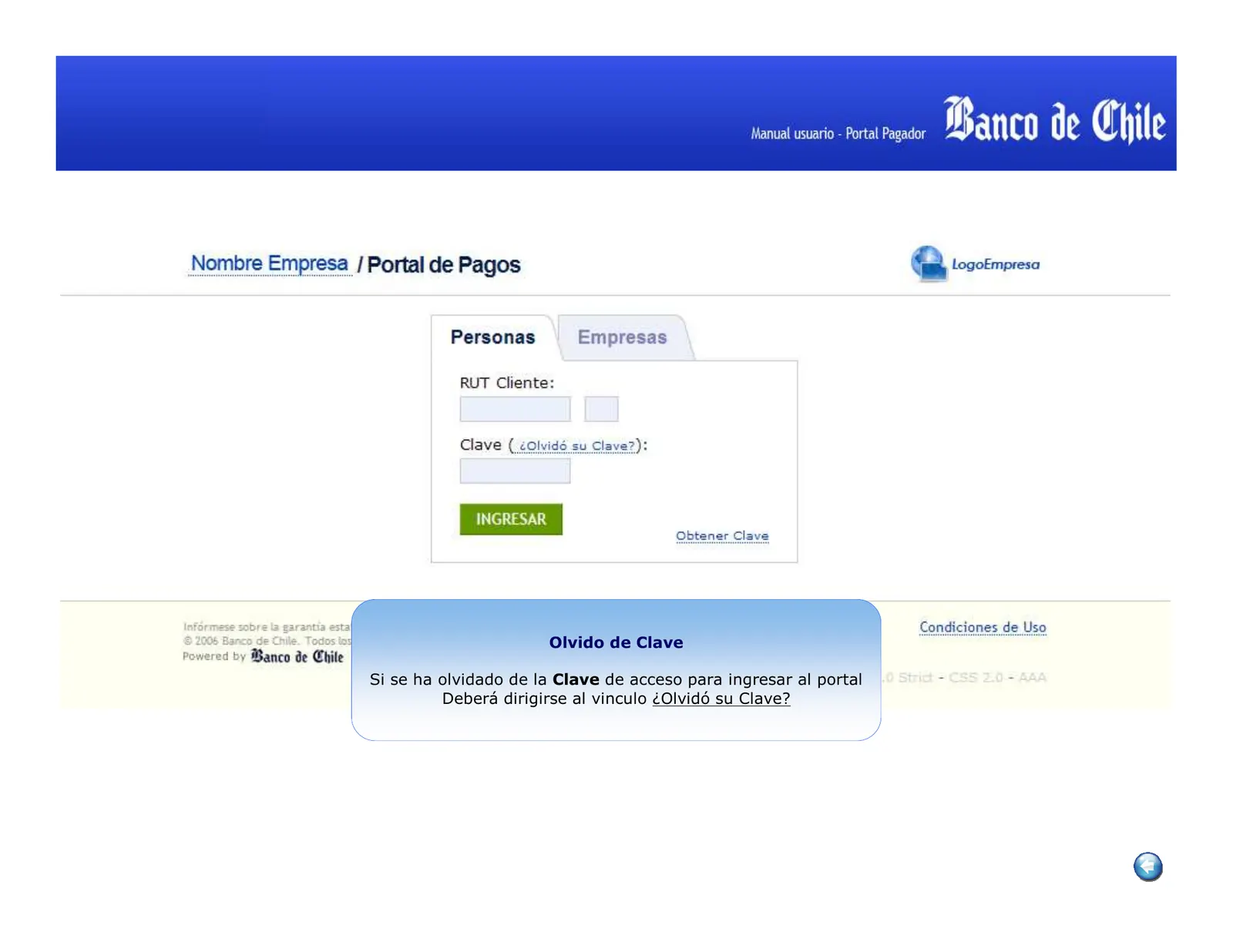
Slide 13: Olvido de Clave
Olvido de Clave Si se ha olvidado de la Clave de acceso para ingresar al portal Deberá dirigirse al vinculo ¿Olvidó su Clave?
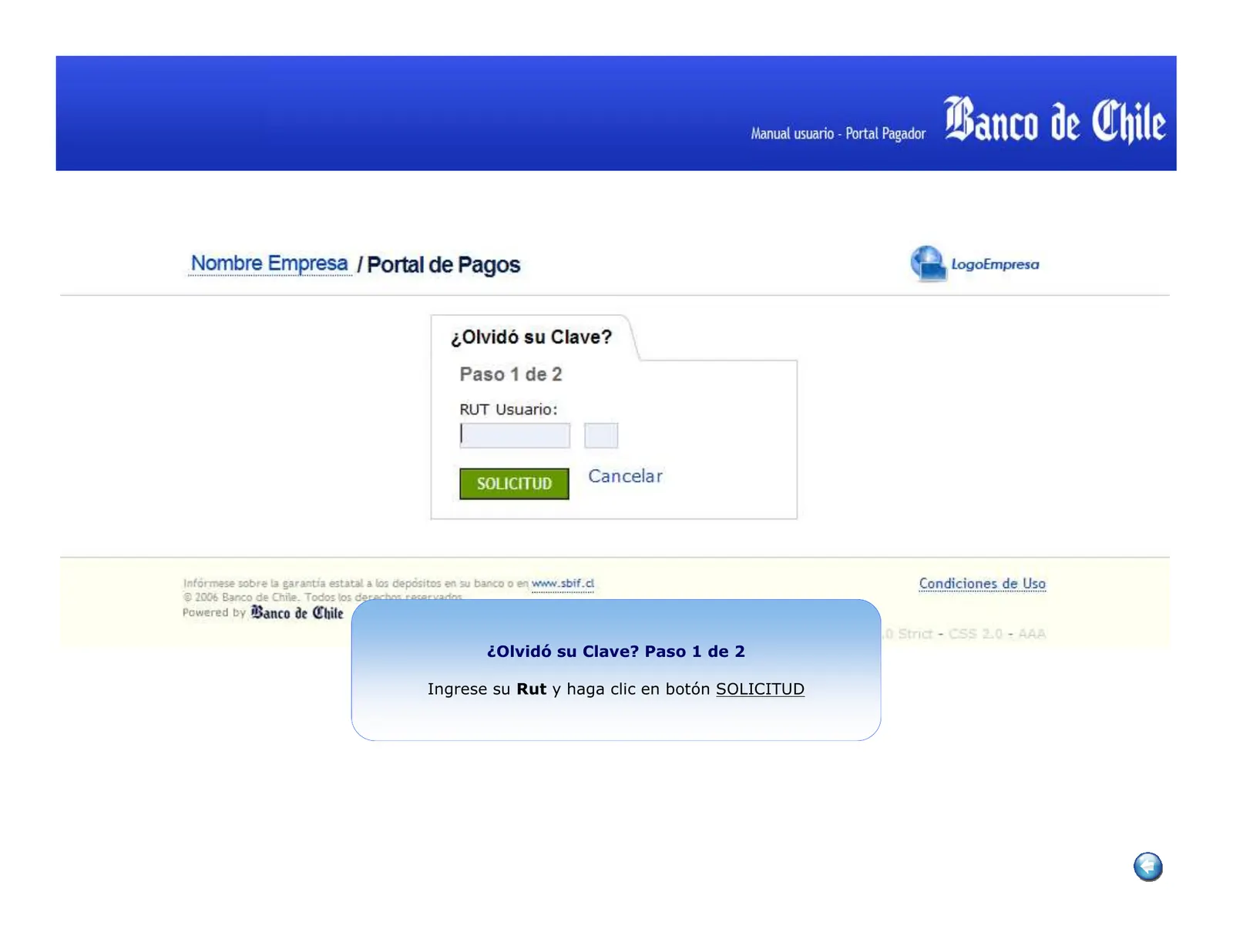
Slide 14: ¿Olvidó su Clave? Paso 1 de 2
¿Olvidó su Clave? Paso 1 de 2 Ingrese su Rut y haga clic en botón SOLICITUD
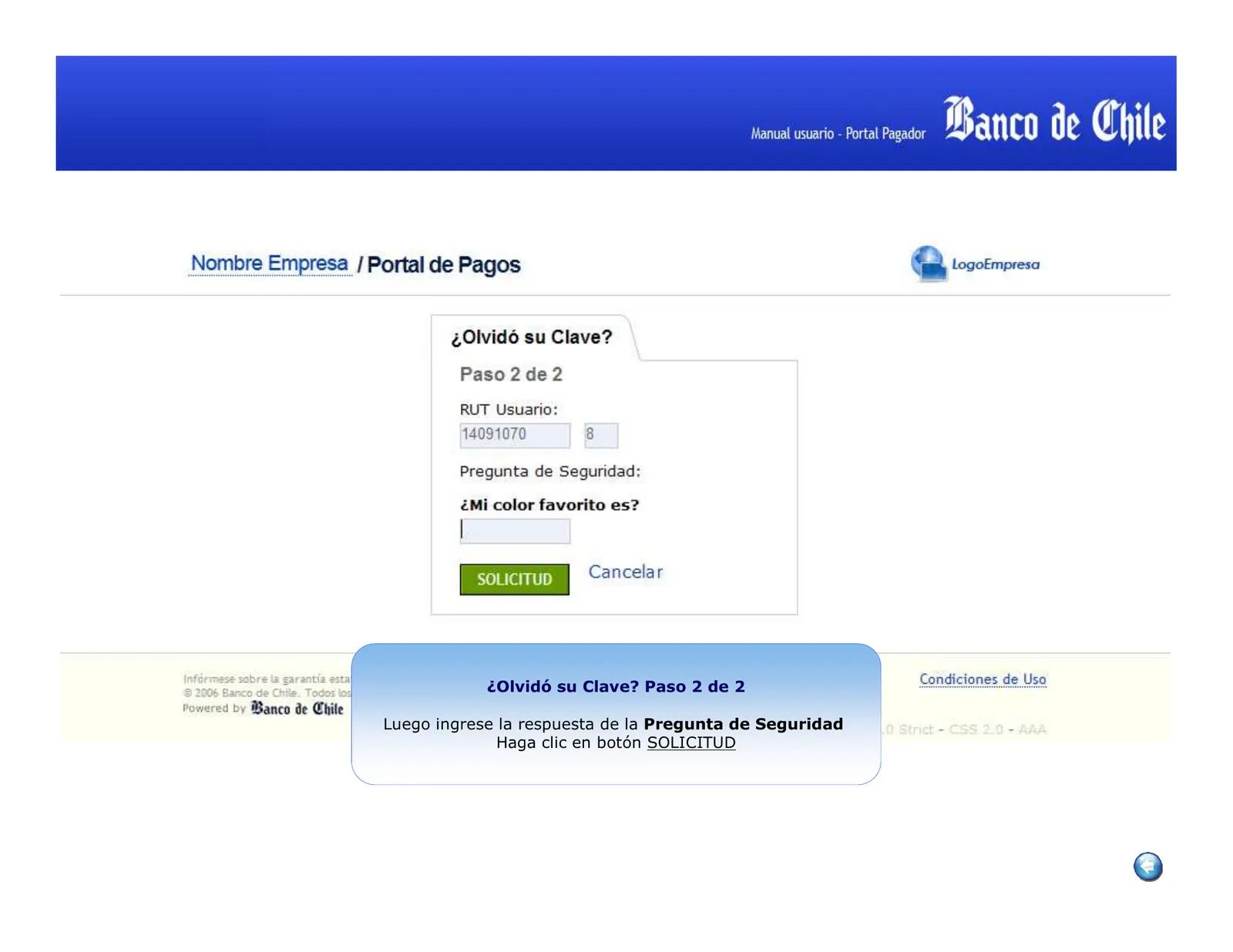
Slide 15: ¿Olvidó su Clave? Paso 2 de 2
¿Olvidó su Clave? Paso 2 de 2 Luego ingrese la respuesta de la Pregunta de Seguridad Haga clic en botón SOLICITUD
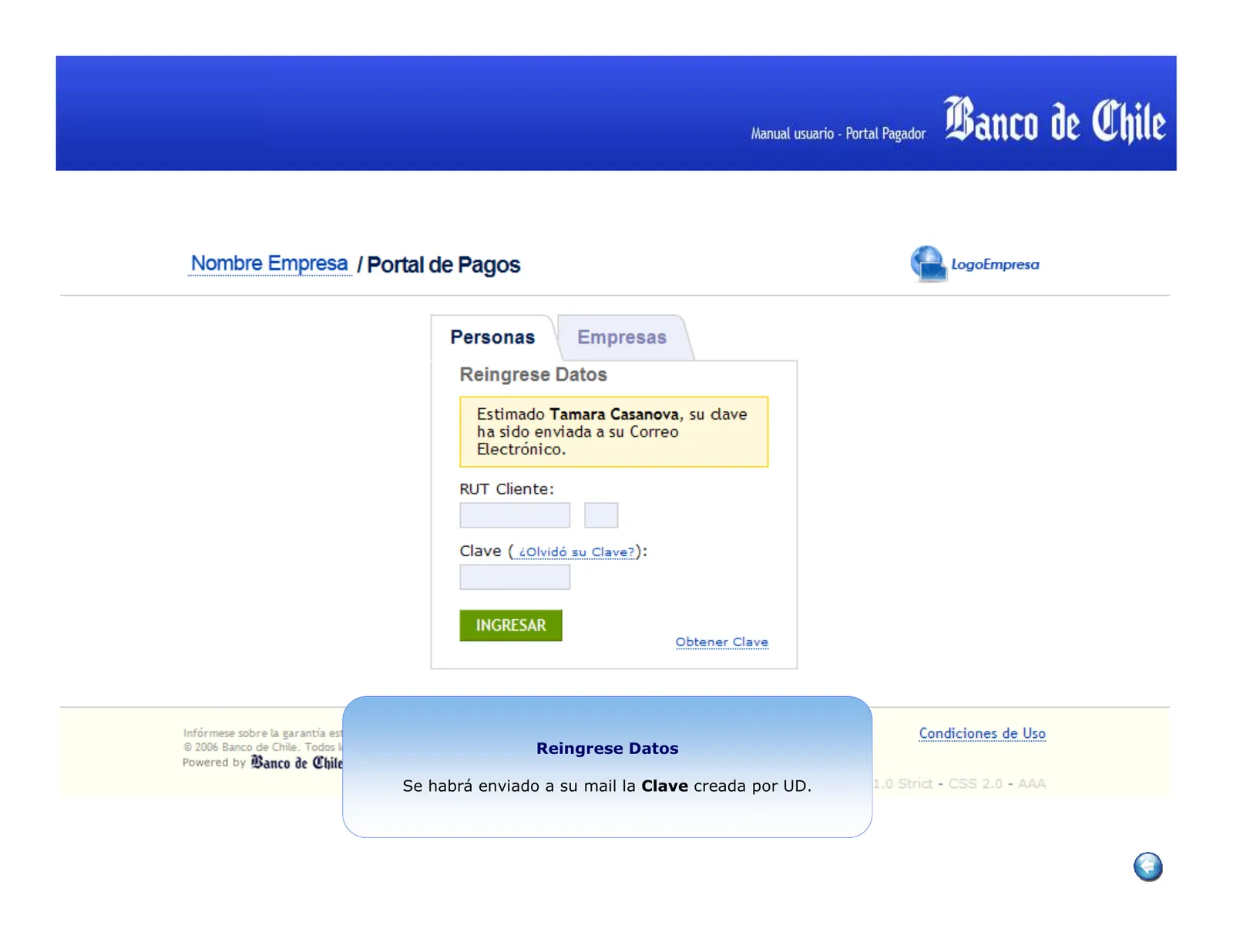
Slide 16: Reingrese Datos
Reingrese Datos Se habrá enviado a su mail la Clave creada por UD.
Slide 17: Inicio Sesión Empresas
lorsivaio-torirmer Danco oe Chile Inicio Sesion Empresas
Slide 18: Ingreso al Portal de Pagos
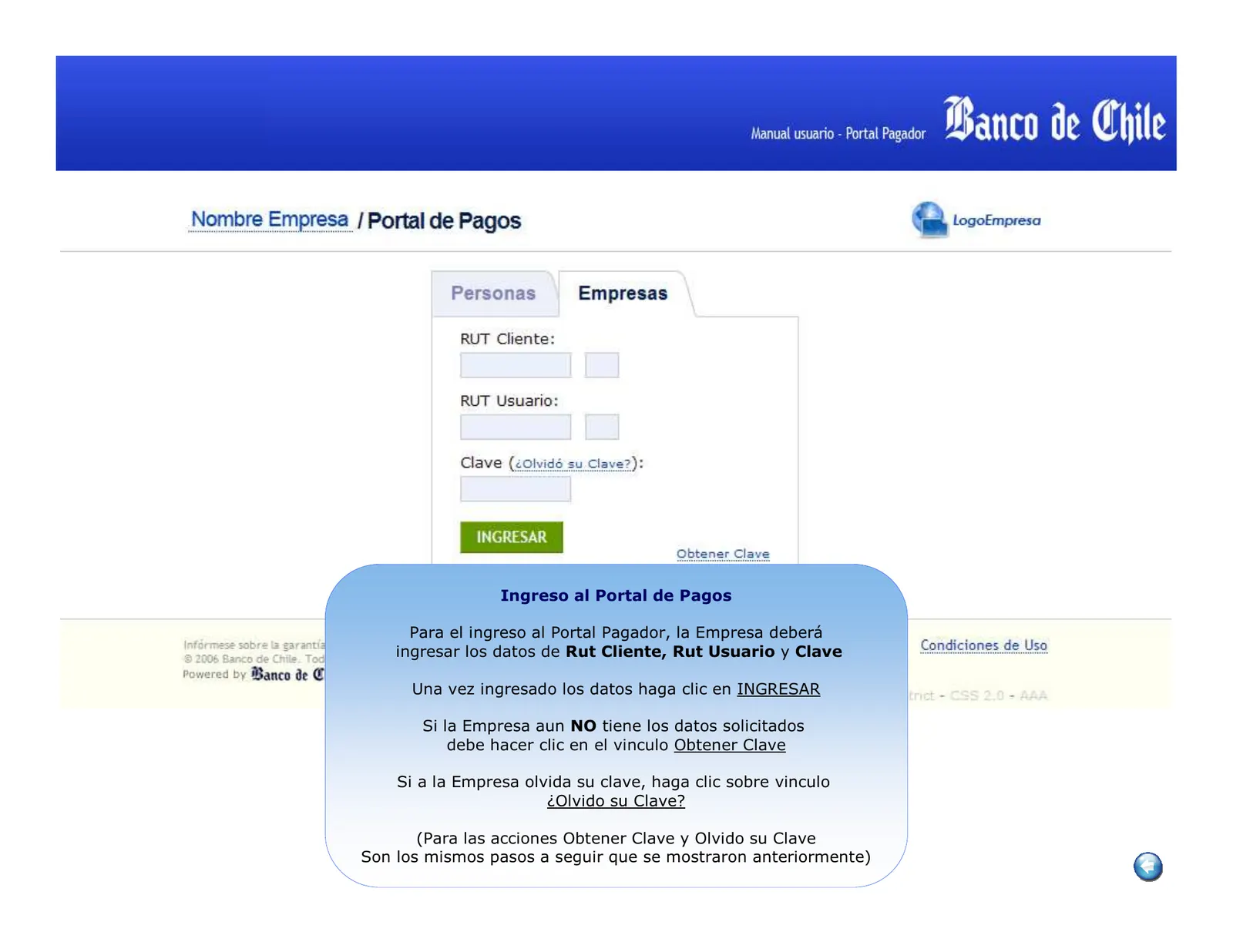
Ingreso al Portal de Pagos Para el ingreso al Portal Pagador, la Empresa deberá ingresar los datos de Rut Cliente, Rut Usuario y Clave Una vez ingresado los datos haga clic en INGRESAR Si la Empresa aun NO tiene los datos solicitados debe hacer clic en el vinculo Obtener Clave Si a la Empresa olvida
Slide 19: Cuentas por Pagar
lorsivaio-torirmer Danco oe Chile Cuentas por Pagar
Slide 20: Cartola Cuentas por Pagar
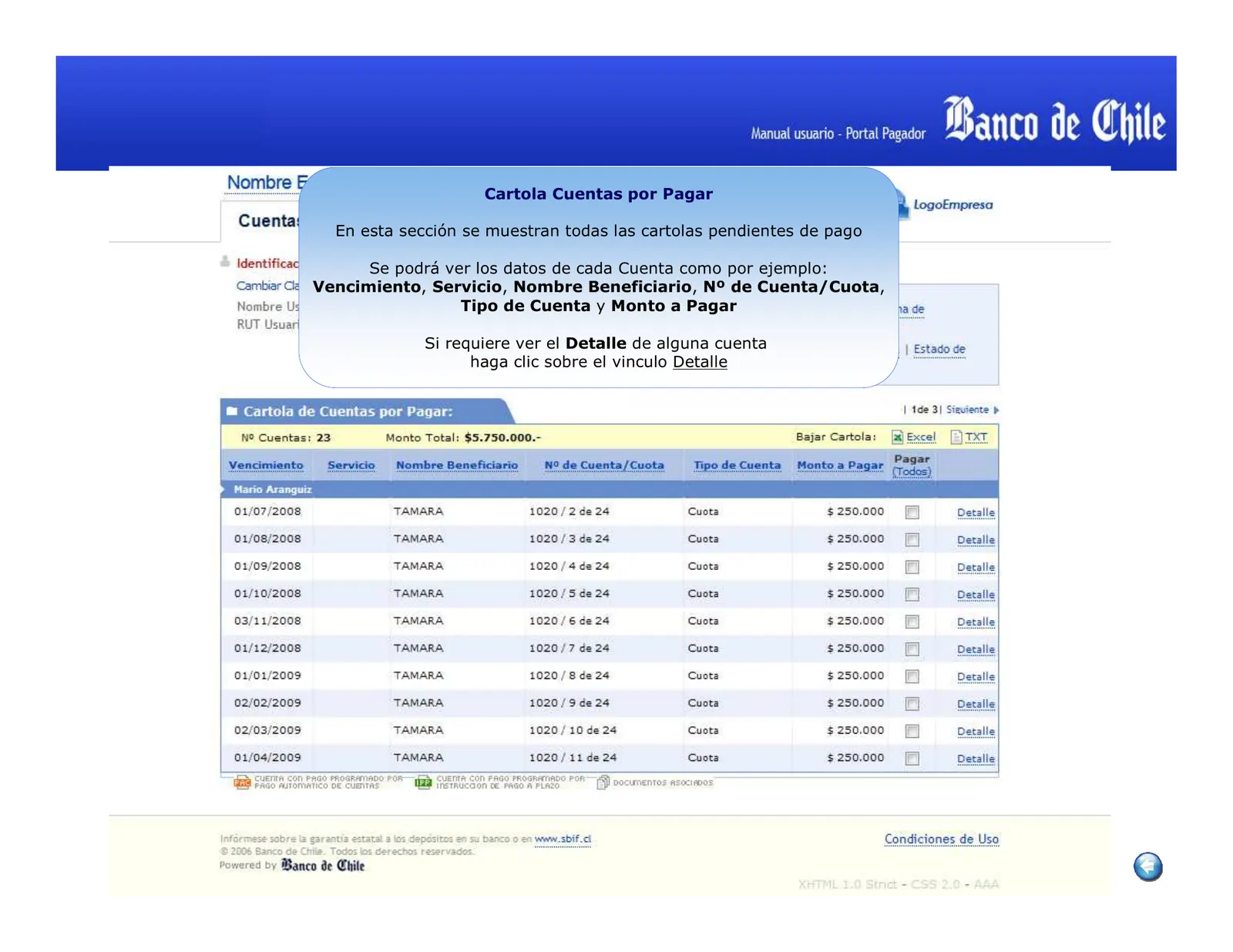
Cartola Cuentas por Pagar En esta sección se muestran todas las cartolas pendientes de pago Se podrá ver los datos de cada Cuenta como por ejemplo: Vencimiento, Servicio, Nombre Beneficiario, Nº de Cuenta/Cuota, Tipo de Cuenta y Monto a Pagar Si requiere ver el Detalle de alguna cuenta haga clic sob
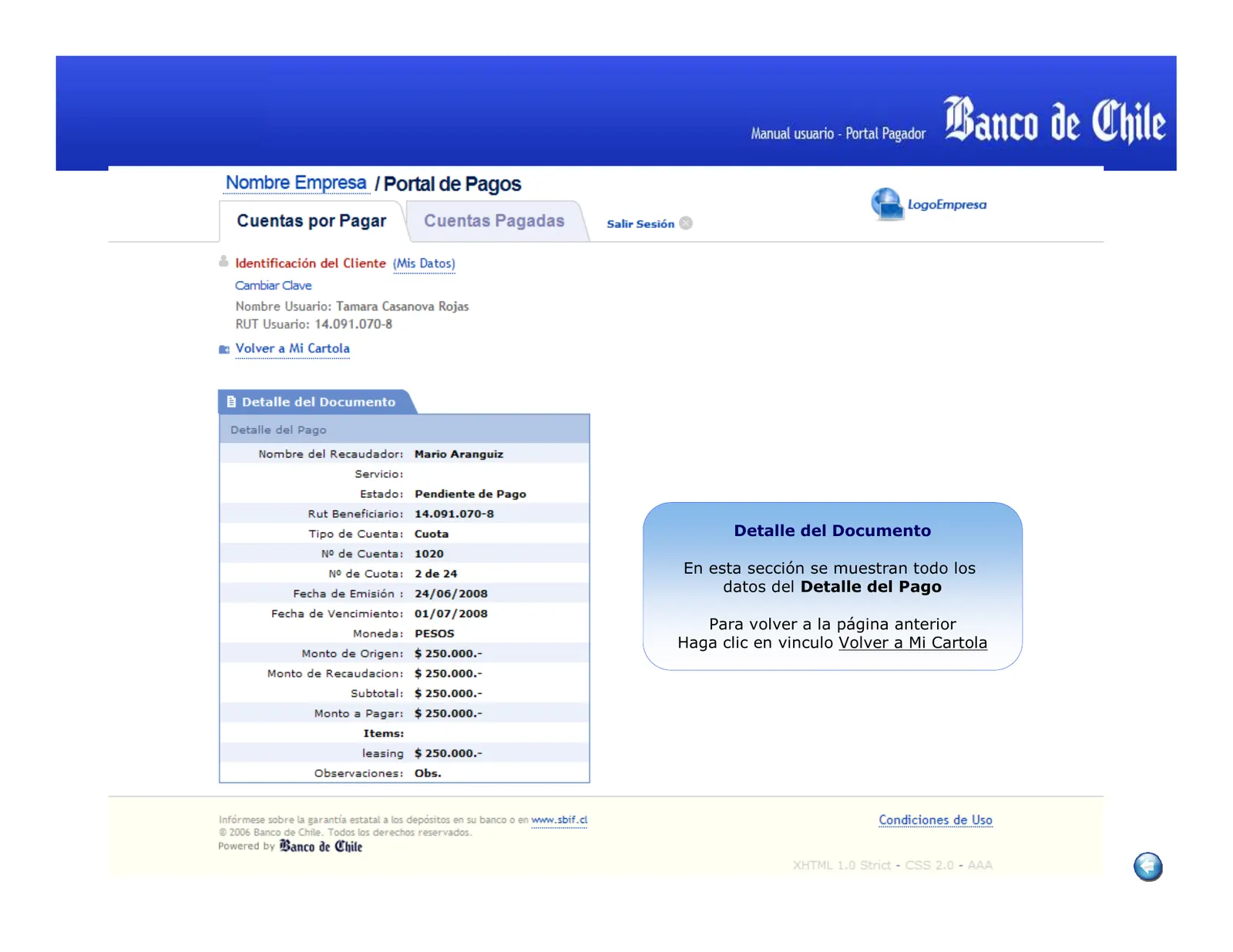
Slide 21: Detalle del Documento
Detalle del Documento En esta sección se muestran todo los datos del Detalle del Pago Para volver a la página anterior Haga clic en vinculo Volver a Mi Cartola
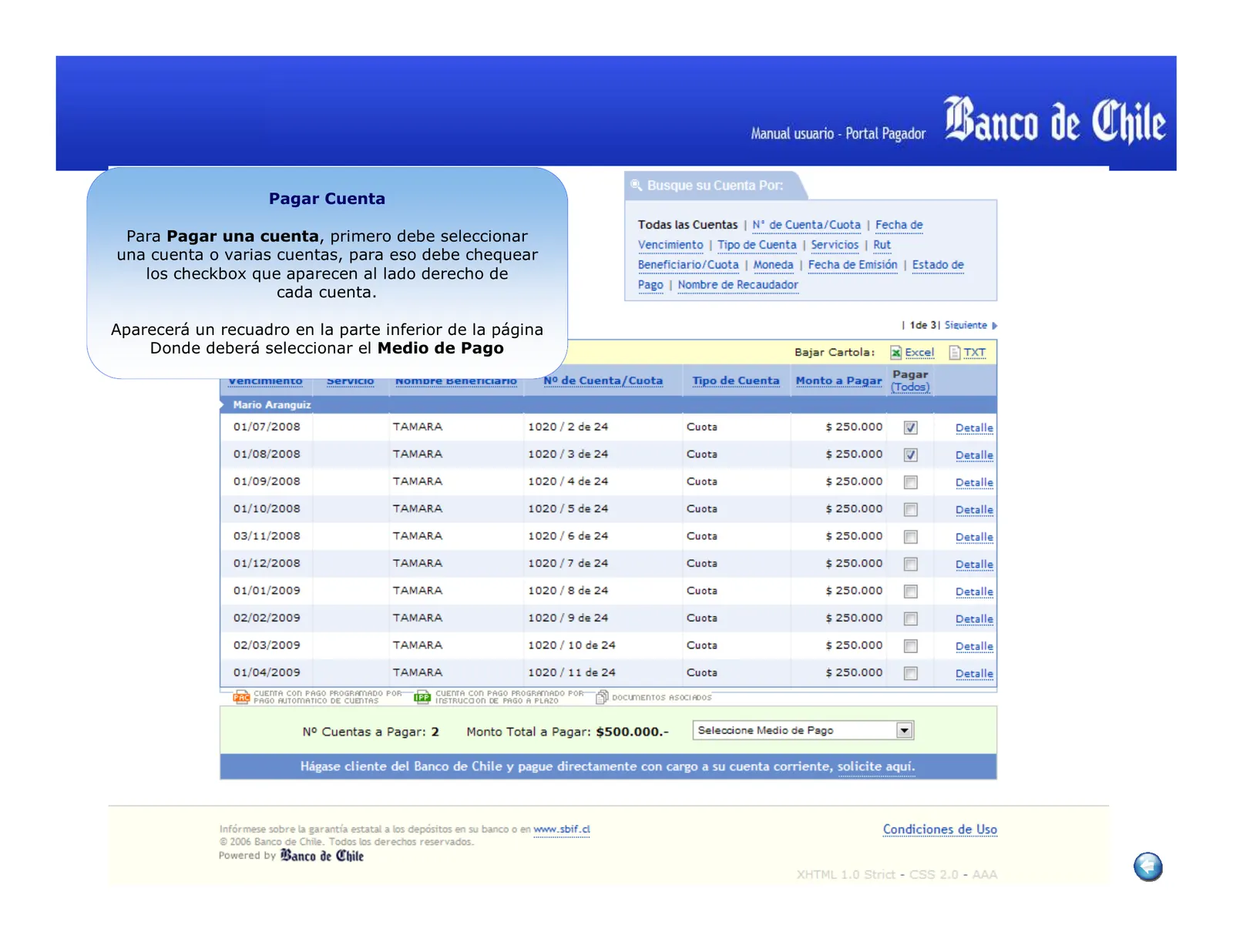
Slide 22: Pagar Cuenta
Pagar Cuenta Para Pagar una cuenta, primero debe seleccionar una cuenta o varias cuentas, para eso debe chequear los checkbox que aparecen al lado derecho de cada cuenta. Aparecerá un recuadro en la parte inferior de la página Donde deberá seleccionar el Medio de Pago
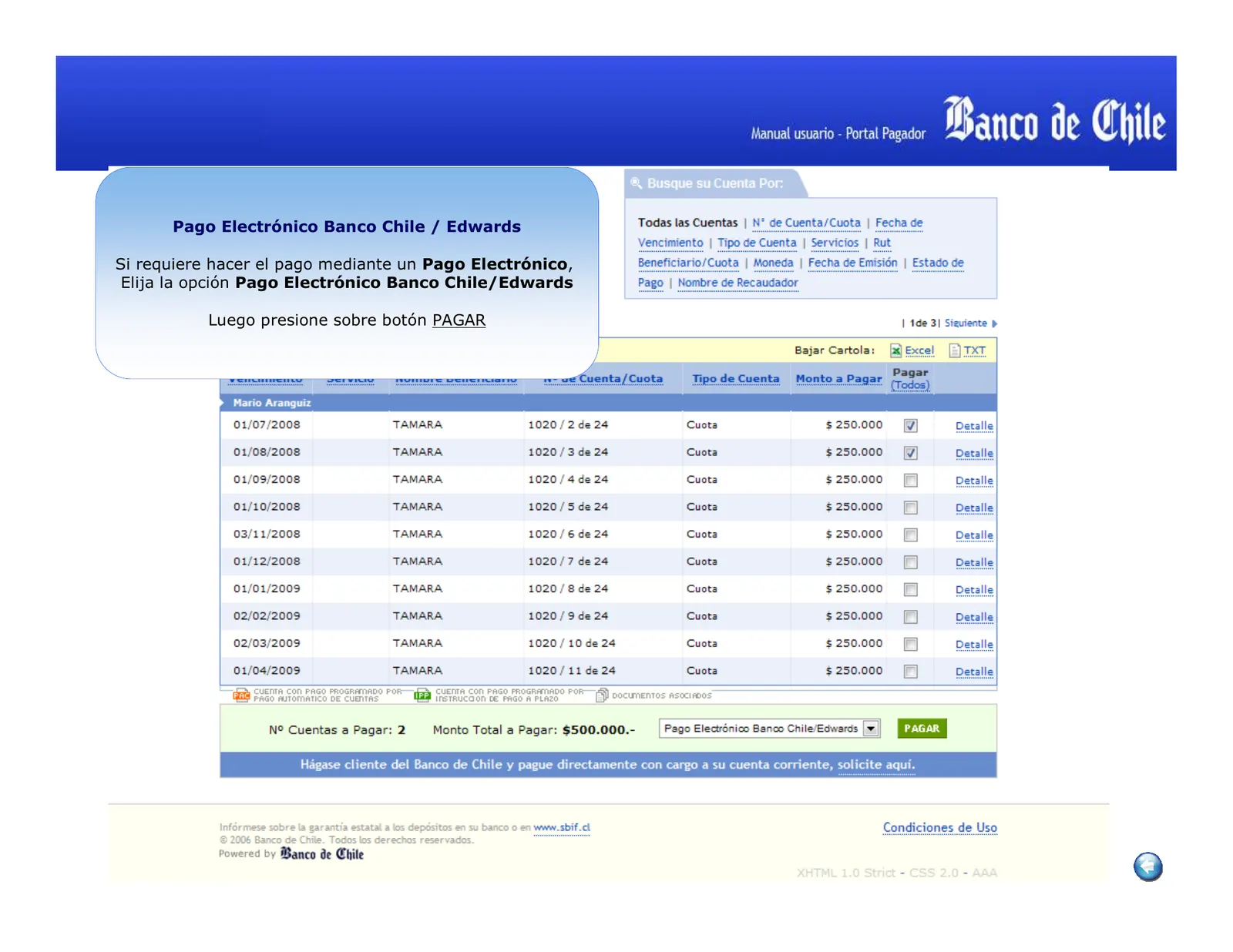
Slide 23: Pago Electrónico Banco Chile / Edwards
Pago Electrónico Banco Chile / Edwards Si requiere hacer el pago mediante un Pago Electrónico, Elija la opción Pago Electrónico Banco Chile/Edwards Luego presione sobre botón PAGAR
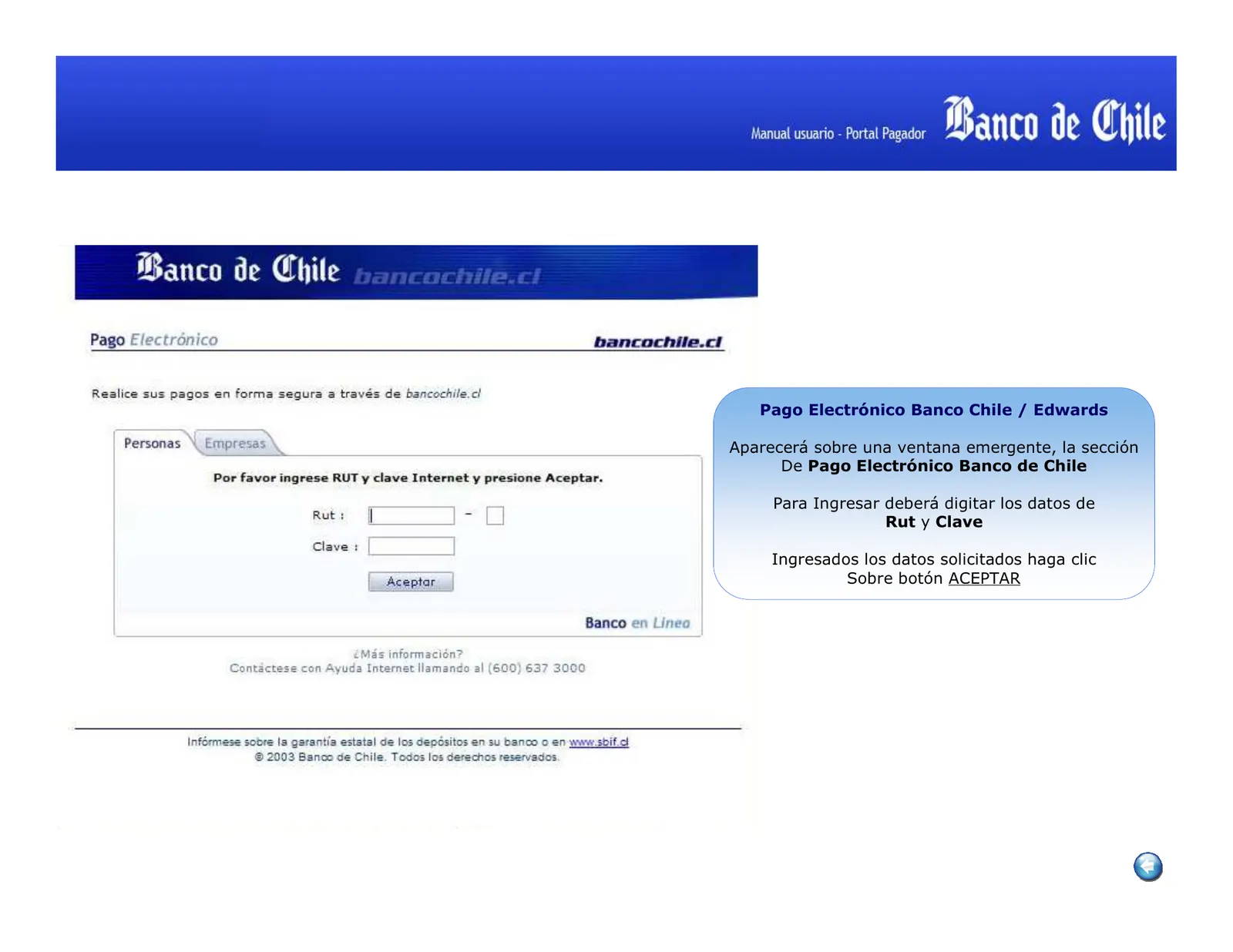
Slide 24: Pago Electrónico Banco Chile / Edwards
Pago Electrónico Banco Chile / Edwards Aparecerá sobre una ventana emergente, la sección De Pago Electrónico Banco de Chile Para Ingresar deberá digitar los datos de Rut y Clave Ingresados los datos solicitados haga clic Sobre botón ACEPTAR
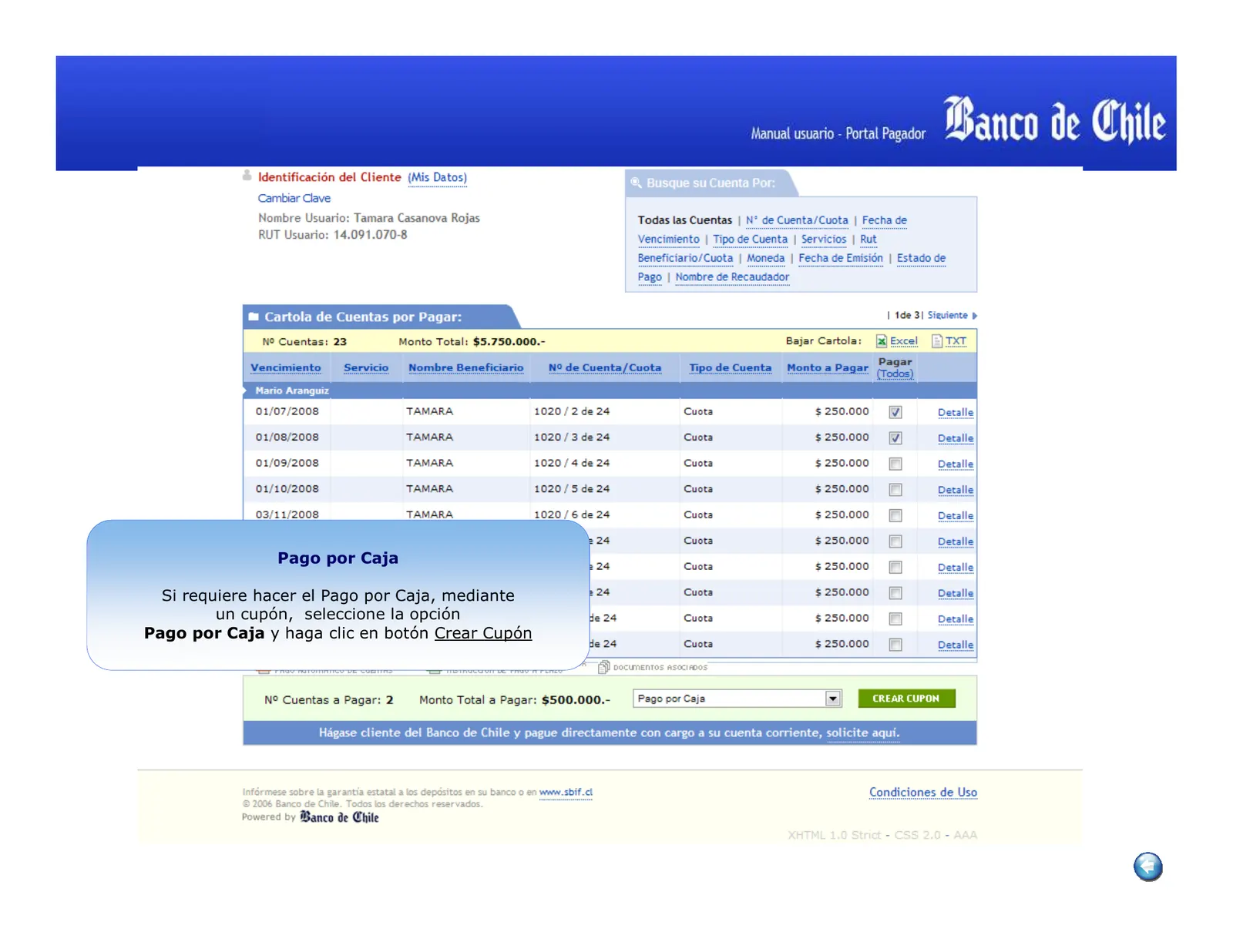
Slide 25: Pago por Caja
Pago por Caja Si requiere hacer el Pago por Caja, mediante un cupón, seleccione la opción Pago por Caja y haga clic en botón Crear Cupón
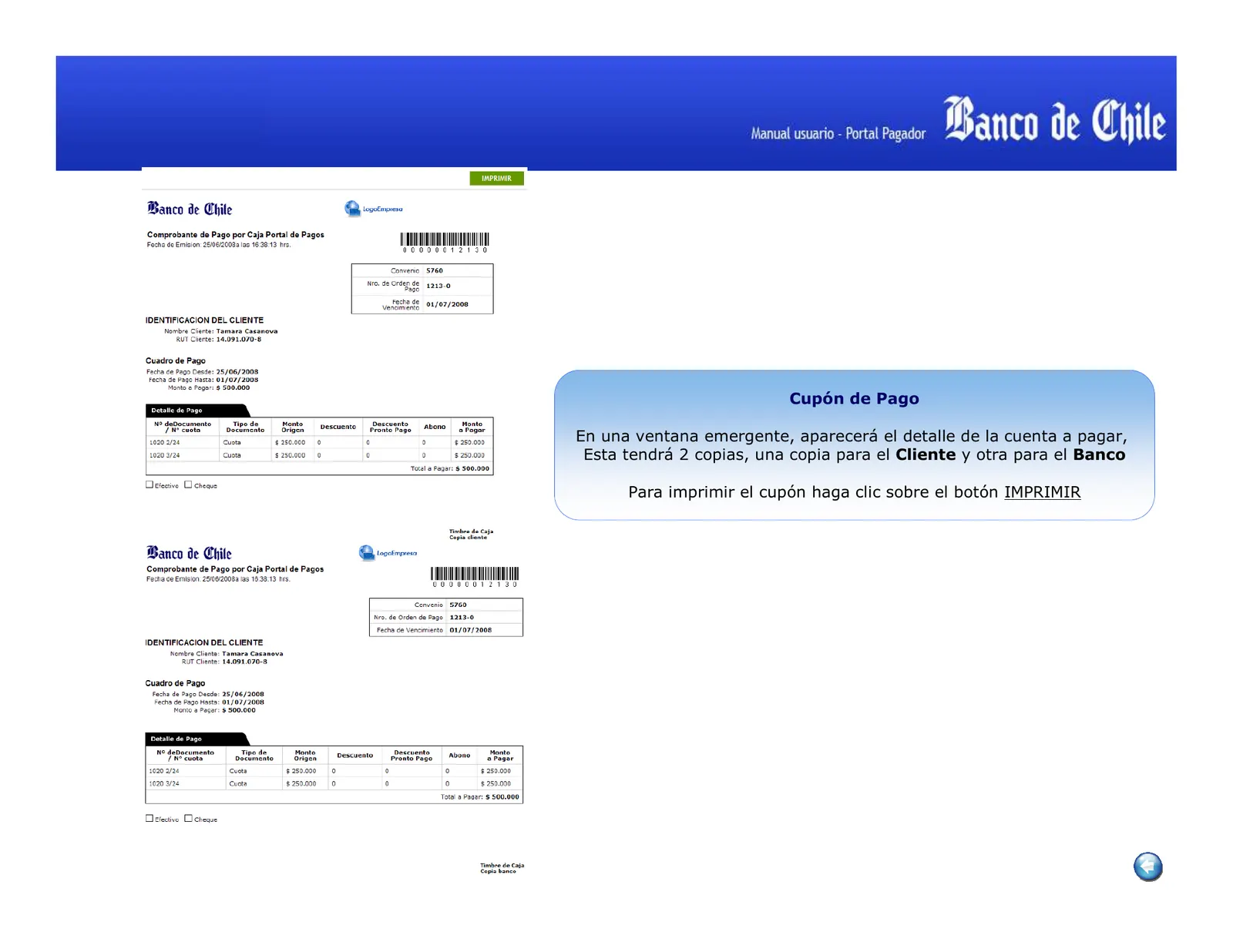
Slide 26: Cupón de Pago
Cupón de Pago En una ventana emergente, aparecerá el detalle de la cuenta a pagar, Esta tendrá 2 copias, una copia para el Cliente y otra para el Banco Para imprimir el cupón haga clic sobre el botón IMPRIMIR
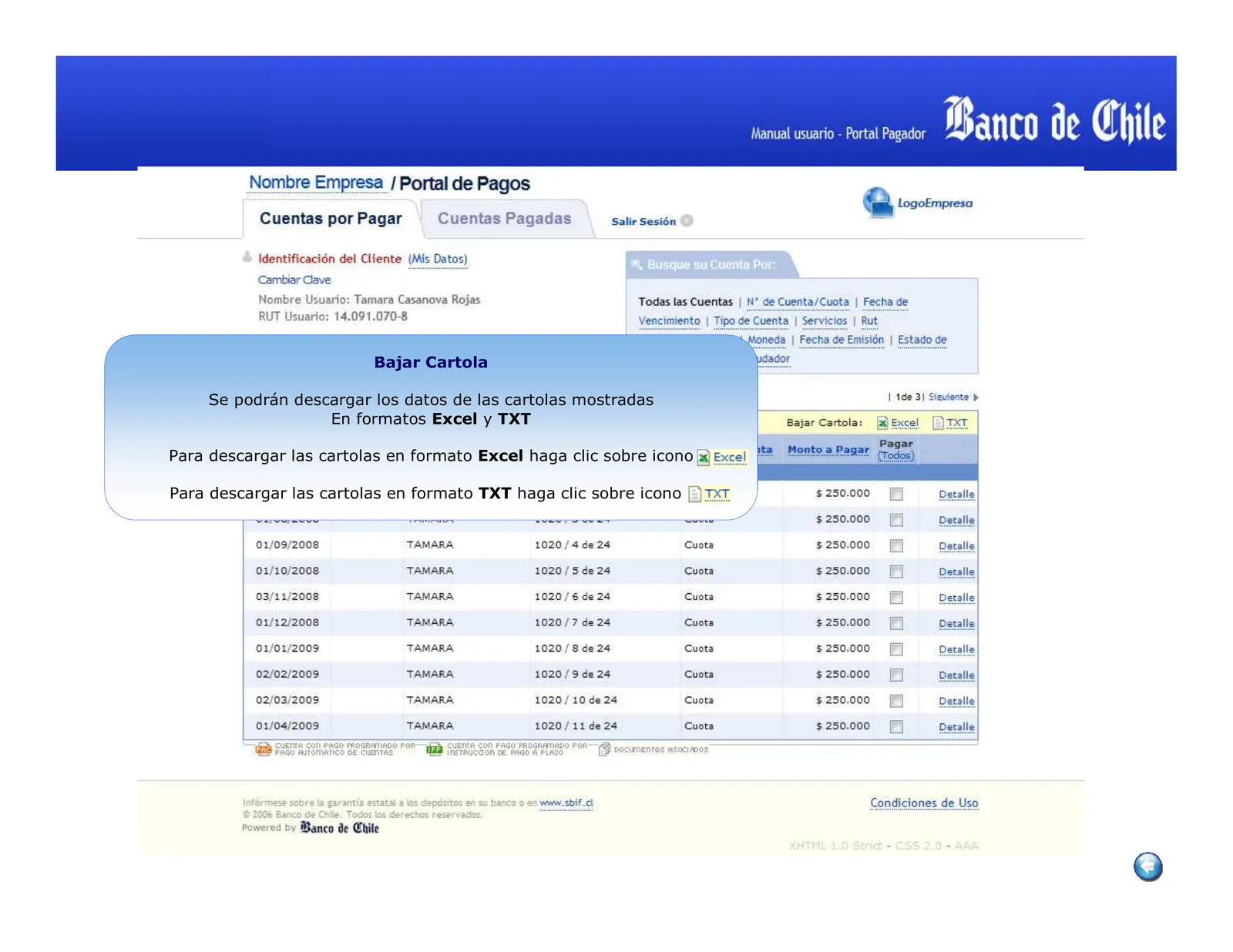
Slide 27: Bajar Cartola
Bajar Cartola Se podrán descargar los datos de las cartolas mostradas En formatos Excel y TXT Para descargar las cartolas en formato Excel haga clic sobre icono Para descargar las cartolas en formato TXT haga clic sobre icono
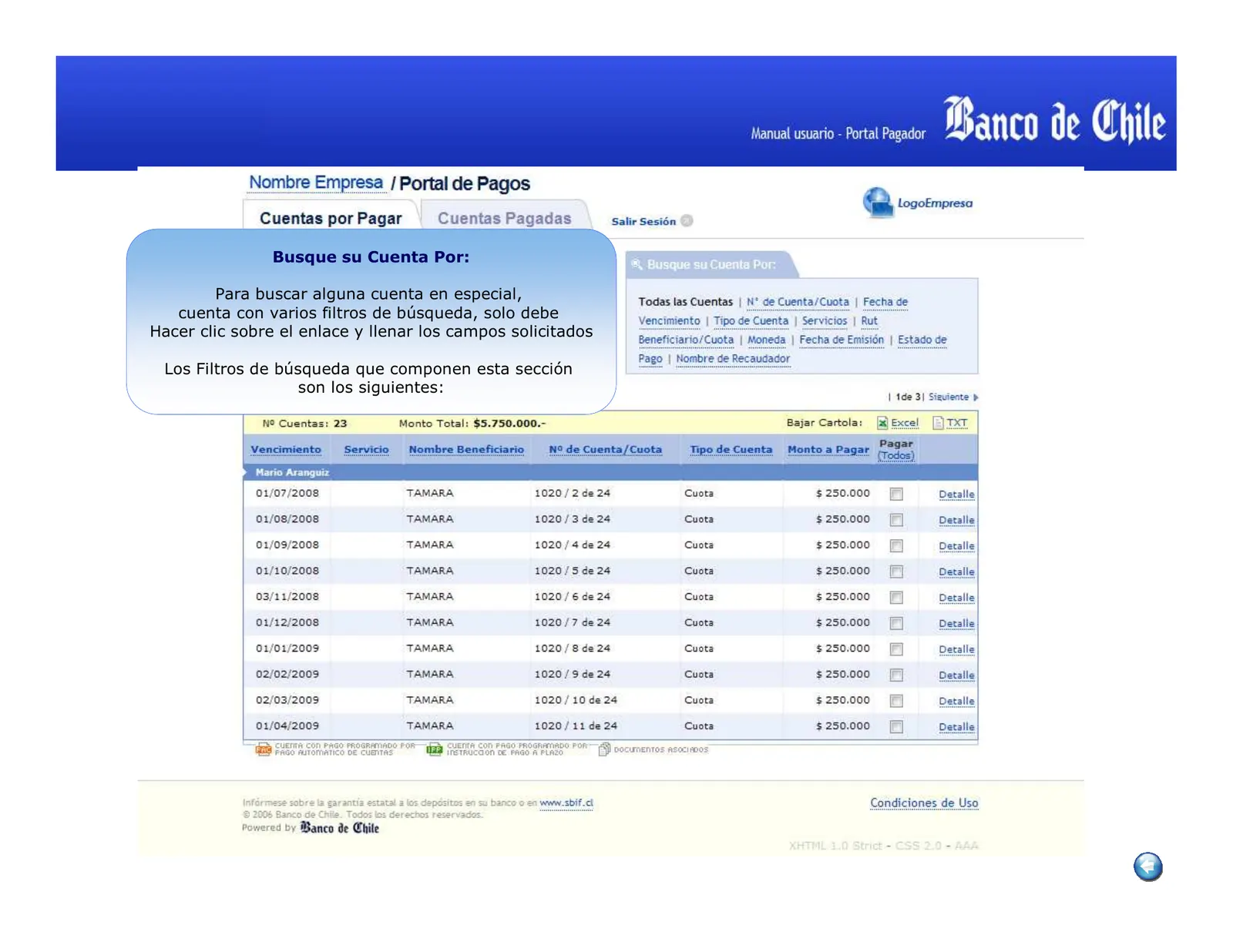
Slide 28: Busque su Cuenta Por:
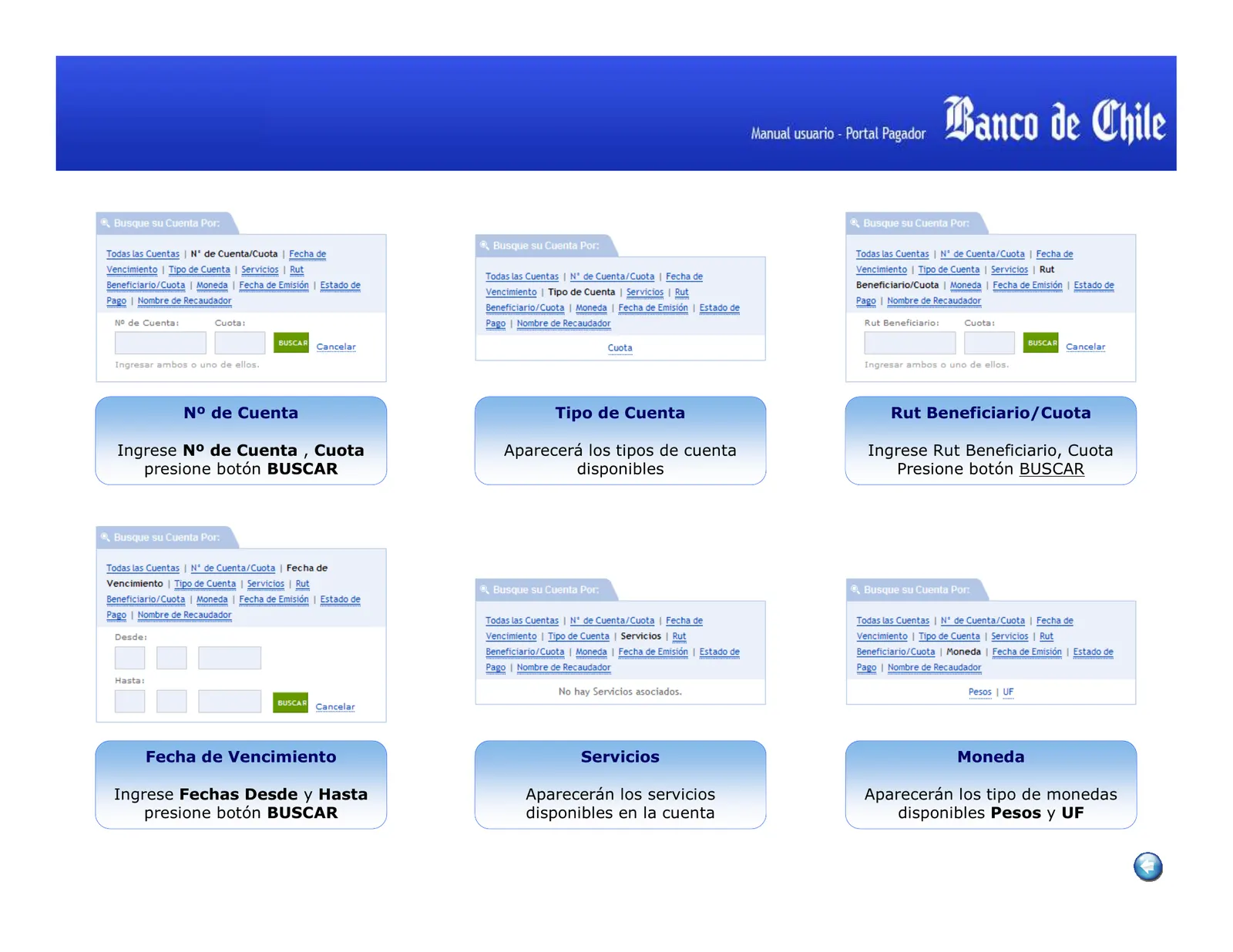
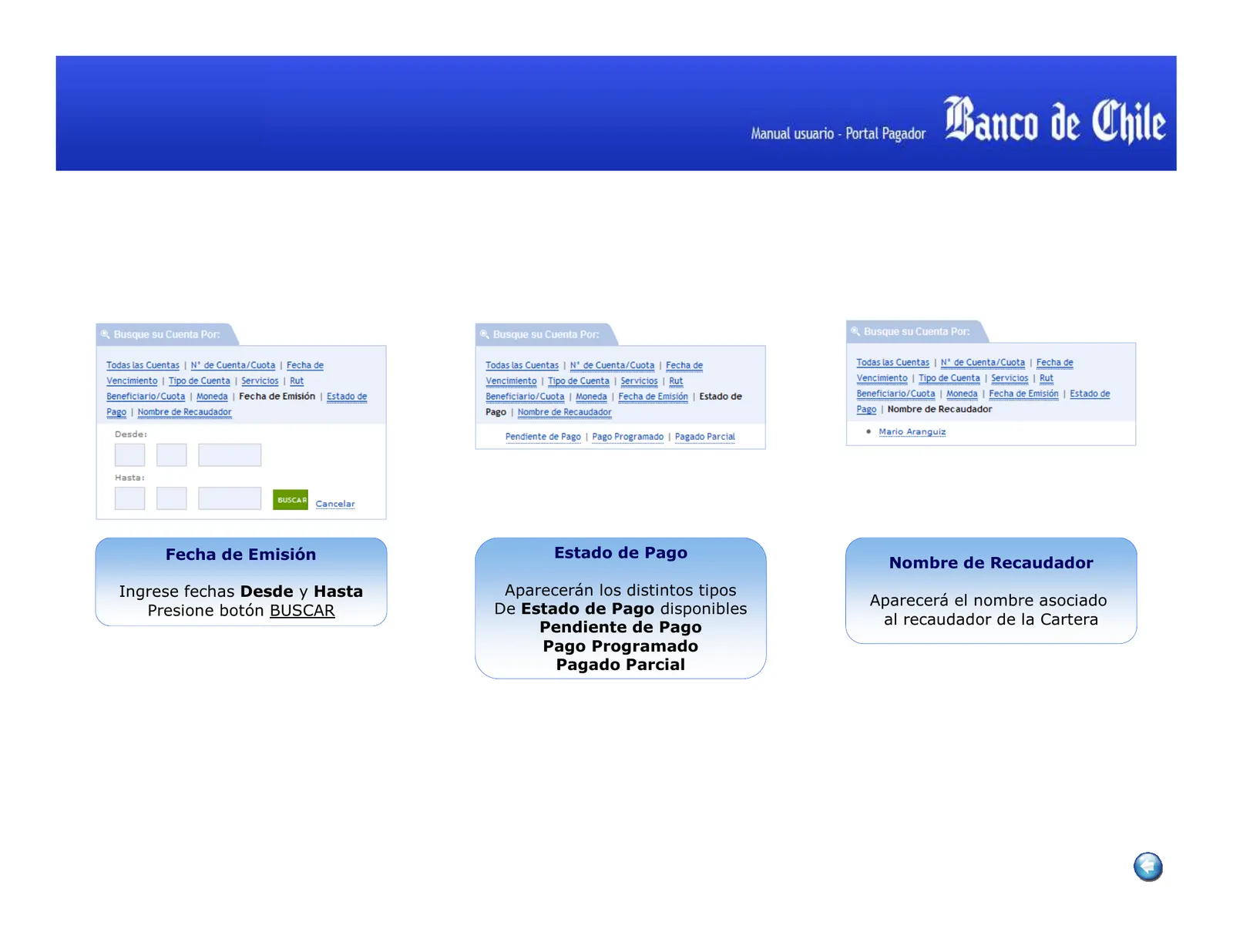
Busque su Cuenta Por: Para buscar alguna cuenta en especial, cuenta con varios filtros de búsqueda, solo debe Hacer clic sobre el enlace y llenar los campos solicitados Los Filtros de búsqueda que componen esta sección son los siguientes:
Slide 29: Nº de Cuenta, Tipo de Cuenta, Rut Beneficiario
Nº de Cuenta Tipo de Cuenta Rut Beneficiario/Cuota Ingrese Nº de Cuenta , Cuota Aparecerá los tipos de cuenta Ingrese Rut Beneficiario, Cuota presione botón BUSCAR disponibles Presione botón BUSCAR Fecha de Vencimiento Servicios Moneda Ingrese Fechas Desde y Hasta Aparecerán los servicios Aparecerán
Slide 30: Fecha de Emisión, Estado de Pago, Nombre de Recaudador
Fecha de Emisión Estado de Pago Nombre de Recaudador Ingrese fechas Desde y Hasta Aparecerán los distintos tipos Aparecerá el nombre asociado Presione botón BUSCAR De Estado de Pago disponibles al recaudador de la Cartera Pendiente de Pago Pago Programado Pagado Parcial
Slide 31: Mis Datos
lorsivaio-torirmer Danco oe Chile Mis Datos
Slide 32: Mis Datos
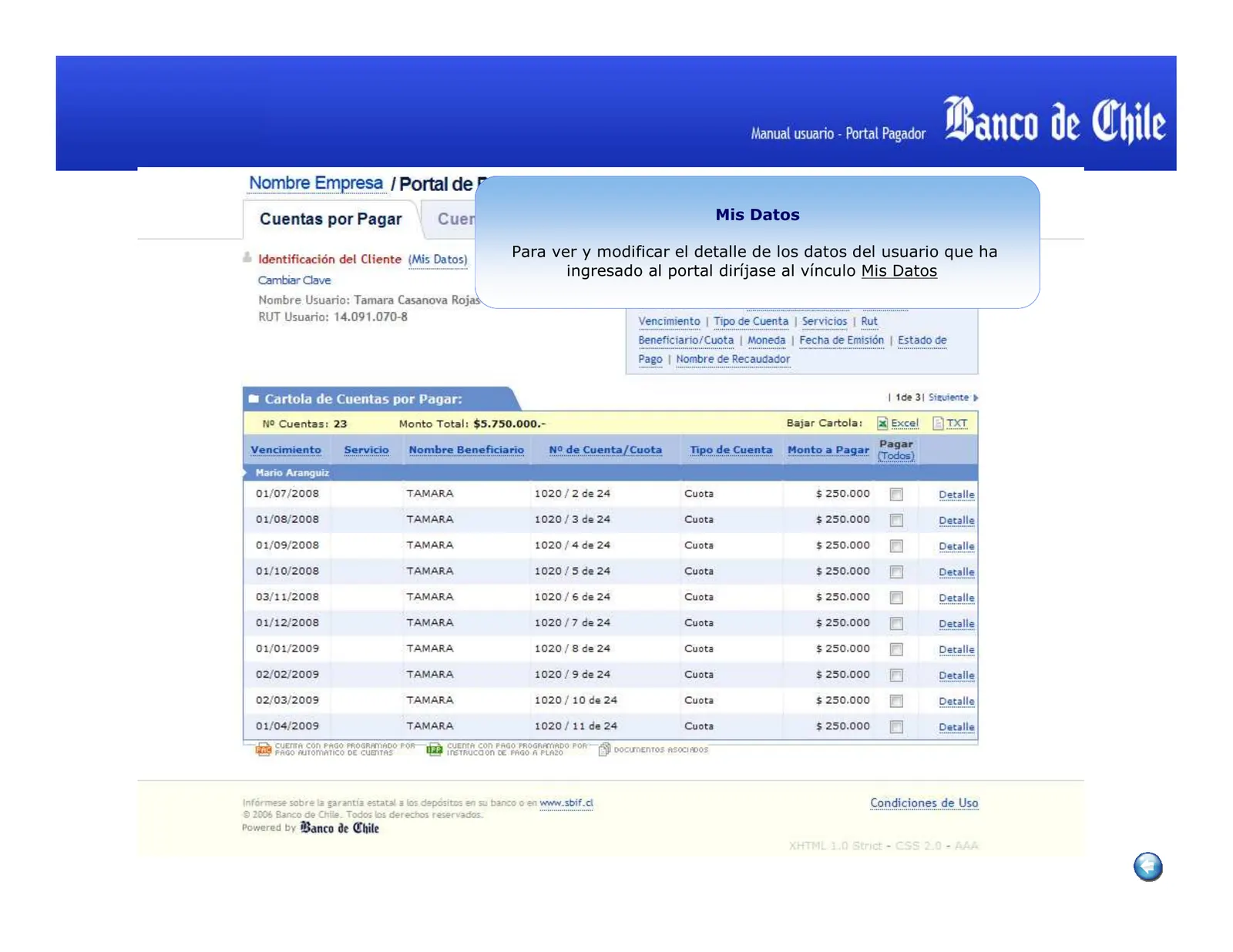
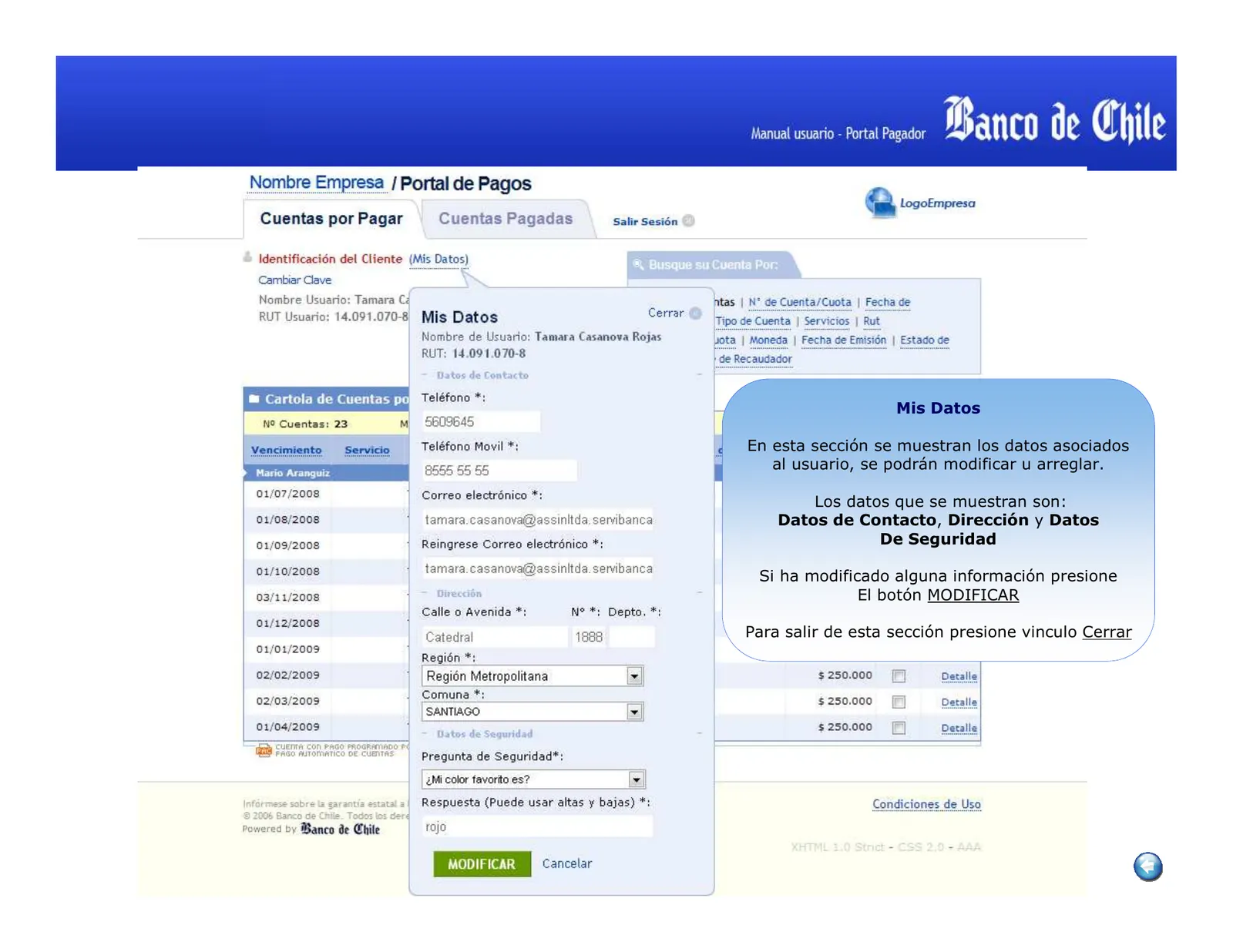
Mis Datos Para ver y modificar el detalle de los datos del usuario que ha ingresado al portal diríjase al vínculo Mis Datos
Slide 33: Mis Datos
Mis Datos En esta sección se muestran los datos asociados al usuario, se podrán modificar u arreglar. Los datos que se muestran son: Datos de Contacto, Dirección y Datos De Seguridad Si ha modificado alguna información presione El botón MODIFICAR Para salir de esta sección presione vinculo Cerrar
Slide 34: Cambiar Clave
lorsivaio-torirmer Danco oe Chile Cambiar Clave
Slide 35: Cambiar Clave
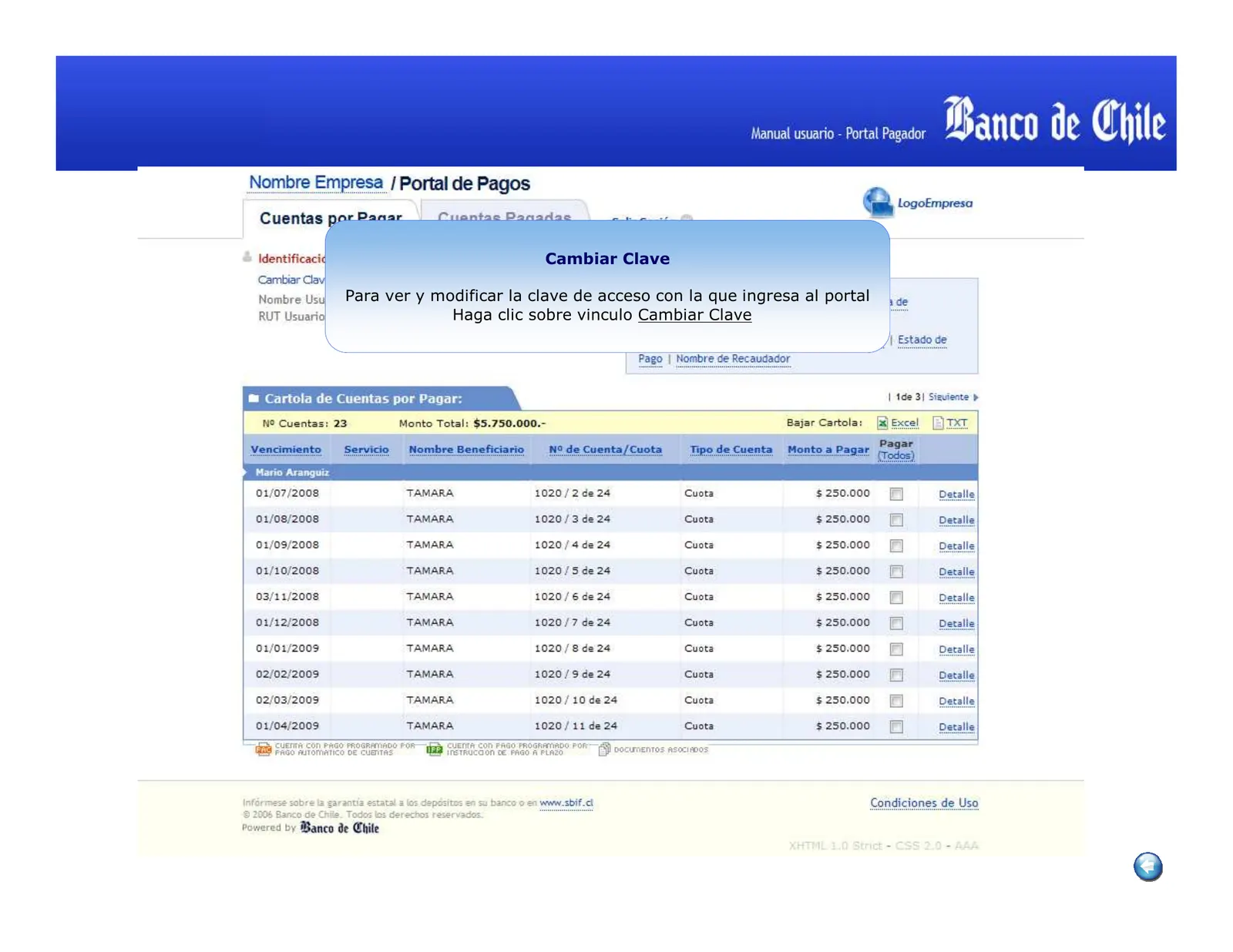
Cambiar Clave Para ver y modificar la clave de acceso con la que ingresa al portal Haga clic sobre vinculo Cambiar Clave
Slide 36: Cambiar Clave
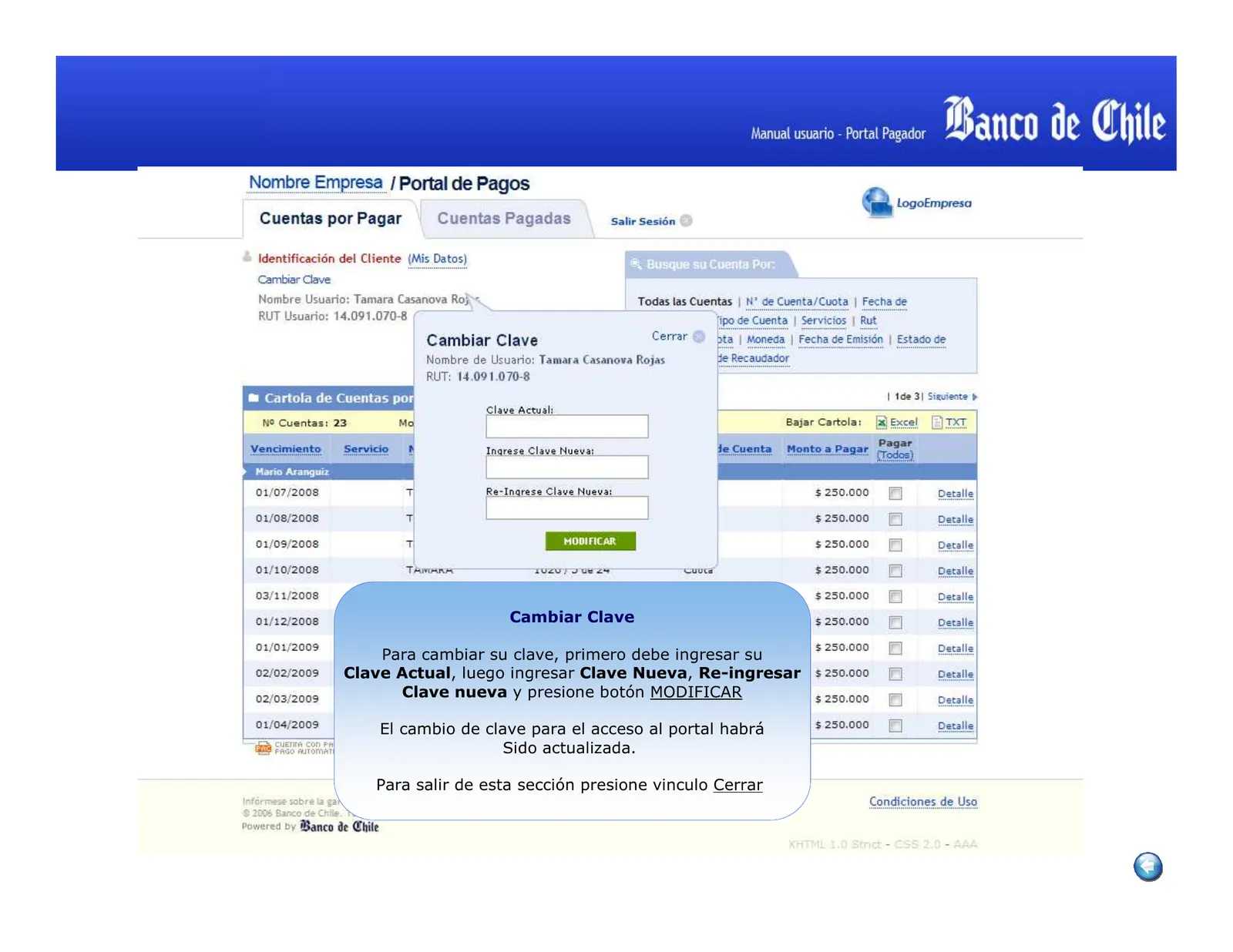
Cambiar Clave Para cambiar su clave, primero debe ingresar su Clave Actual, luego ingresar Clave Nueva, Re-ingresar Clave nueva y presione botón MODIFICAR El cambio de clave para el acceso al portal habrá Sido actualizada. Para salir de esta sección presione vinculo Cerrar
Slide 37: Cuentas Pagadas
lorsivaio-torirmer Danco oe Chile Cuentas Pagadas
Slide 38: Cuentas Pagadas
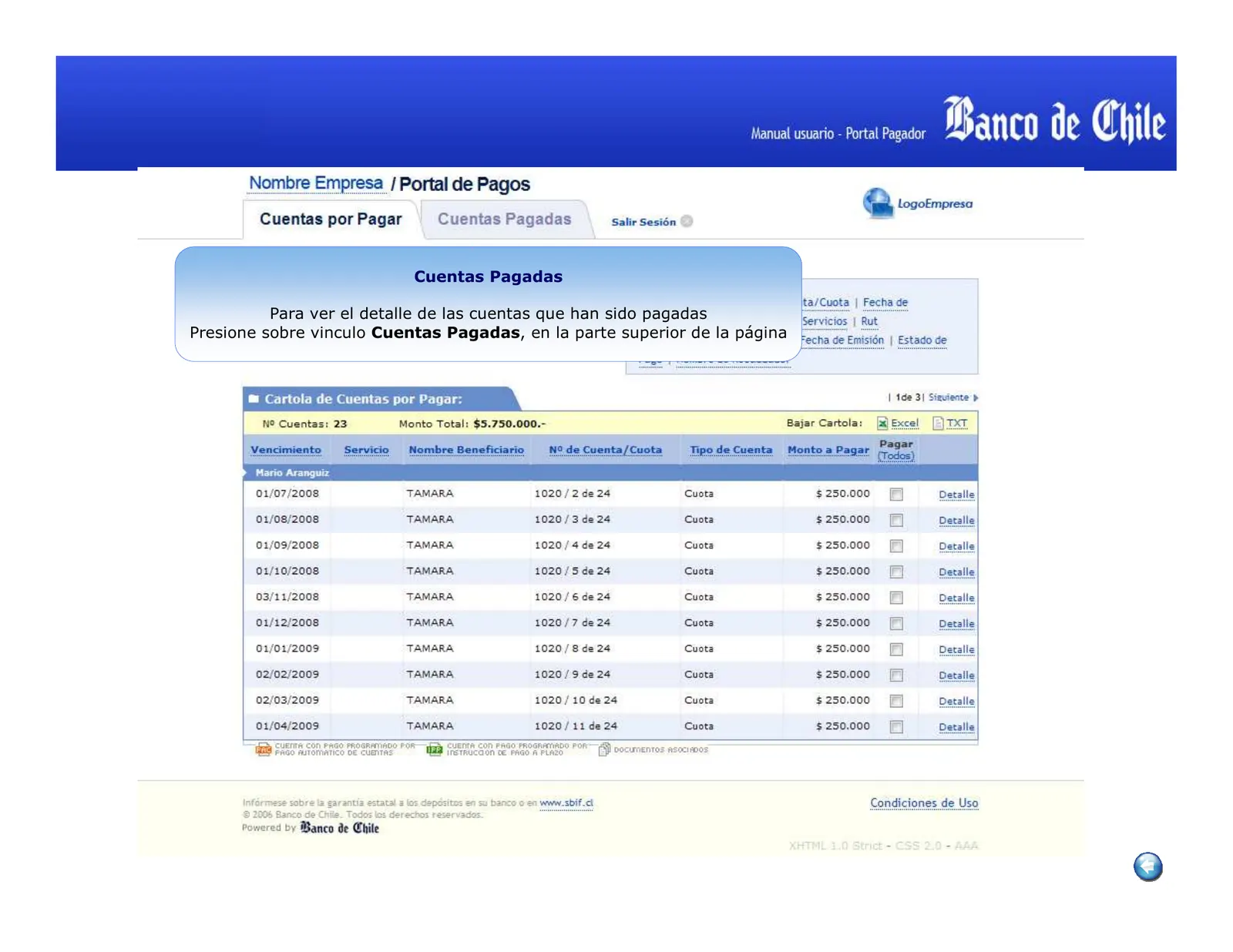
Cuentas Pagadas Para ver el detalle de las cuentas que han sido pagadas Presione sobre vinculo Cuentas Pagadas, en la parte superior de la página
Slide 39: Busque su Cuenta Por:
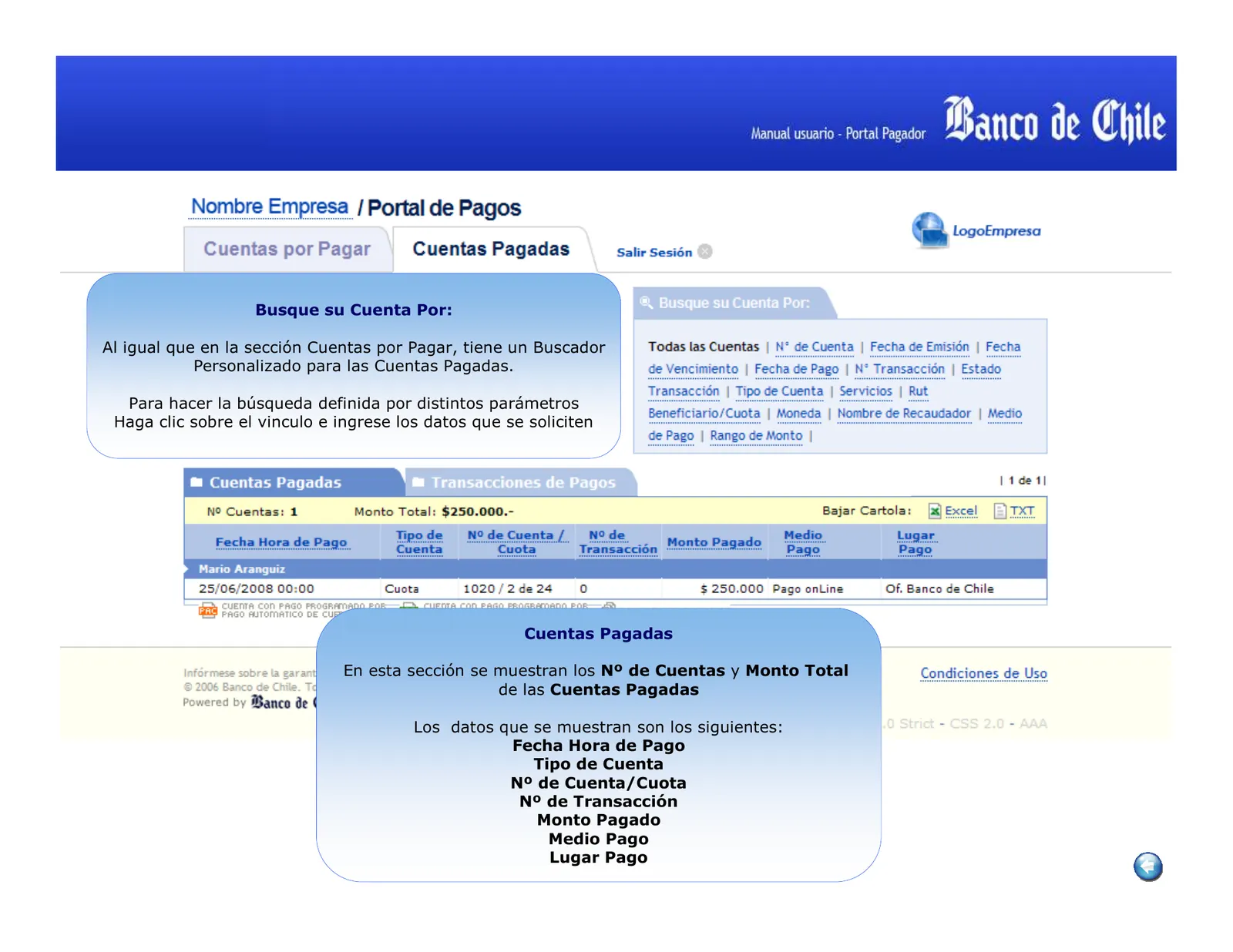
Busque su Cuenta Por: Al igual que en la sección Cuentas por Pagar, tiene un Buscador Personalizado para las Cuentas Pagadas. Para hacer la búsqueda definida por distintos parámetros Haga clic sobre el vinculo e ingrese los datos que se soliciten Cuentas Pagadas En esta sección se muestran los Nº de
Slide 40: Transacciones Pendientes
lorsivaio-torirmer Danco oe Chile Transacciones Pendientes
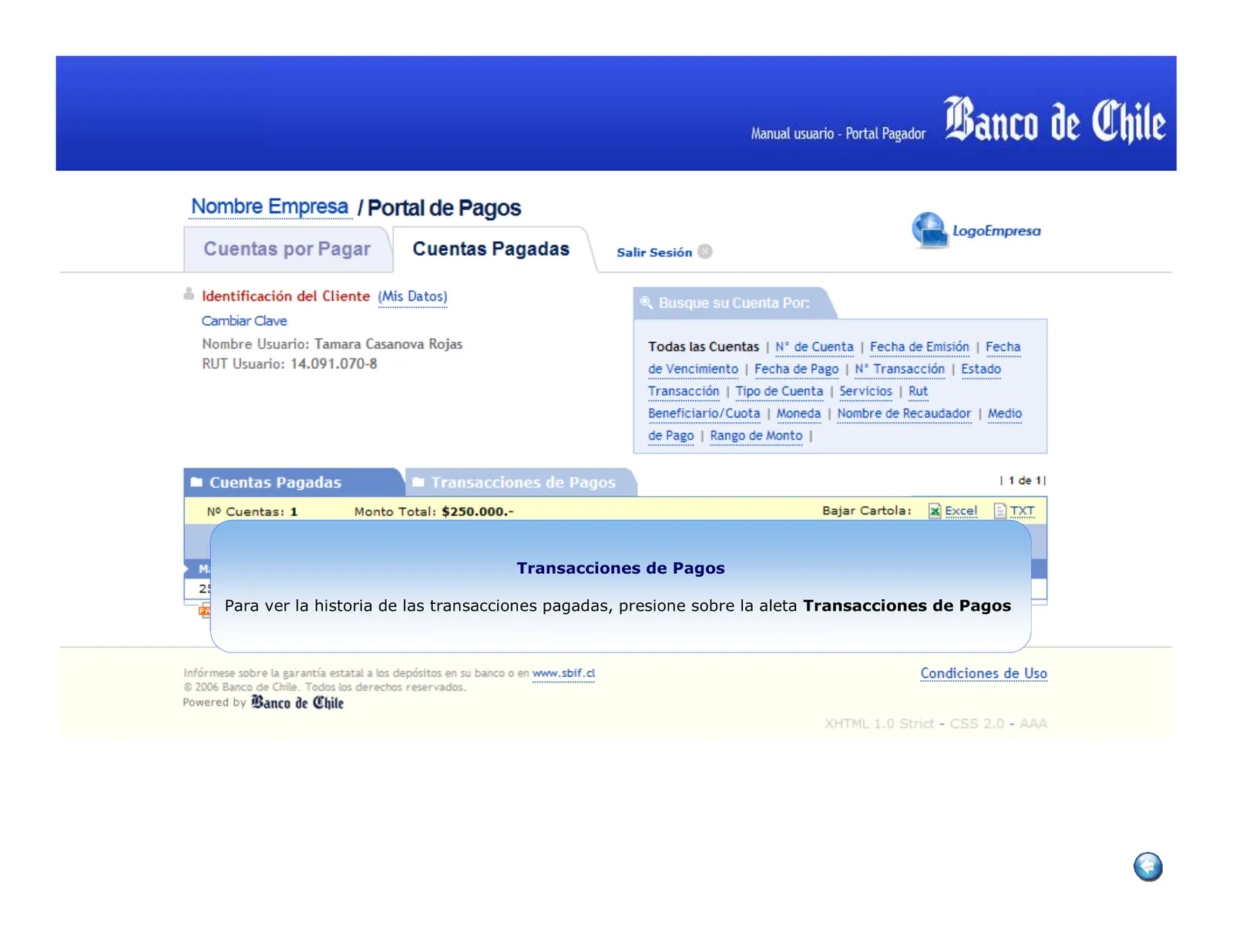
Slide 41: Transacciones de Pagos
Transacciones de Pagos Para ver la historia de las transacciones pagadas, presione sobre la aleta Transacciones de Pagos
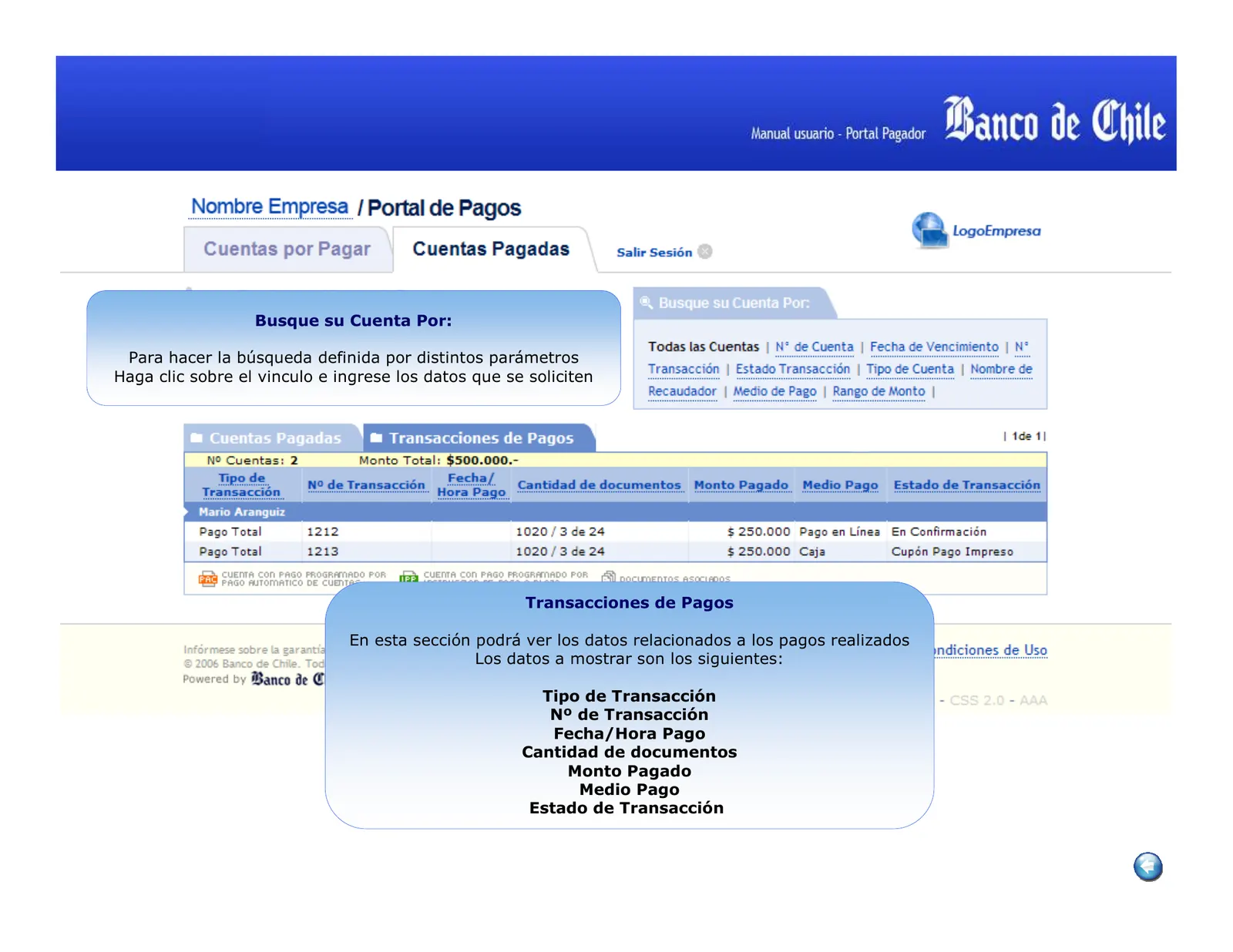
Slide 42: Busque su Cuenta Por:
Busque su Cuenta Por: Para hacer la búsqueda definida por distintos parámetros Haga clic sobre el vinculo e ingrese los datos que se soliciten Transacciones de Pagos En esta sección podrá ver los datos relacionados a los pagos realizados Los datos a mostrar son los siguientes: Tipo de Transacción Nº
Slide 43: Salir Sesión
lorsivaio-torirmer Danco oe Chile Salir Sesion
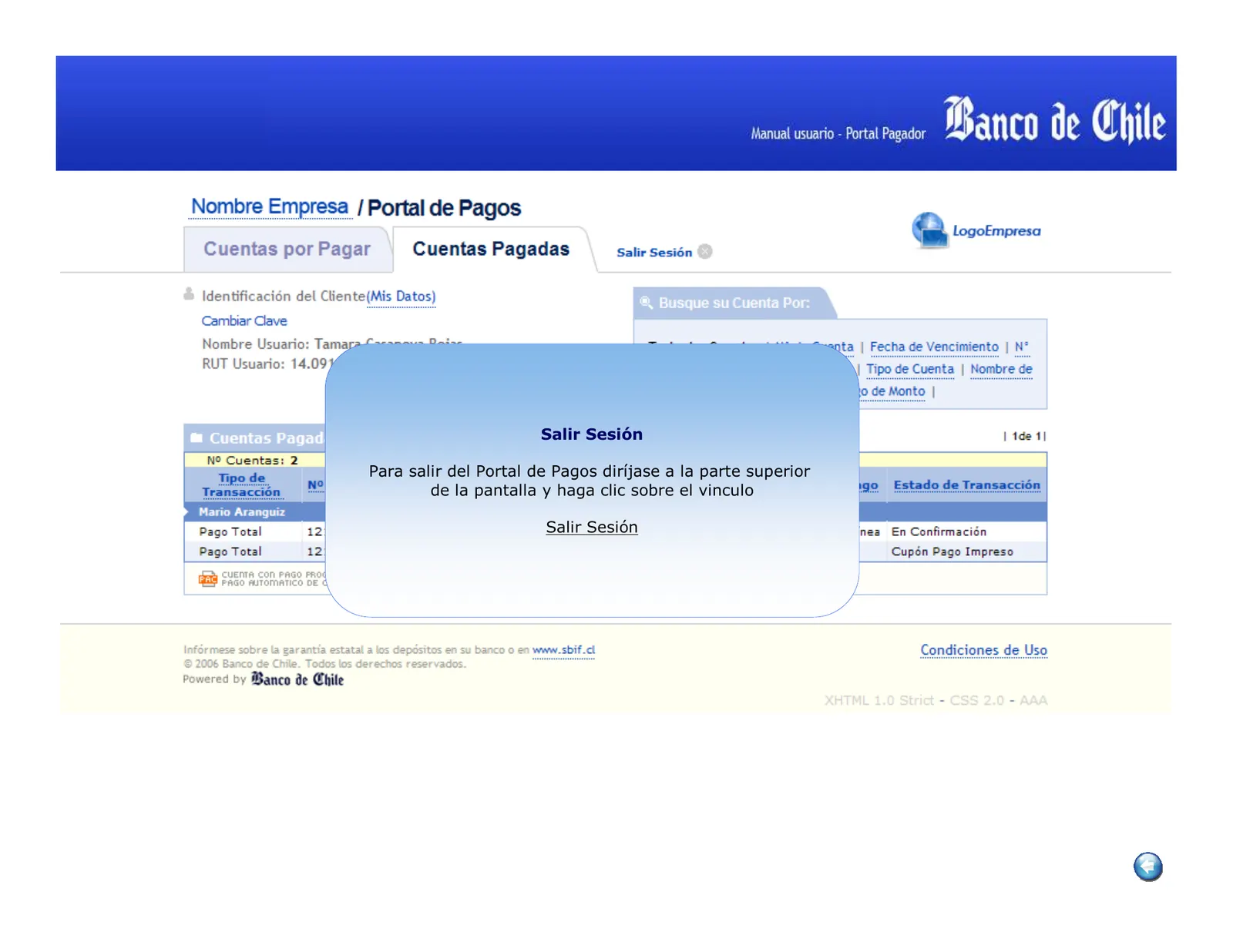
Slide 44: Salir Sesión
Salir Sesión Para salir del Portal de Pagos diríjase a la parte superior de la pantalla y haga clic sobre el vinculo Salir Sesión
Source: Internet Archive copy of recaudaciones.bancochile.cl
More decks from Banco de Chile
 Q4 2025 Earnings Presentation26 slides · Feb 5, 2026
 Q3 2025 Earnings Presentation25 slides · Nov 7, 2025
 Q2 2025 Earnings Presentation25 slides · Aug 6, 2025
 Q4 2024 Earnings Presentation26 slides · Feb 13, 2025
 Q3 2024 Earnings Presentation25 slides · Nov 8, 2024
 Q2 2024 Earnings Presentation25 slides · Aug 2, 2024