Atos SE · EURONEXT:ATO
Atos — Power Point sredniozaawansowany prezentacja
42 slides from Atos's investor presentation, February 2021
Slide 1: Power Point – Poziom średnio zaawansowany
Power Point Poziom średnio zaawansowany CSR © Atos - For internal use Corporate Social Responsibility
Slide 2: Autorzy prezentacji CSR
Autorzy prezentacji CSR Corporate Social Responsibility ▶Emilja Saja ▶Małgorzata Sadowska ▶Bernard El-Kahi ▶Piotr Lenkiewicz | dd-mm-yyyy | © Atos - For internal use
Slide 3: O czym będziemy dziś mówić?
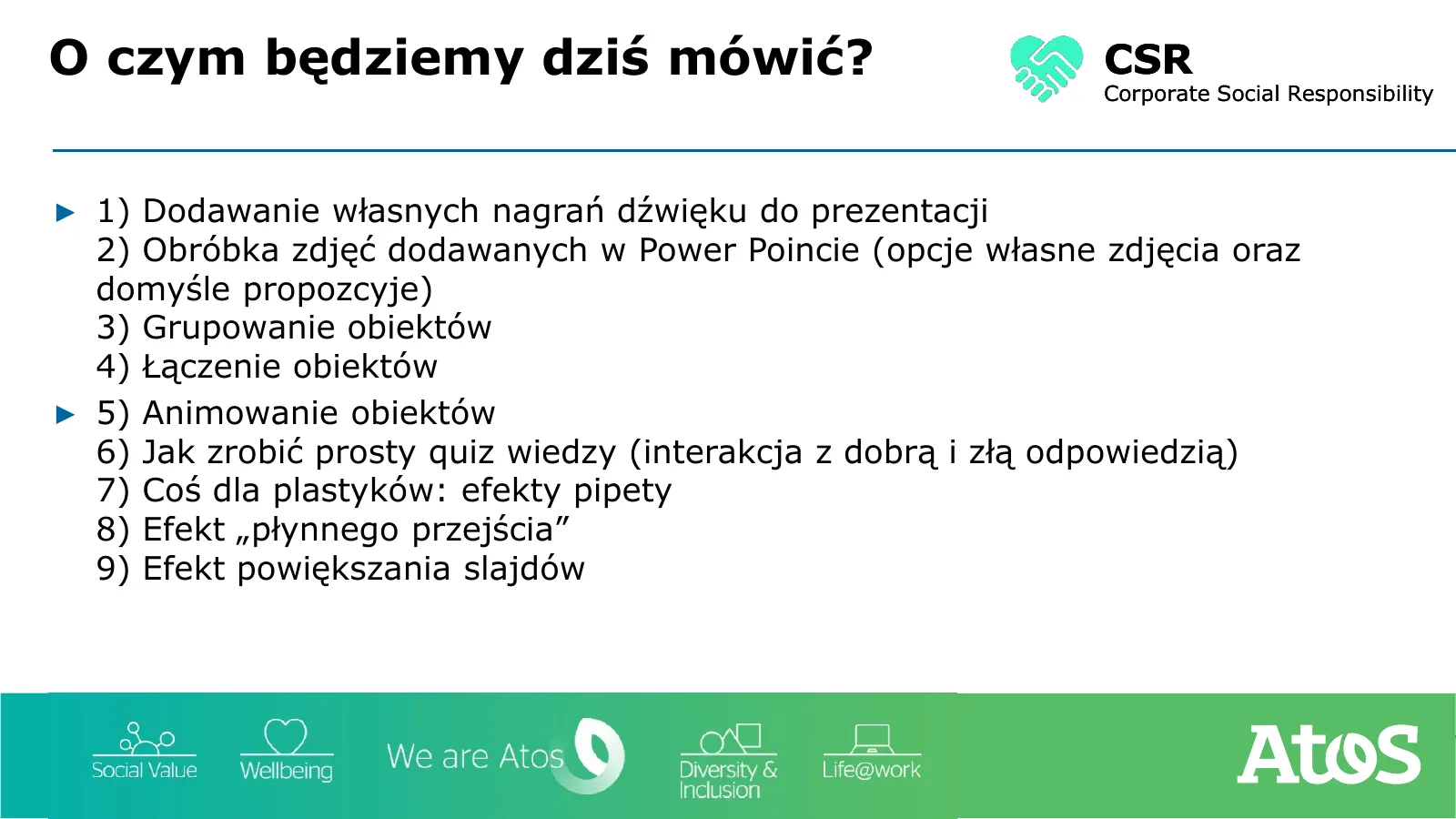
O czym będziemy dziś mówić? CSR Corporate Social Responsibility ▶ 1) Dodawanie własnych nagrań dźwięku do prezentacji 2) Obróbka zdjęć dodawanych w Power Poincie (opcje własne zdjęcia oraz domyśle propozcyje) 3) Grupowanie obiektów 4) Łączenie obiektów ▶ 5) Animowanie obiektów 6) Jak zrobić prosty q
Slide 4: Nagrania
Nagrania CSR Corporate Social Responsibility
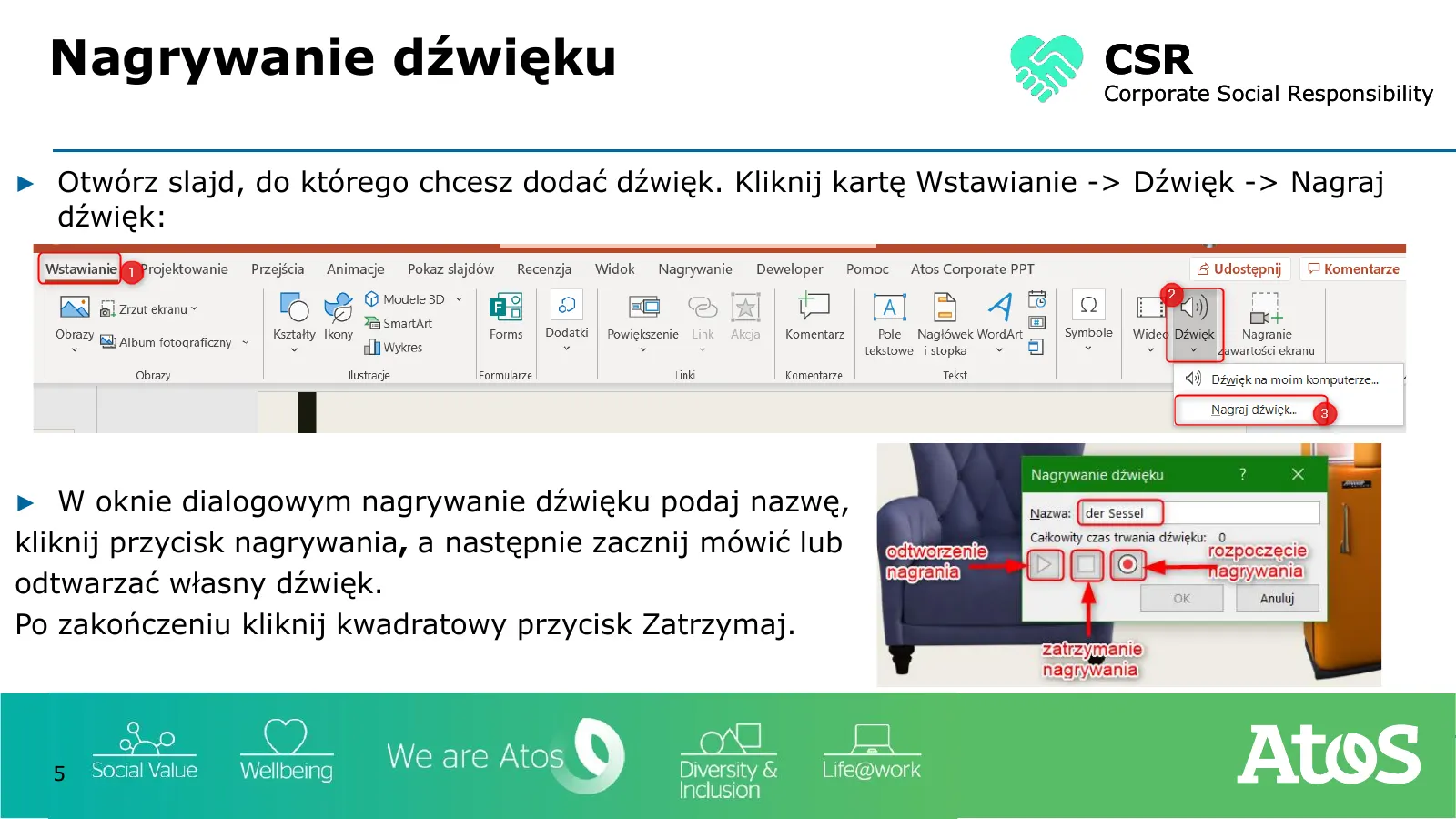
Slide 5: Nagrywanie dźwięku
Nagrywanie dźwięku CSR Corporate Social Responsibility ▶ Otwórz slajd, do którego chcesz dodać dźwięk. Kliknij kartę Wstawianie -> Dźwięk -> Nagraj dźwięk: ▶ W oknie dialogowym nagrywanie dźwięku podaj nazwę, kliknij przycisk nagrywania, a następnie zacznij mówić lub odtwarzać własny dźwięk. Po zako
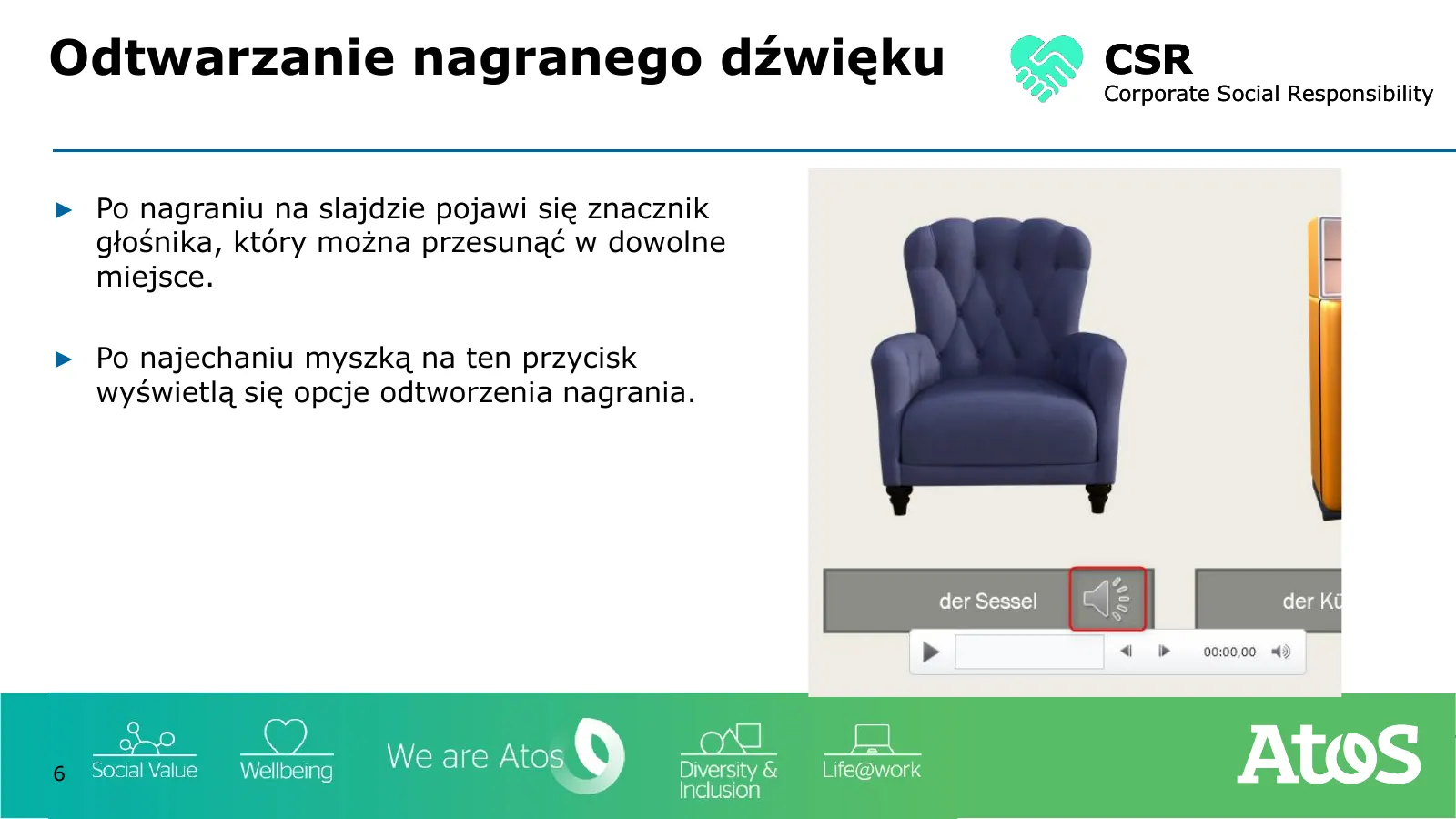
Slide 6: Odtwarzanie nagranego dźwięku
Odtwarzanie nagranego dźwięku CSR Corporate Social Responsibility ▶ Po nagraniu na slajdzie pojawi się znacznik głośnika, który można przesunąć w dowolne miejsce. ▶ Po najechaniu myszką na ten przycisk wyświetlą się opcje odtworzenia nagrania. 6 | dd-mm-yyyy | © Atos - For internal use
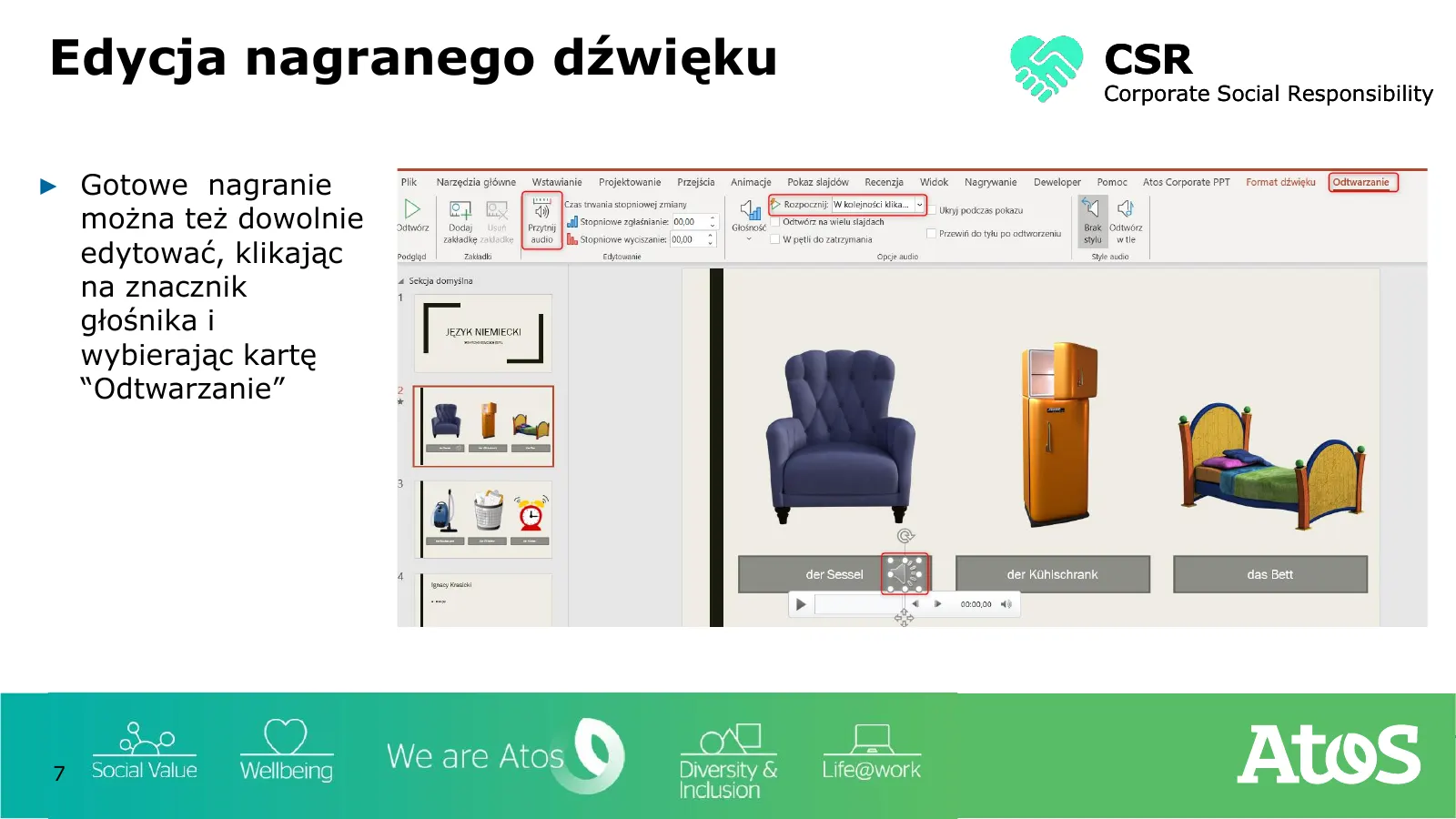
Slide 7: Edycja nagranego dźwięku
Edycja nagranego dźwięku CSR Corporate Social Responsibility ▶ Gotowe nagranie można też dowolnie edytować, klikając na znacznik głośnika i wybierając kartę “Odtwarzanie” 7 | dd-mm-yyyy | © Atos - For internal use
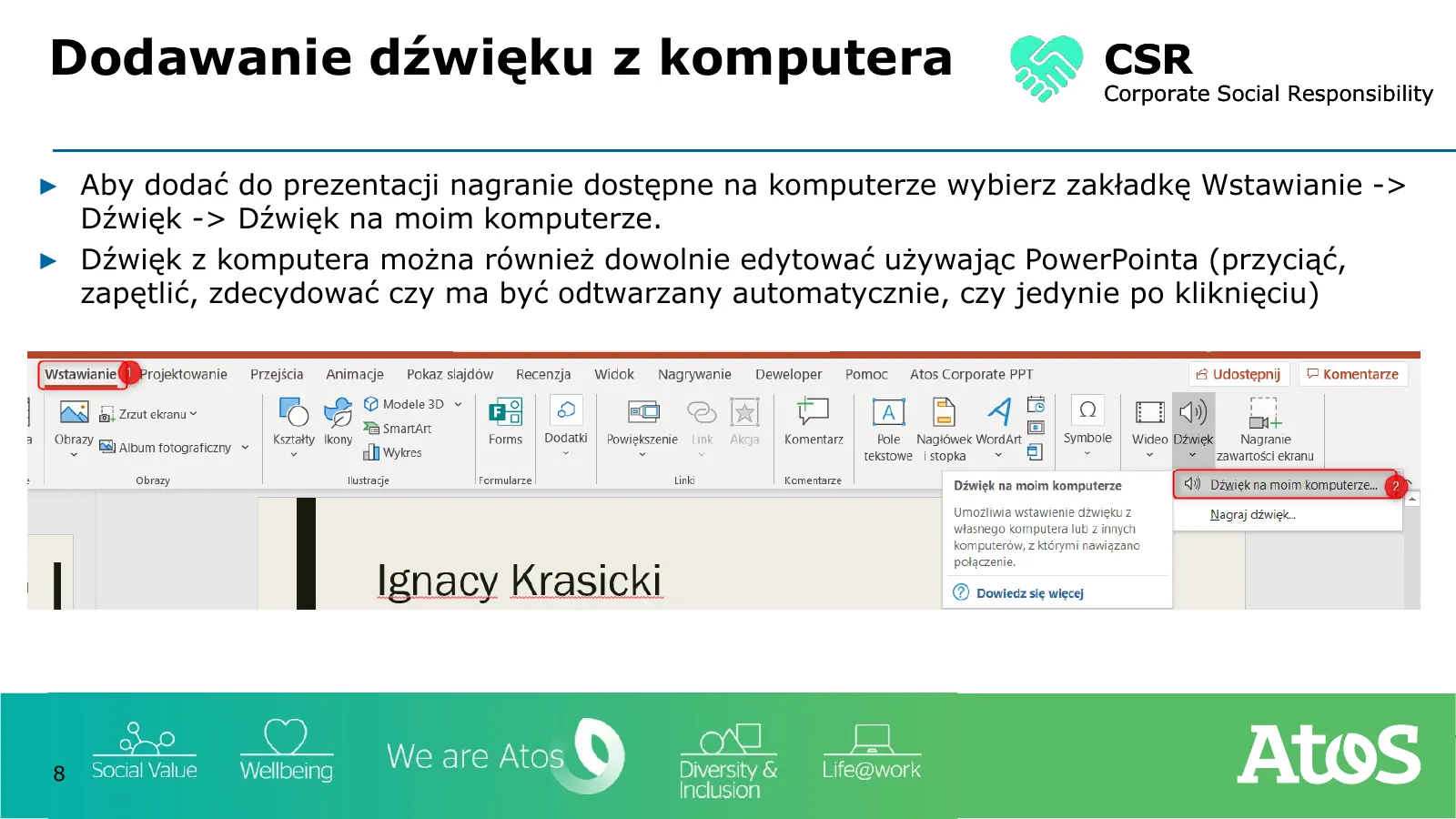
Slide 8: Dodawanie dźwięku z komputera
Dodawanie dźwięku z komputera CSR Corporate Social Responsibility ▶ Aby dodać do prezentacji nagranie dostępne na komputerze wybierz zakładkę Wstawianie -> Dźwięk -> Dźwięk na moim komputerze. ▶ Dźwięk z komputera można również dowolnie edytować używając PowerPointa (przyciąć, zapętlić, zdecydować c
Slide 9: Zdjęcia
Zdjęcia CSR Corporate Social Responsibility
Slide 10: Wstawianie obrazu
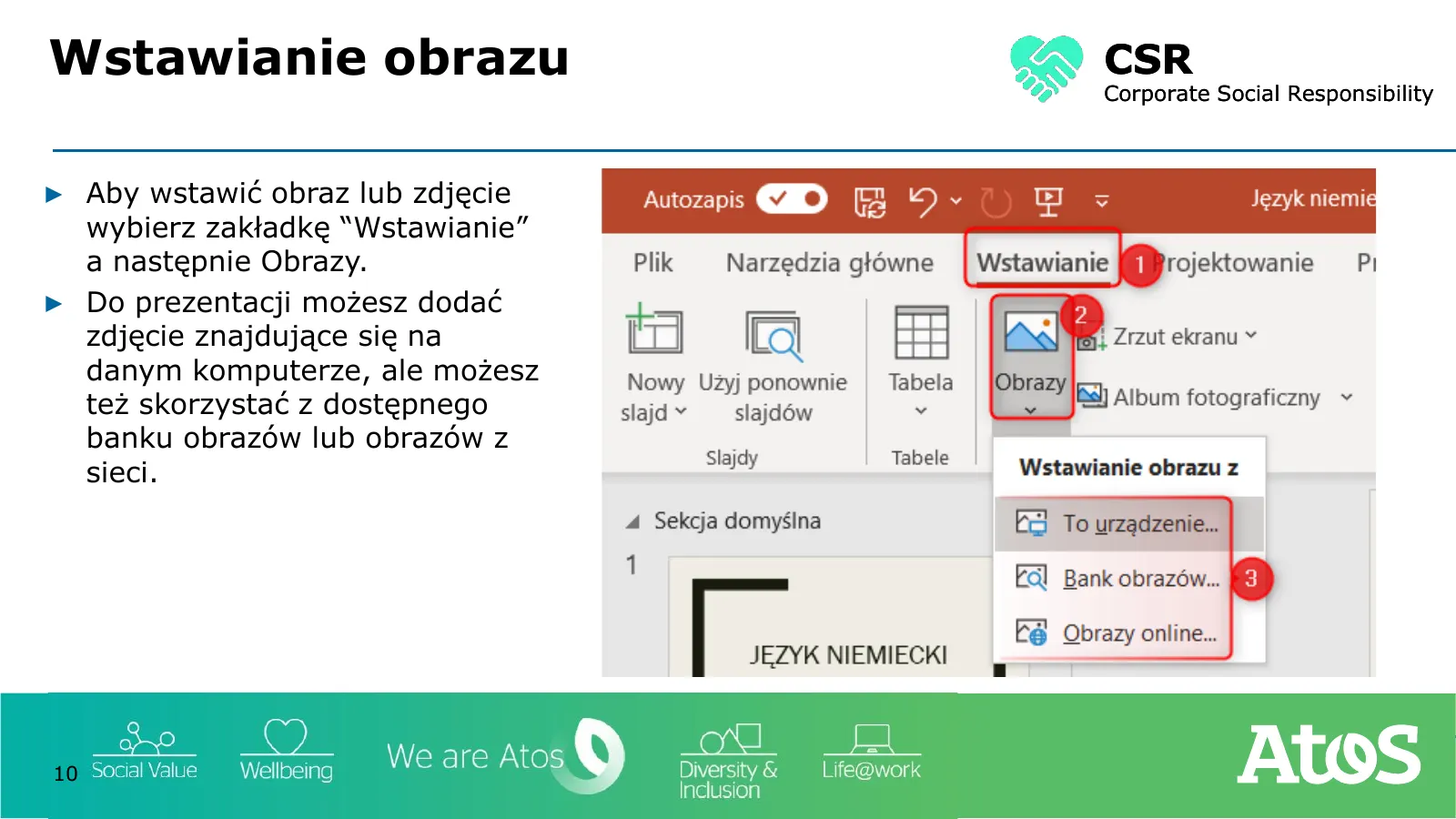
Wstawianie obrazu CSR Corporate Social Responsibility ▶ Aby wstawić obraz lub zdjęcie wybierz zakładkę “Wstawianie” a następnie Obrazy. ▶ Do prezentacji możesz dodać zdjęcie znajdujące się na danym komputerze, ale możesz też skorzystać z dostępnego banku obrazów lub obrazów z sieci. 10 | dd-mm-yyyy
Slide 11: Bank obrazów
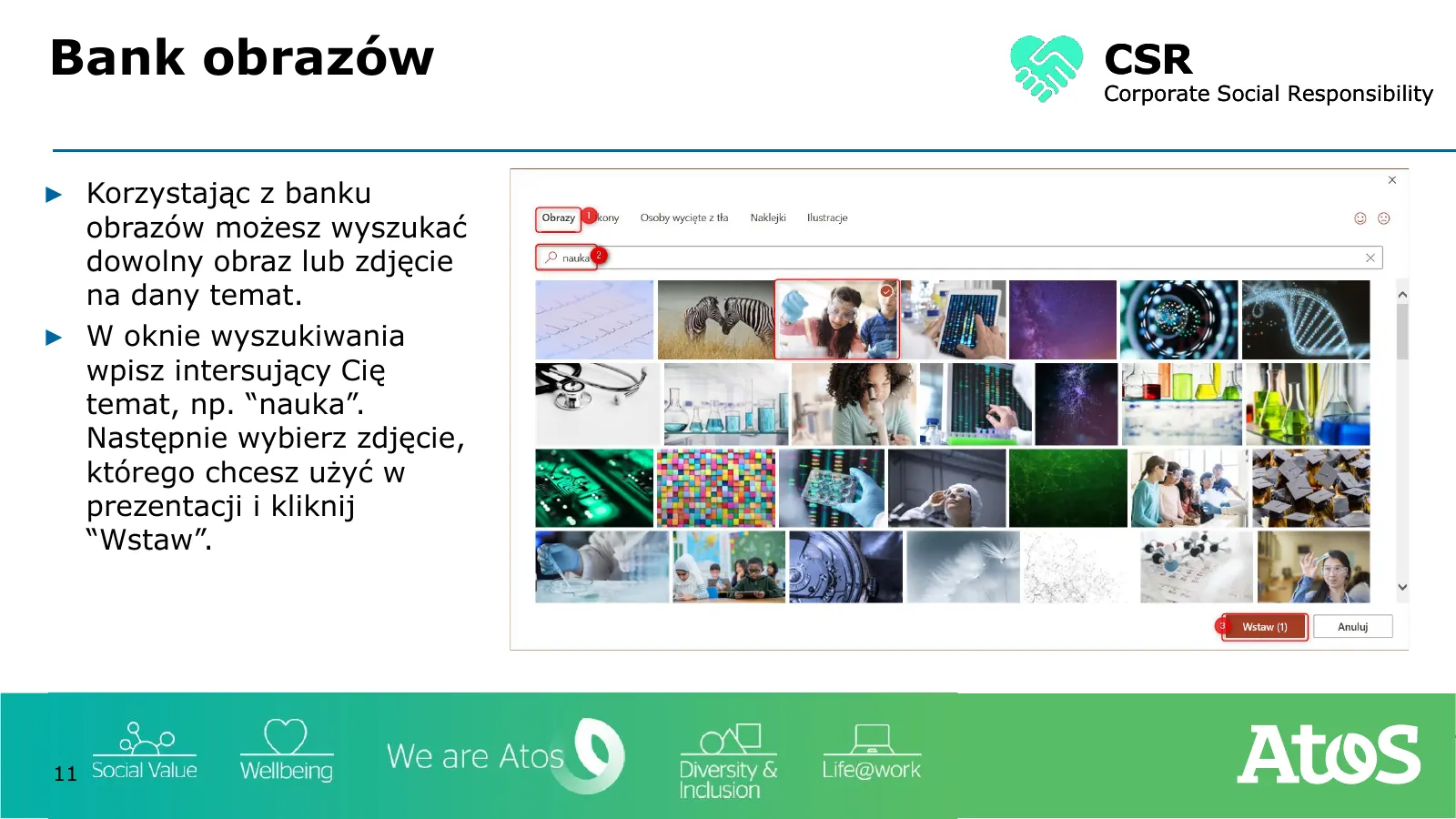
Bank obrazów CSR Corporate Social Responsibility ▶ Korzystając z banku obrazów możesz wyszukać dowolny obraz lub zdjęcie na dany temat. ▶ W oknie wyszukiwania wpisz intersujący Cię temat, np. “nauka”. Następnie wybierz zdjęcie, którego chcesz użyć w prezentacji i kliknij “Wstaw”. 11 | dd-mm-yyyy | ©
Slide 12: Edycja zdjęcia - zmniejszanie
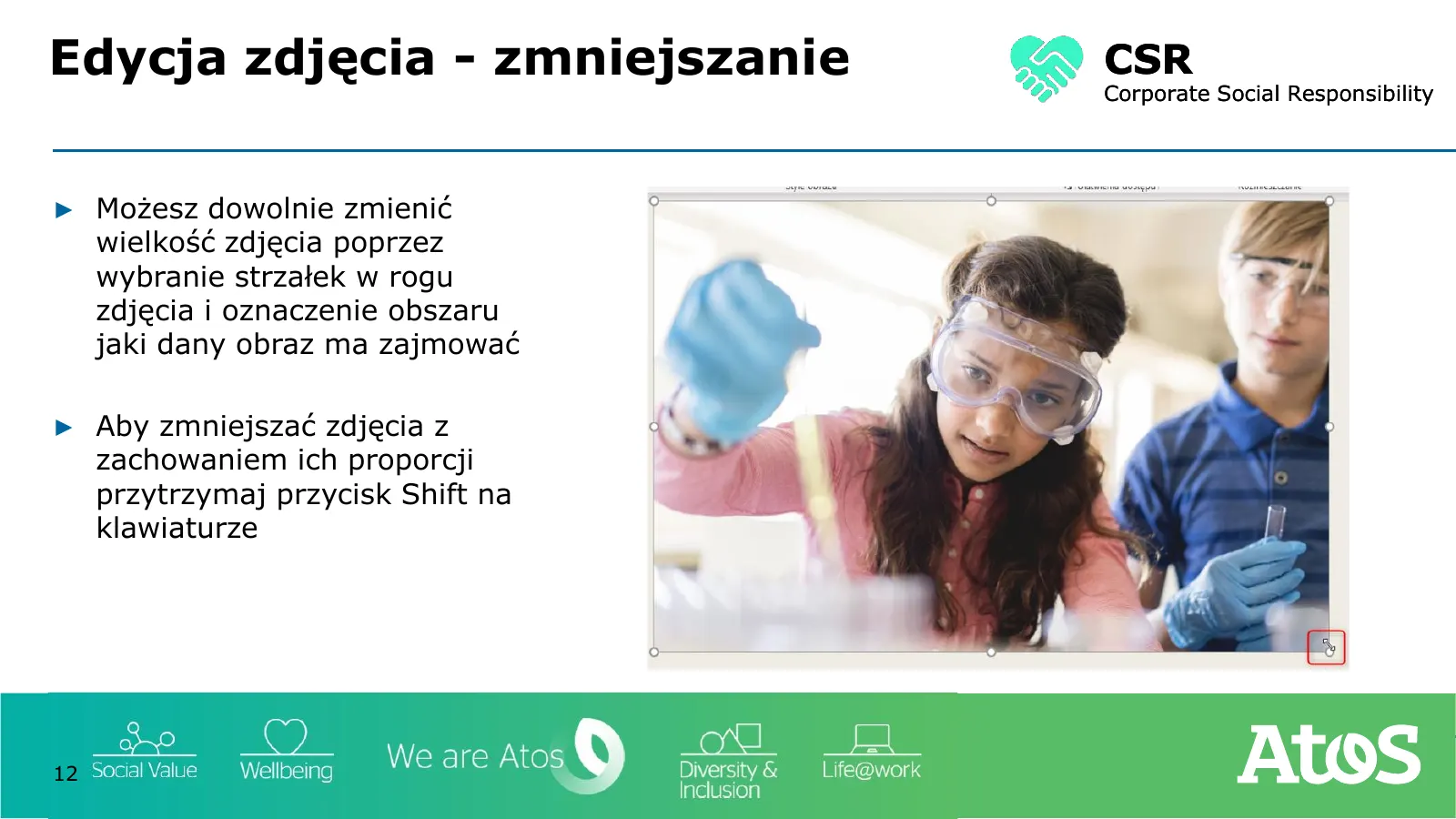
Edycja zdjęcia - zmniejszanie CSR Corporate Social Responsibility ▶ Możesz dowolnie zmienić wielkość zdjęcia poprzez wybranie strzałek w rogu zdjęcia i oznaczenie obszaru jaki dany obraz ma zajmować ▶ Aby zmniejszać zdjęcia z zachowaniem ich proporcji przytrzymaj przycisk Shift na klawiaturze 12 | d
Slide 13: Edycja zdjęcia – zmiana stylu
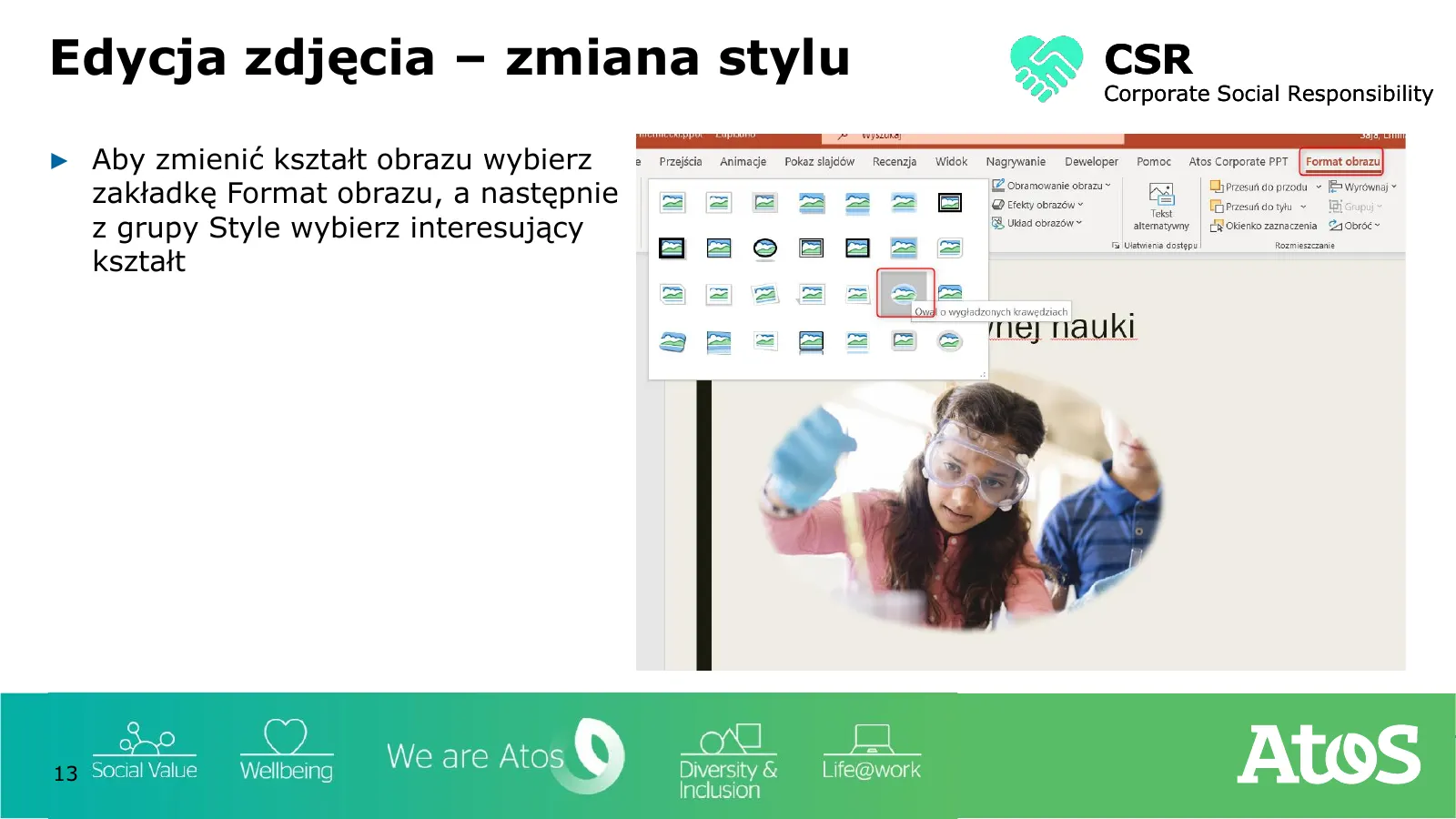
Edycja zdjęcia – zmiana stylu CSR Corporate Social Responsibility ▶ Aby zmienić kształt obrazu wybierz zakładkę Format obrazu, a następnie z grupy Style wybierz interesujący kształt 13 | dd-mm-yyyy | © Atos - For internal use
Slide 14: Edycja zdjęcia - obramowanie
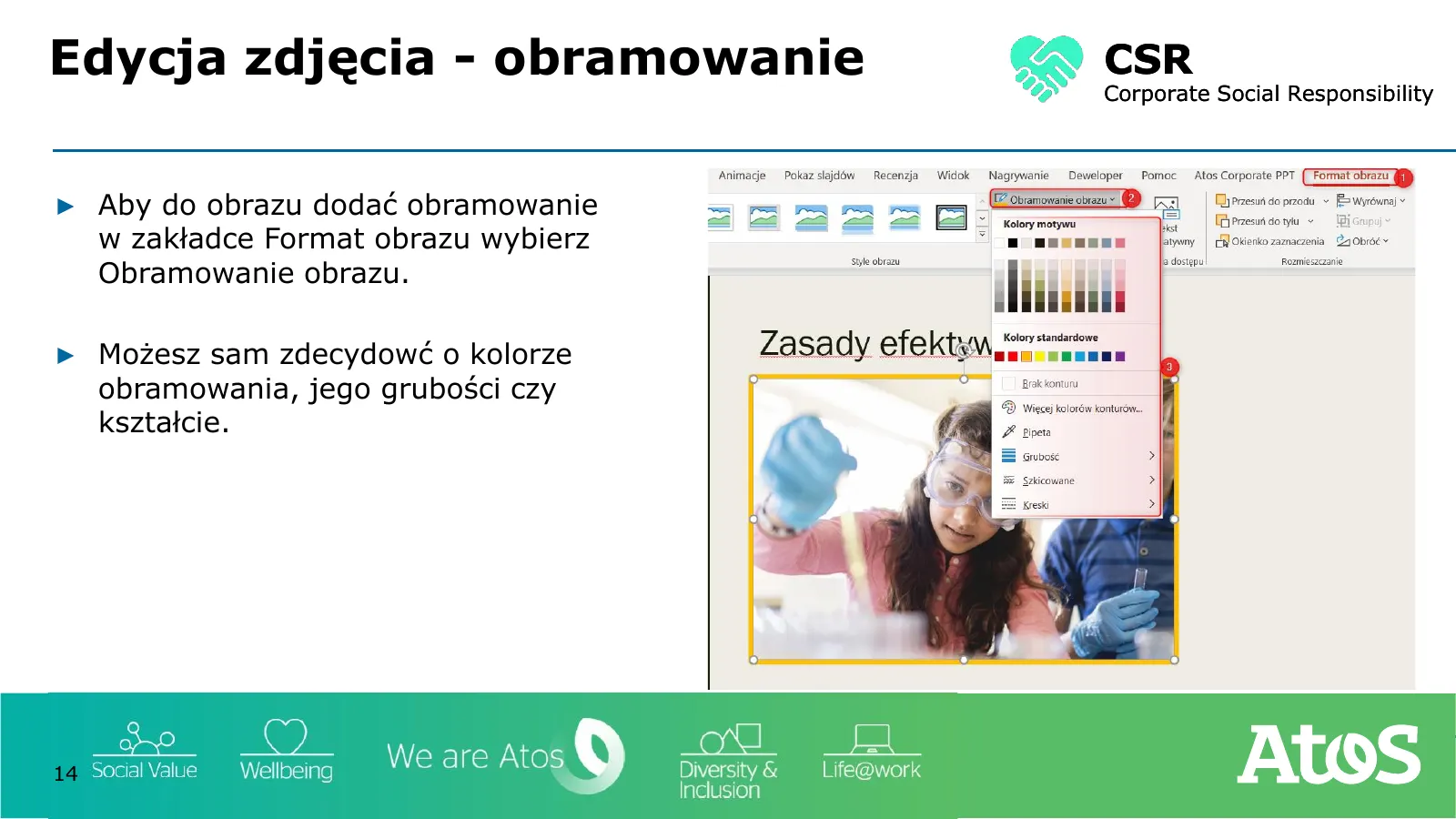
Edycja zdjęcia - obramowanie CSR Corporate Social Responsibility ▶ Aby do obrazu dodać obramowanie w zakładce Format obrazu wybierz Obramowanie obrazu. ▶ Możesz sam zdecydowć o kolorze obramowania, jego grubości czy kształcie. 14 | dd-mm-yyyy | © Atos - For internal use
Slide 15: Edycja zdjęcia – przycięcie
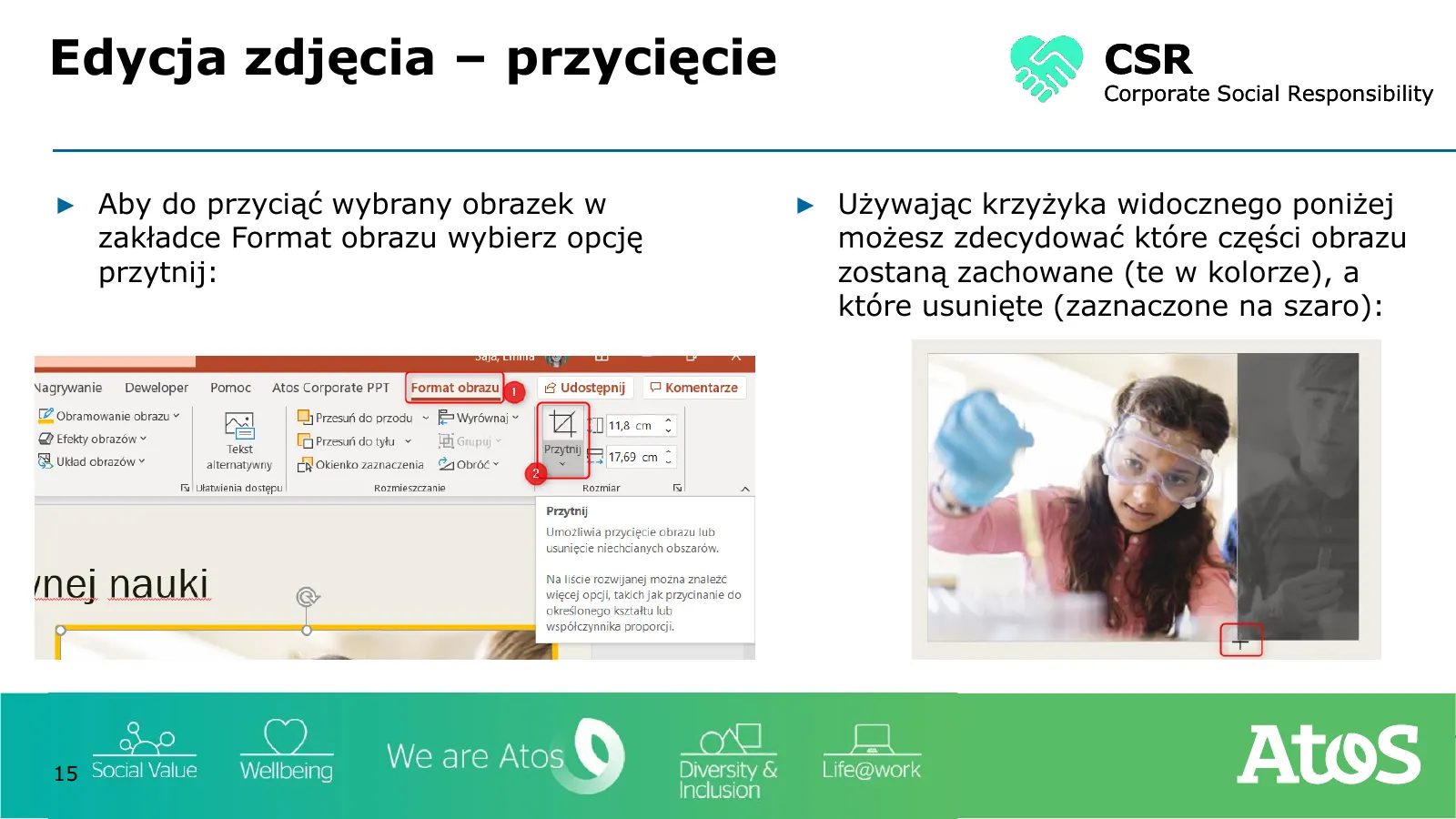
Edycja zdjęcia – przycięcie CSR Corporate Social Responsibility ▶ Aby do przyciąć wybrany obrazek w ▶ Używając krzyżyka widocznego poniżej zakładce Format obrazu wybierz opcję możesz zdecydować które części obrazu przytnij: zostaną zachowane (te w kolorze), a które usunięte (zaznaczone na szaro): 15
Slide 16: Praca z kilkoma obiektami
Praca z kilkoma obiektami CSR Corporate Social Responsibility
Slide 17: Wyrównanie obiektów
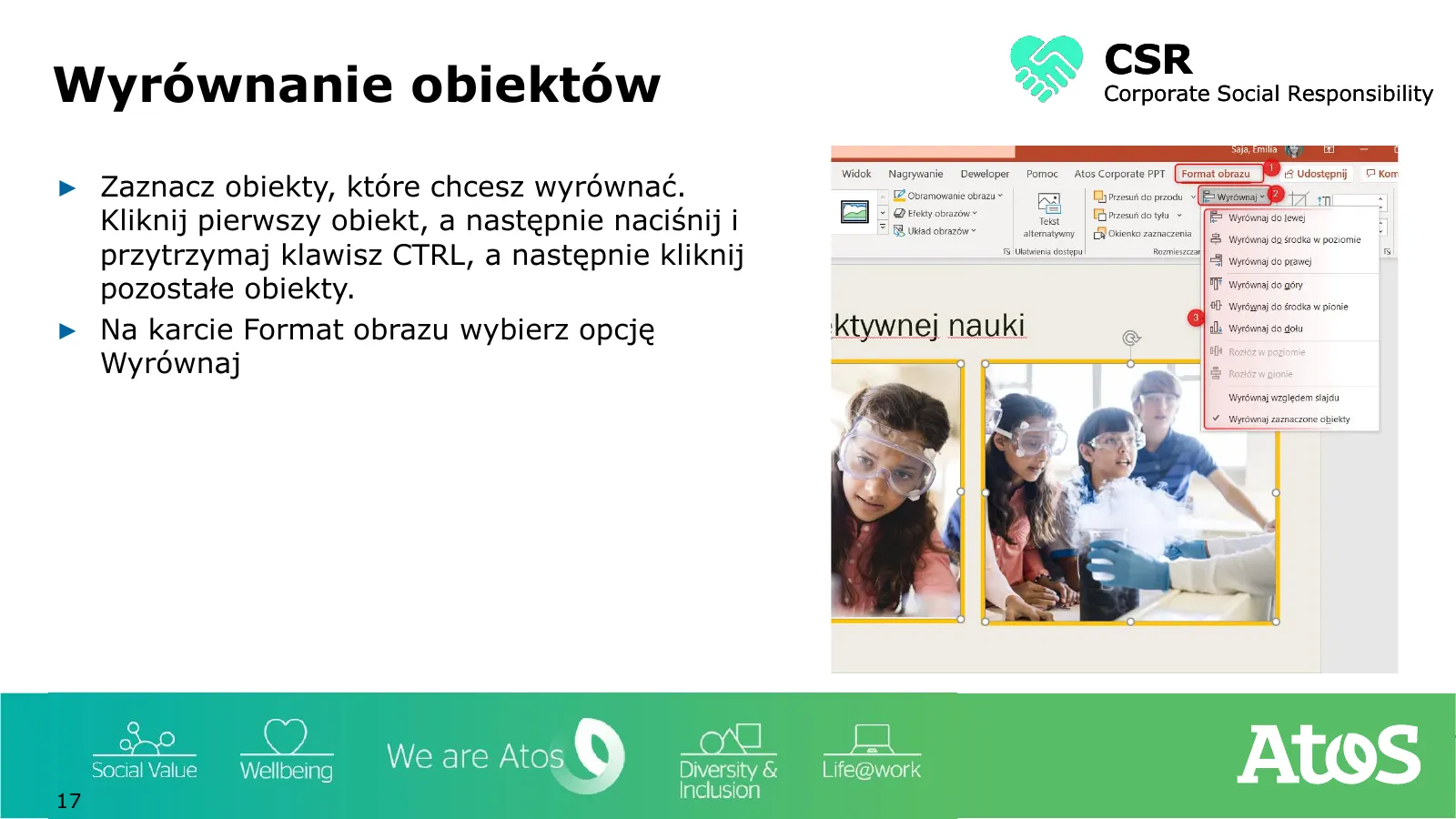
CSR Wyrównanie obiektów Corporate Social Responsibility ▶ Zaznacz obiekty, które chcesz wyrównać. Kliknij pierwszy obiekt, a następnie naciśnij i przytrzymaj klawisz CTRL, a następnie kliknij pozostałe obiekty. ▶ Na karcie Format obrazu wybierz opcję Wyrównaj | dd-mm-yyyy | © Atos - For internal use
Slide 18: Przesunięcie na wierzch / na spód
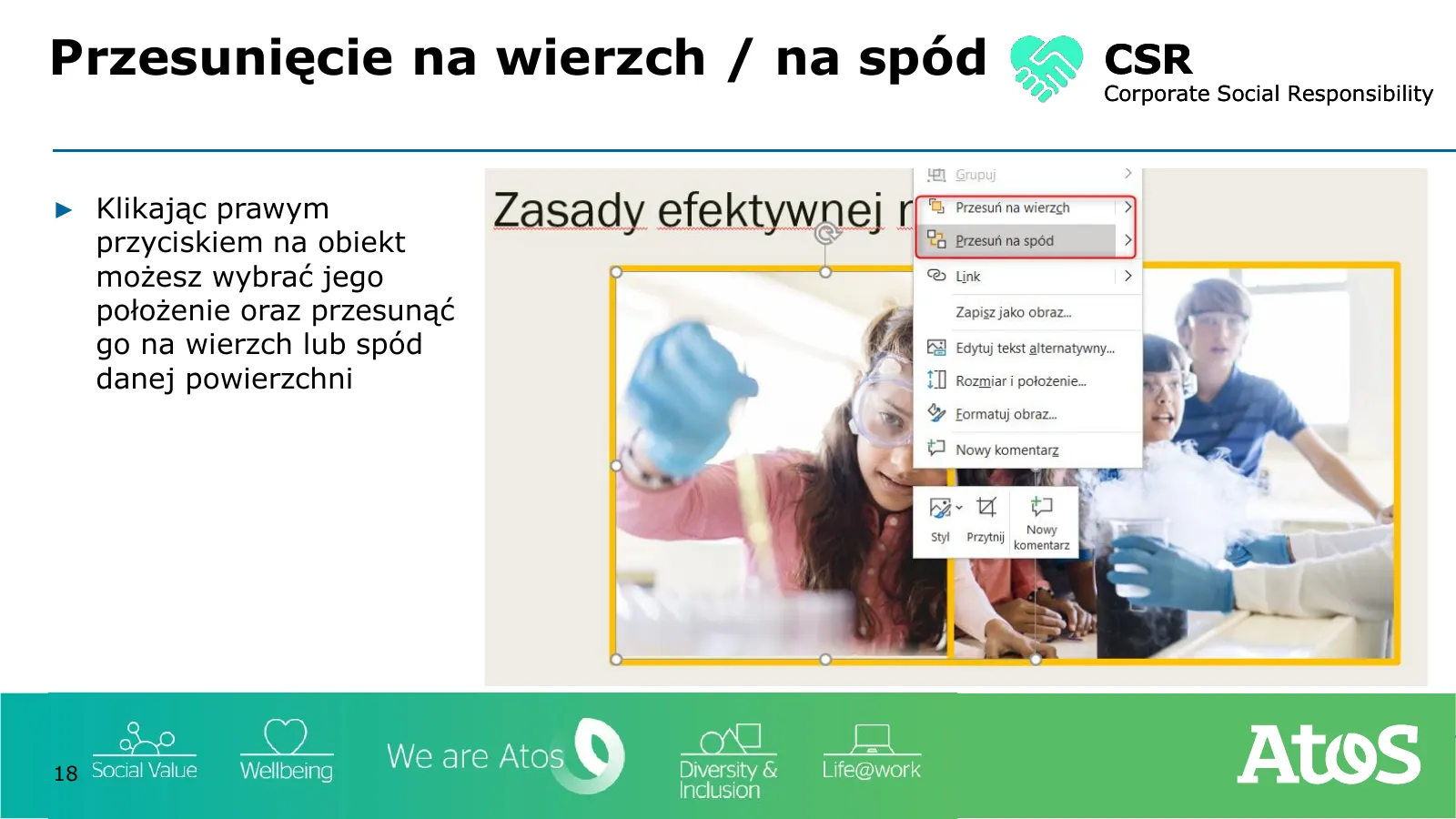
Przesunięcie na wierzch / na spód CSR Corporate Social Responsibility ▶ Klikając prawym przyciskiem na obiekt możesz wybrać jego położenie oraz przesunąć go na wierzch lub spód danej powierzchni 18 | dd-mm-yyyy | © Atos - For internal use
Slide 19: Grupowanie obiektów
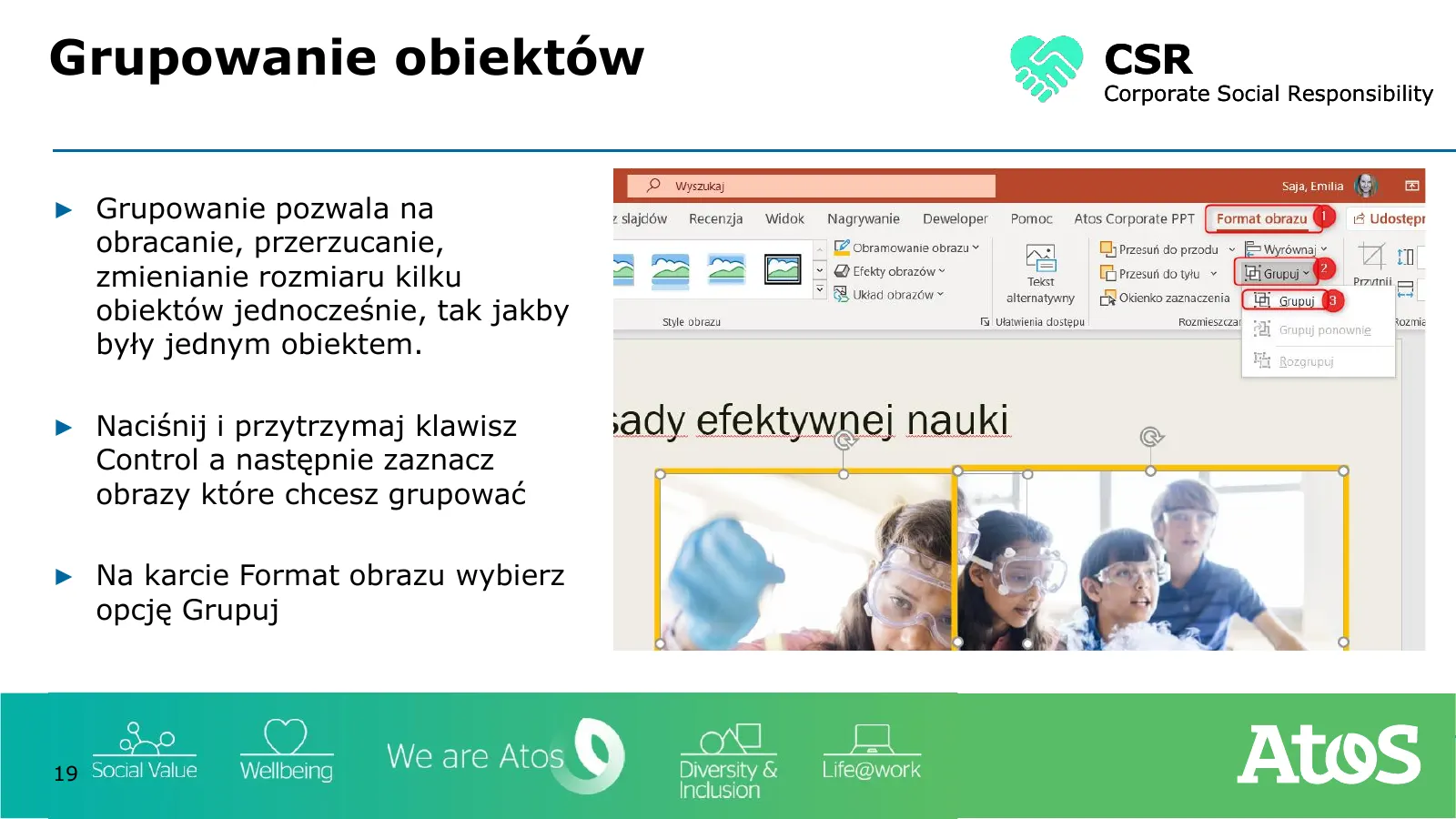
Grupowanie obiektów CSR Corporate Social Responsibility ▶ Grupowanie pozwala na obracanie, przerzucanie, zmienianie rozmiaru kilku obiektów jednocześnie, tak jakby były jednym obiektem. ▶ Naciśnij i przytrzymaj klawisz Control a następnie zaznacz obrazy które chcesz grupować ▶ Na karcie Format obraz
Slide 20: Animacje
Animacje CSR Corporate Social Responsibility
Slide 21: Animacje
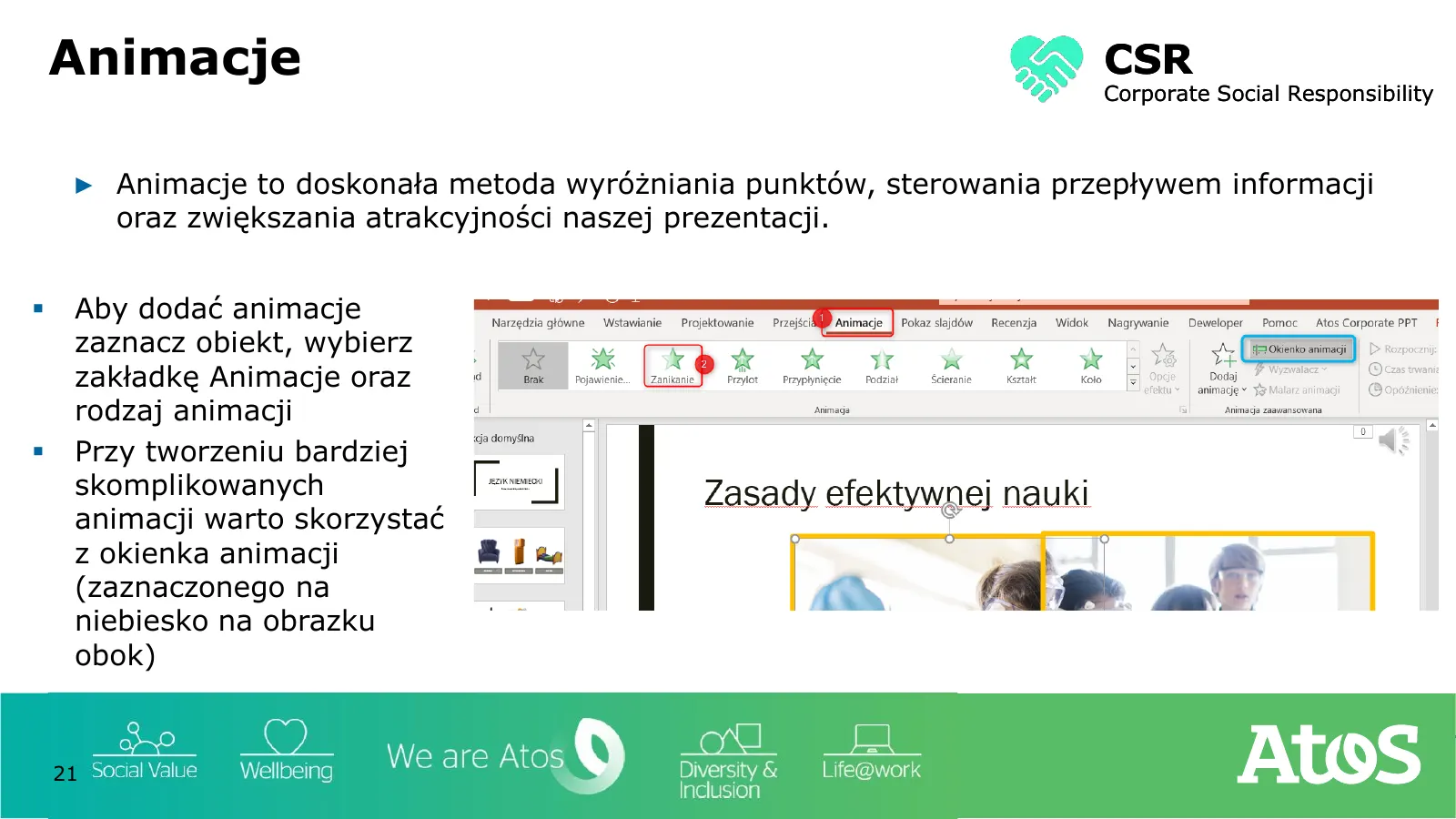
Animacje CSR Corporate Social Responsibility ▶ Animacje to doskonała metoda wyróżniania punktów, sterowania przepływem informacji oraz zwiększania atrakcyjności naszej prezentacji. ▪ Aby dodać animacje zaznacz obiekt, wybierz zakładkę Animacje oraz rodzaj animacji ▪ Przy tworzeniu bardziej skompliko
Slide 22: Okienko animacji
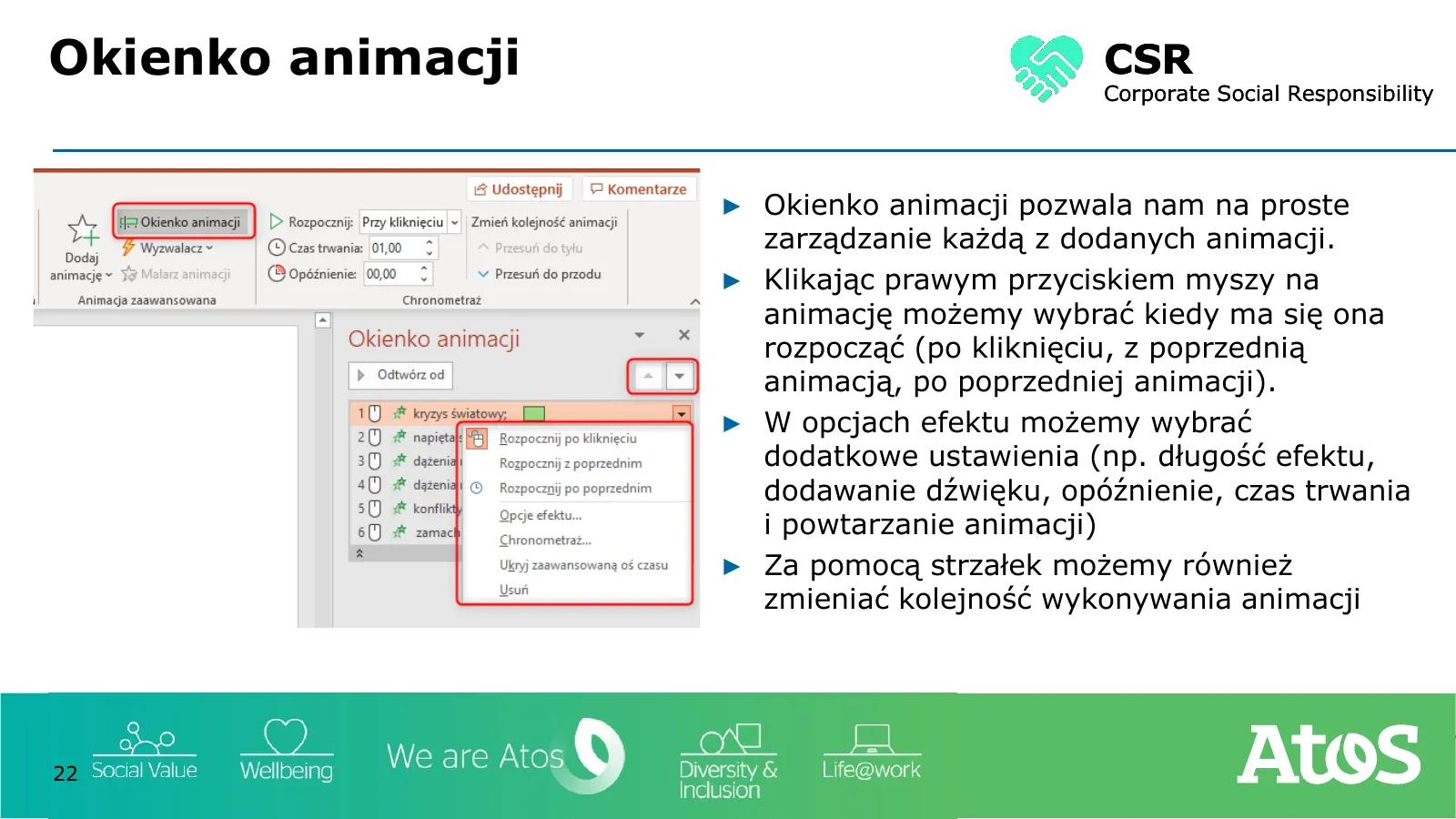
Okienko animacji CSR Corporate Social Responsibility ▶ Okienko animacji pozwala nam na proste zarządzanie każdą z dodanych animacji. ▶ Klikając prawym przyciskiem myszy na animację możemy wybrać kiedy ma się ona rozpocząć (po kliknięciu, z poprzednią animacją, po poprzedniej animacji). ▶ W opcjach e
Slide 23: Sterowanie przepływem informacji
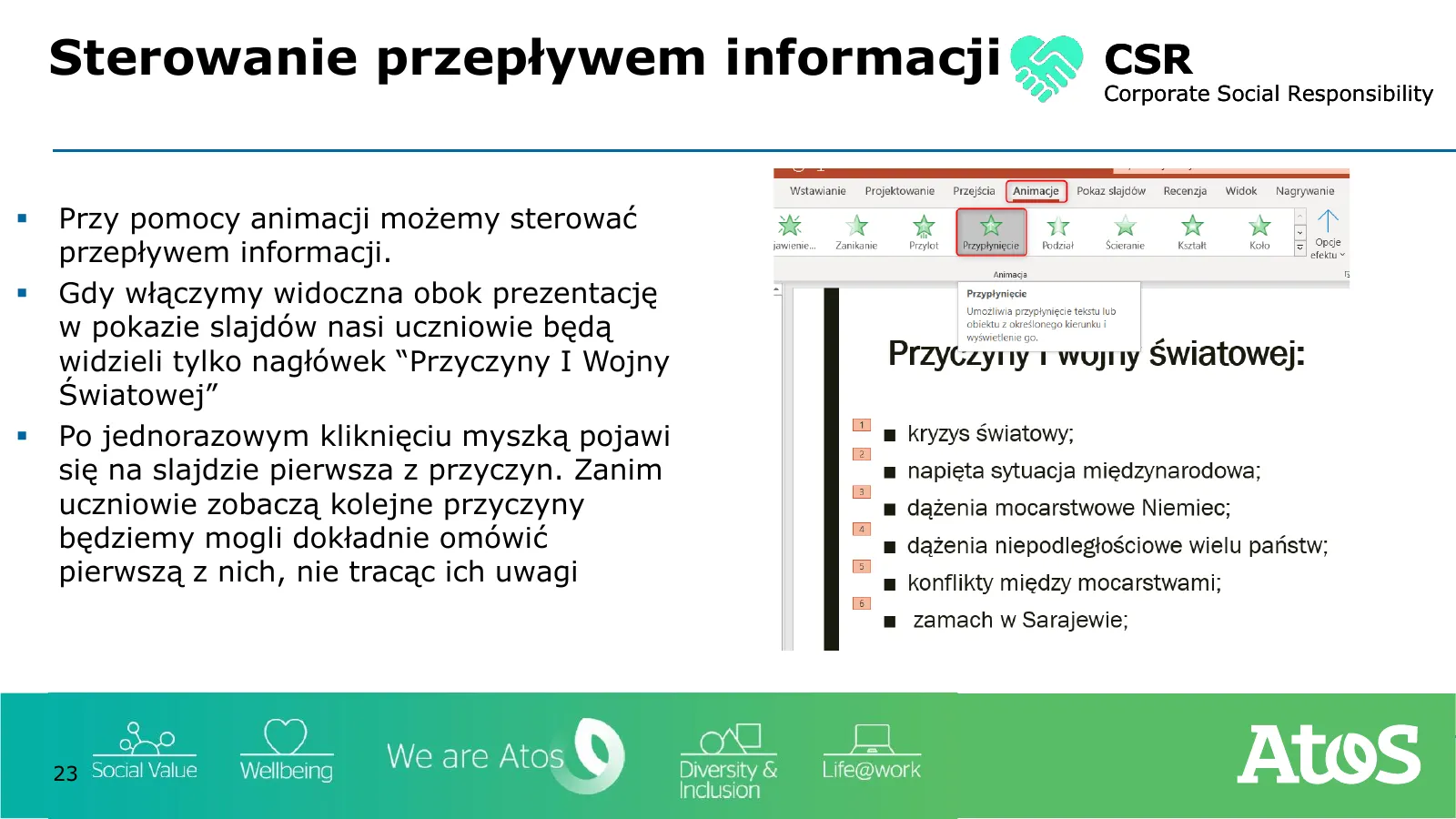
Sterowanie przepływem informacji CSR Corporate Social Responsibility ▪ Przy pomocy animacji możemy sterować przepływem informacji. ▪ Gdy włączymy widoczna obok prezentację w pokazie slajdów nasi uczniowie będą widzieli tylko nagłówek “Przyczyny I Wojny Światowej” ▪ Po jednorazowym kliknięciu myszką
Slide 24: Wyróżnianie informacji
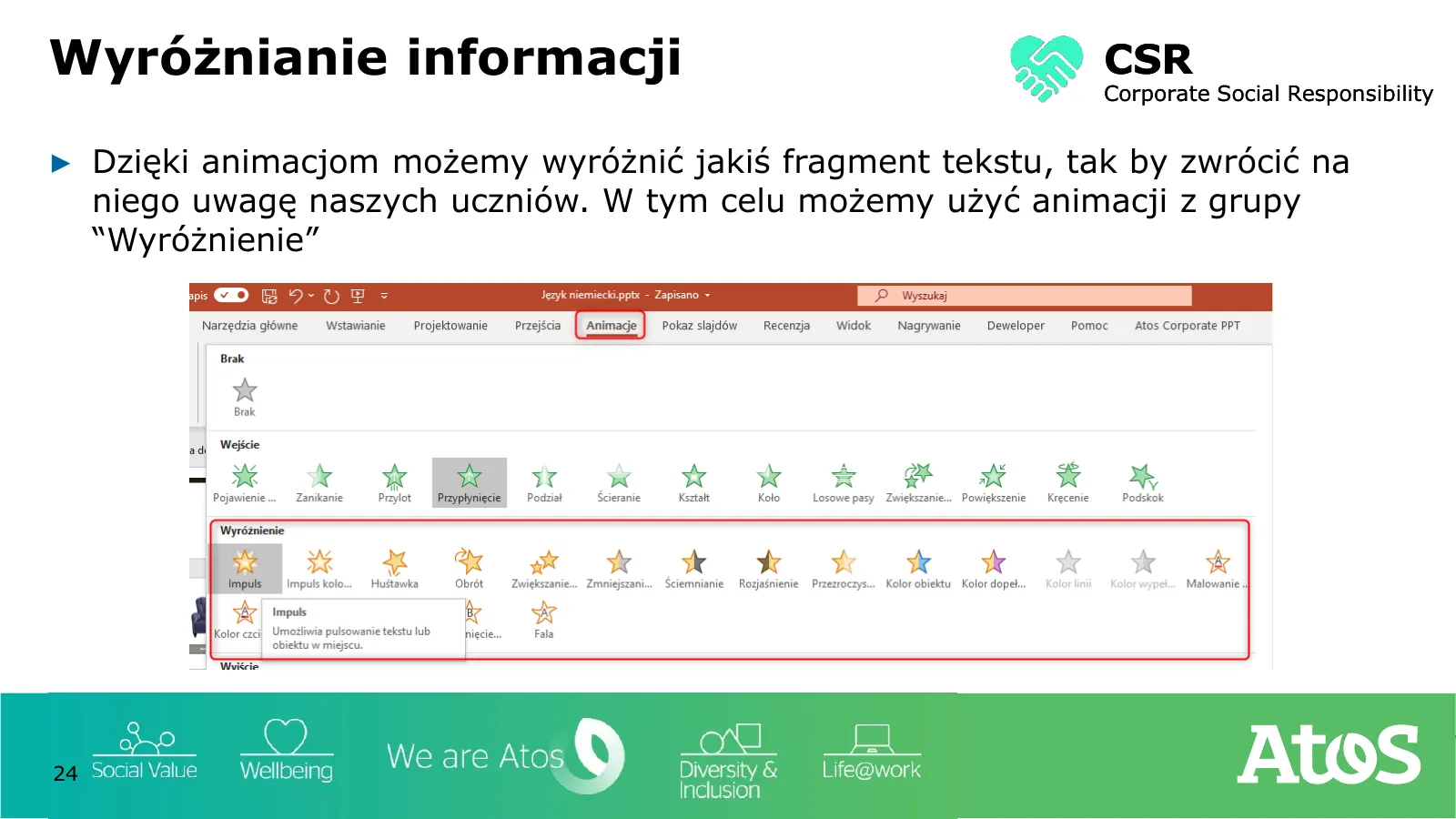
Wyróżnianie informacji CSR Corporate Social Responsibility ▶ Dzięki animacjom możemy wyróżnić jakiś fragment tekstu, tak by zwrócić na niego uwagę naszych uczniów. W tym celu możemy użyć animacji z grupy “Wyróżnienie” 24 | dd-mm-yyyy | © Atos - For internal use
Slide 25: Zagadki i testy
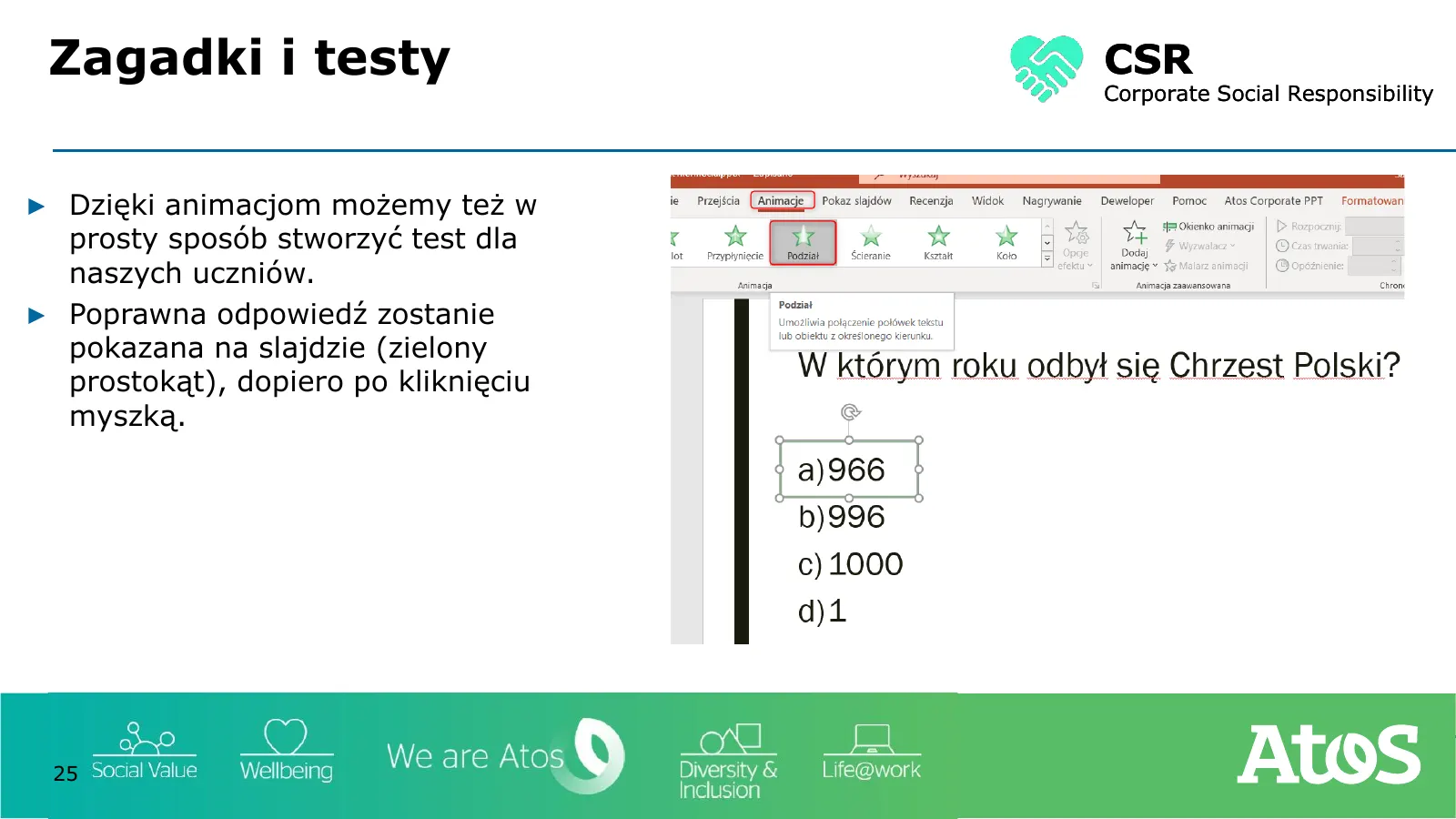
Zagadki i testy CSR Corporate Social Responsibility ▶ Dzięki animacjom możemy też w prosty sposób stworzyć test dla naszych uczniów. ▶ Poprawna odpowiedź zostanie pokazana na slajdzie (zielony prostokąt), dopiero po kliknięciu myszką. 25 | dd-mm-yyyy | © Atos - For internal use
Slide 26: Pokazanie ruchu
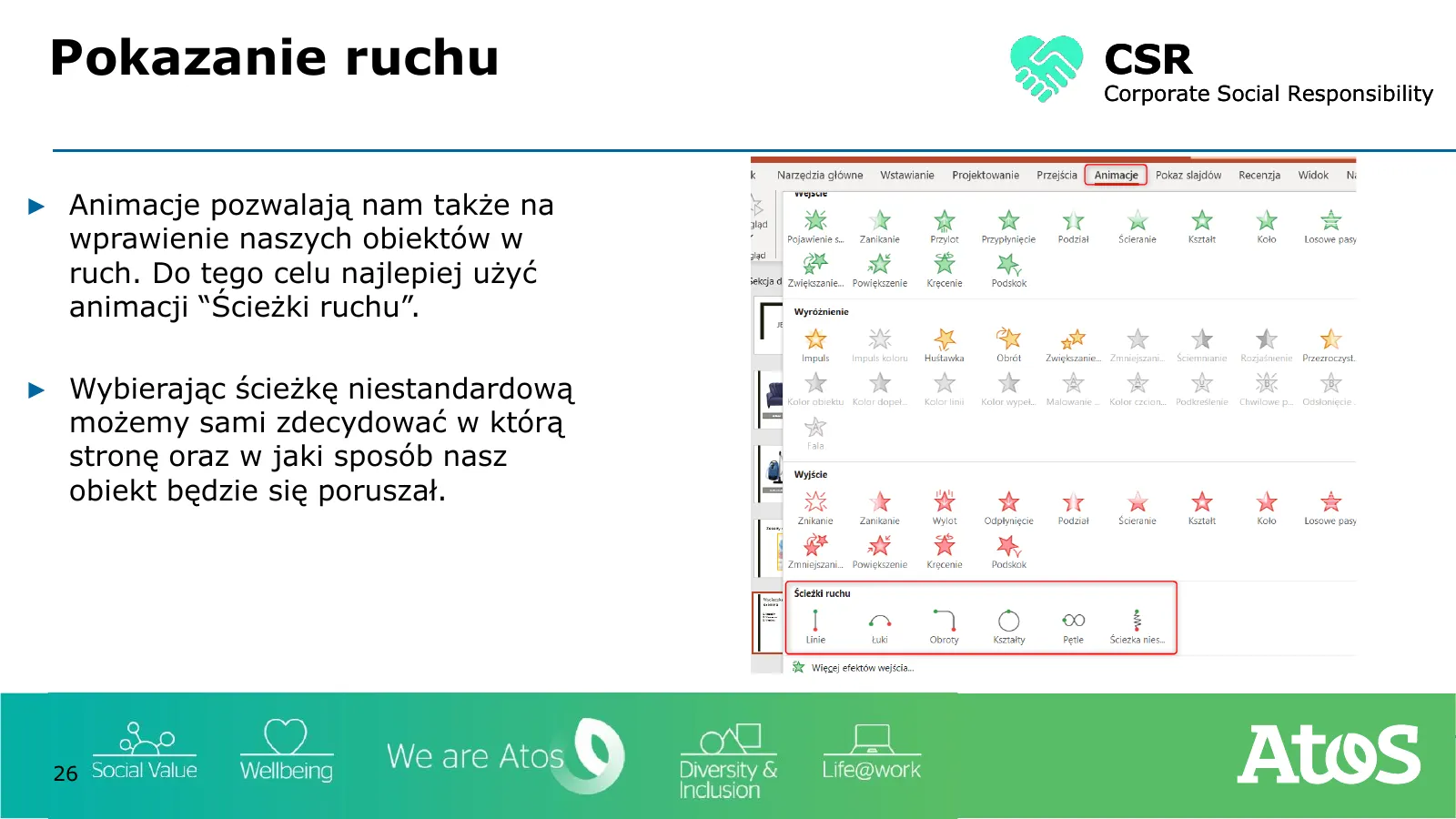
Pokazanie ruchu CSR Corporate Social Responsibility ▶ Animacje pozwalają nam także na wprawienie naszych obiektów w ruch. Do tego celu najlepiej użyć animacji “Ścieżki ruchu”. ▶ Wybierając ścieżkę niestandardową możemy sami zdecydować w którą stronę oraz w jaki sposób nasz obiekt będzie się poruszał
Slide 27: Pokazanie ruchu
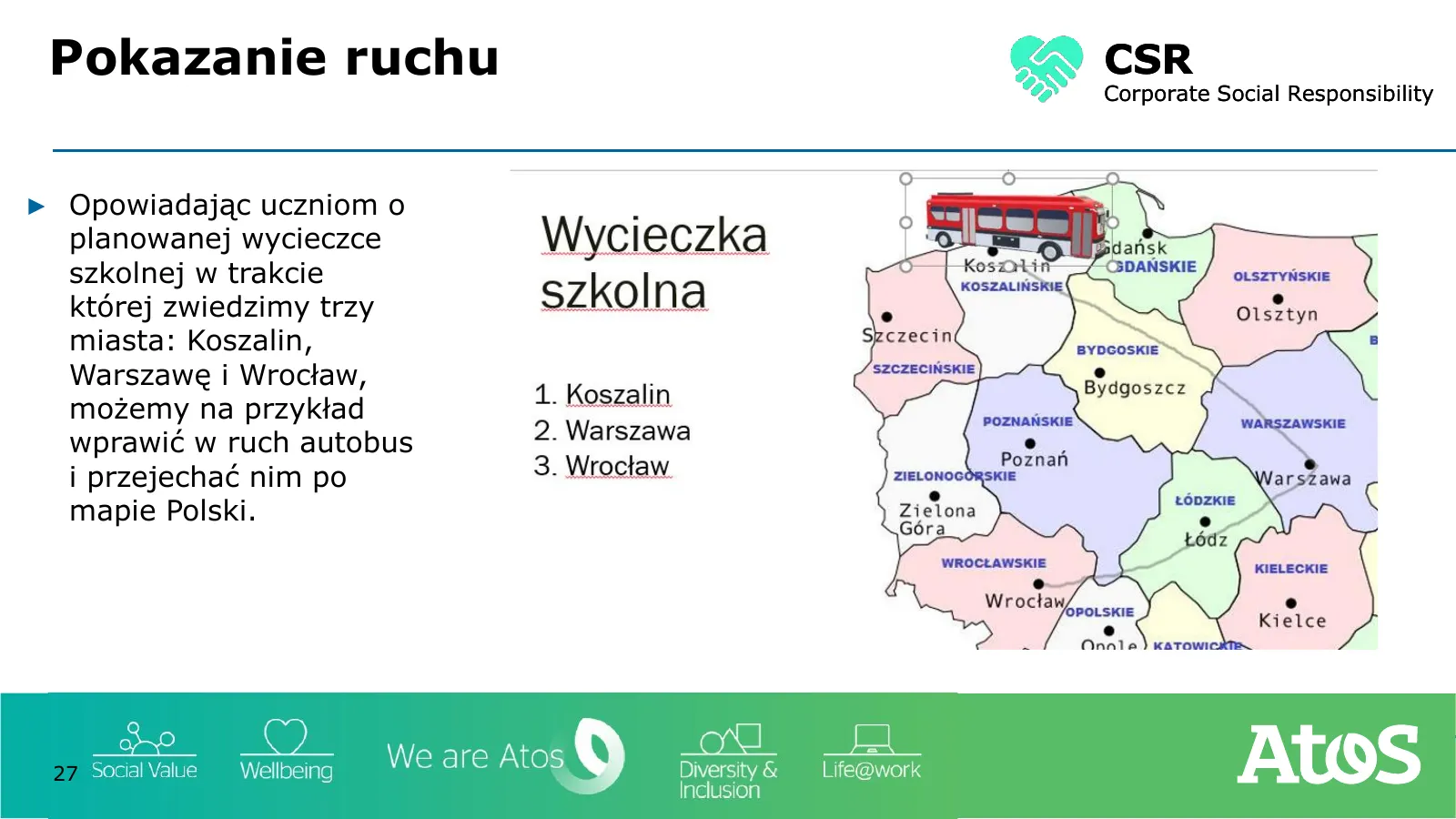
Pokazanie ruchu CSR Corporate Social Responsibility ▶ Opowiadając uczniom o planowanej wycieczce szkolnej w trakcie której zwiedzimy trzy miasta: Koszalin, Warszawę i Wrocław, możemy na przykład wprawić w ruch autobus i przejechać nim po mapie Polski. 27 | dd-mm-yyyy | © Atos - For internal use
Slide 28: Dodawanie kilku animacji
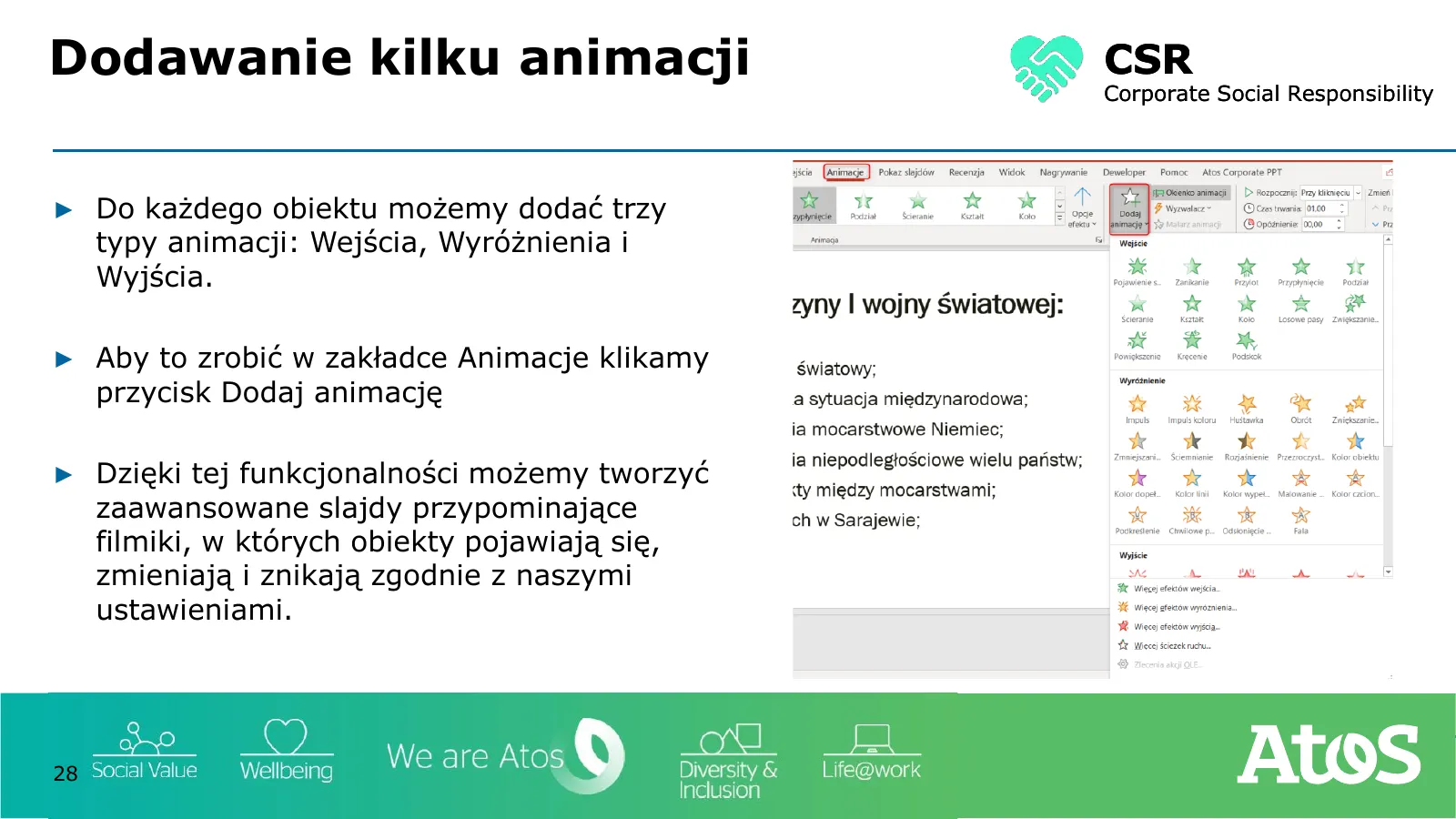
Dodawanie kilku animacji CSR Corporate Social Responsibility ▶ Do każdego obiektu możemy dodać trzy typy animacji: Wejścia, Wyróżnienia i Wyjścia. ▶ Aby to zrobić w zakładce Animacje klikamy przycisk Dodaj animację ▶ Dzięki tej funkcjonalności możemy tworzyć zaawansowane slajdy przypominające filmik
Slide 29: Efekt pipety
Efekt pipety CSR 29 Corporate Social Responsibility
Slide 30: Wybór idealnego koloru
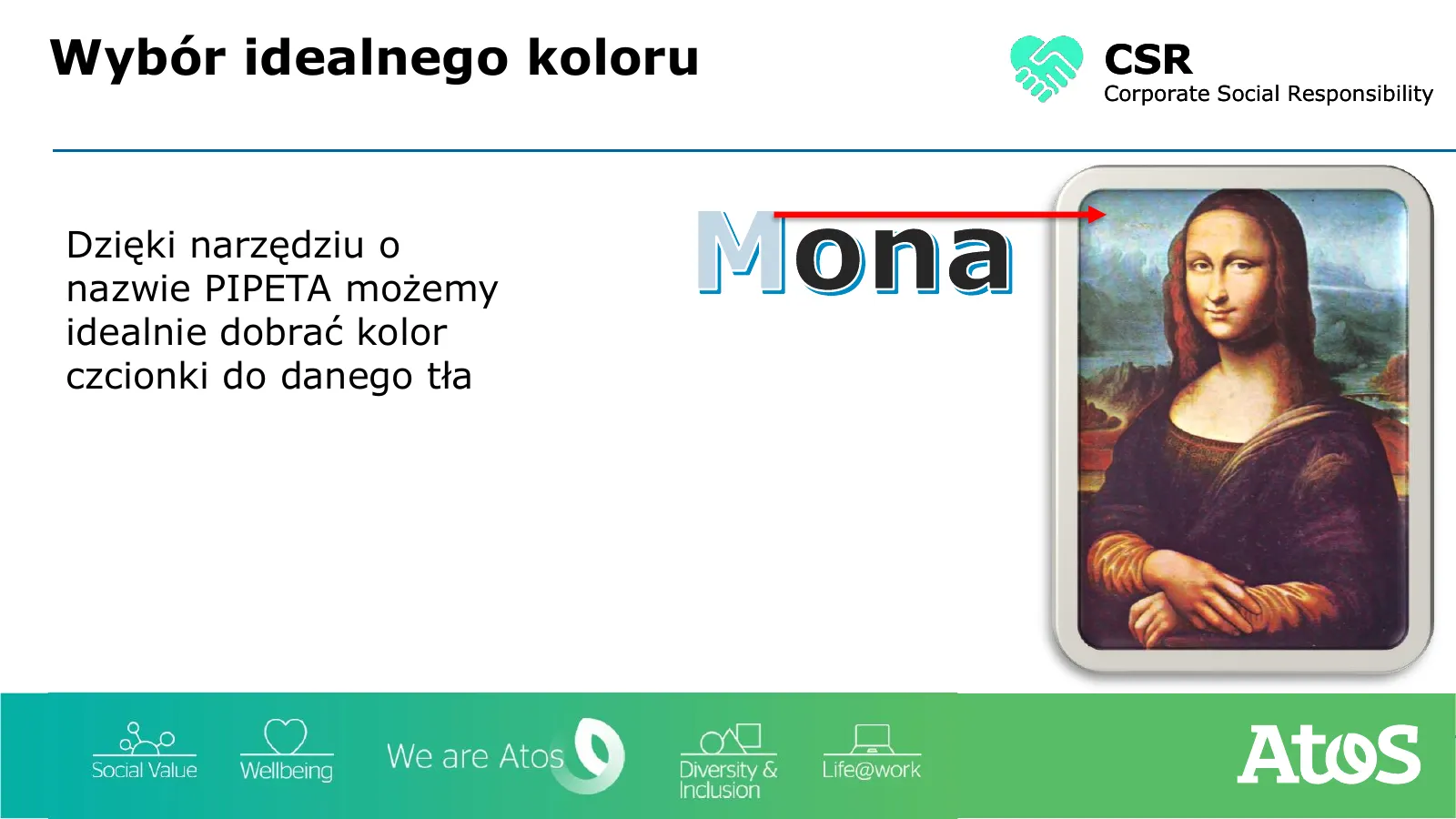
Wybór idealnego koloru CSR Corporate Social Responsibility Dzięki narzędziu o nazwie PIPETA możemy idealnie dobrać kolor czcionki do danego tła | dd-mm-yyyy | © Atos - For internal use
Slide 31: Wybór idealnego koloru
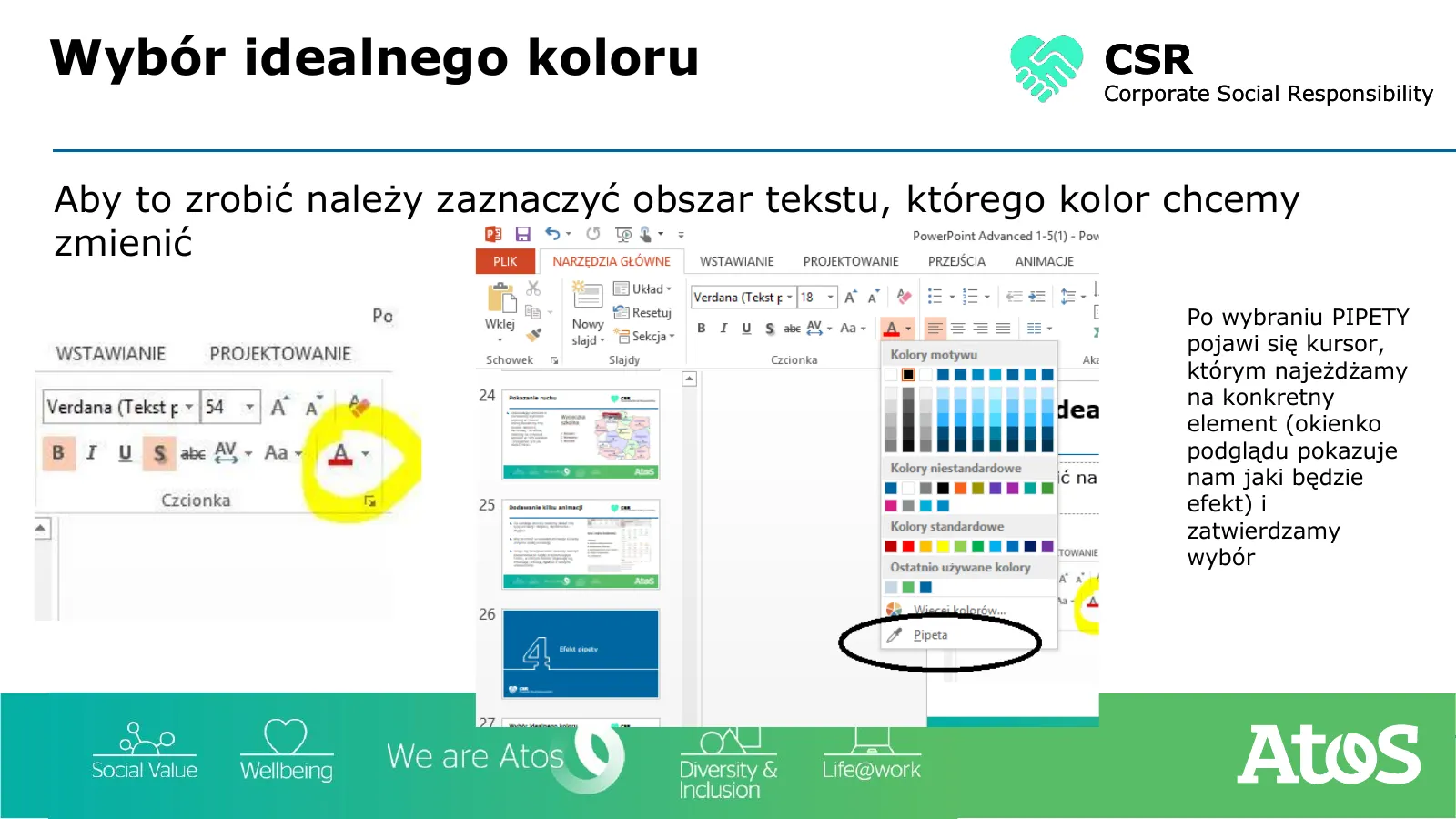
Wybór idealnego koloru CSR Corporate Social Responsibility Aby to zrobić należy zaznaczyć obszar tekstu, którego kolor chcemy zmienić Po wybraniu PIPETY pojawi się kursor, którym najeżdżamy na konkretny element (okienko podglądu pokazuje nam jaki będzie efekt) i zatwierdzamy wybór | dd-mm-yyyy | © A
Slide 32: Wywoływanie akcji slajdu
Wywoływanie akcji slajdu CSR Corporate Social Responsibility
Slide 33: Wywoływanie akcji slajdu, czyli prosty przepis na quiz
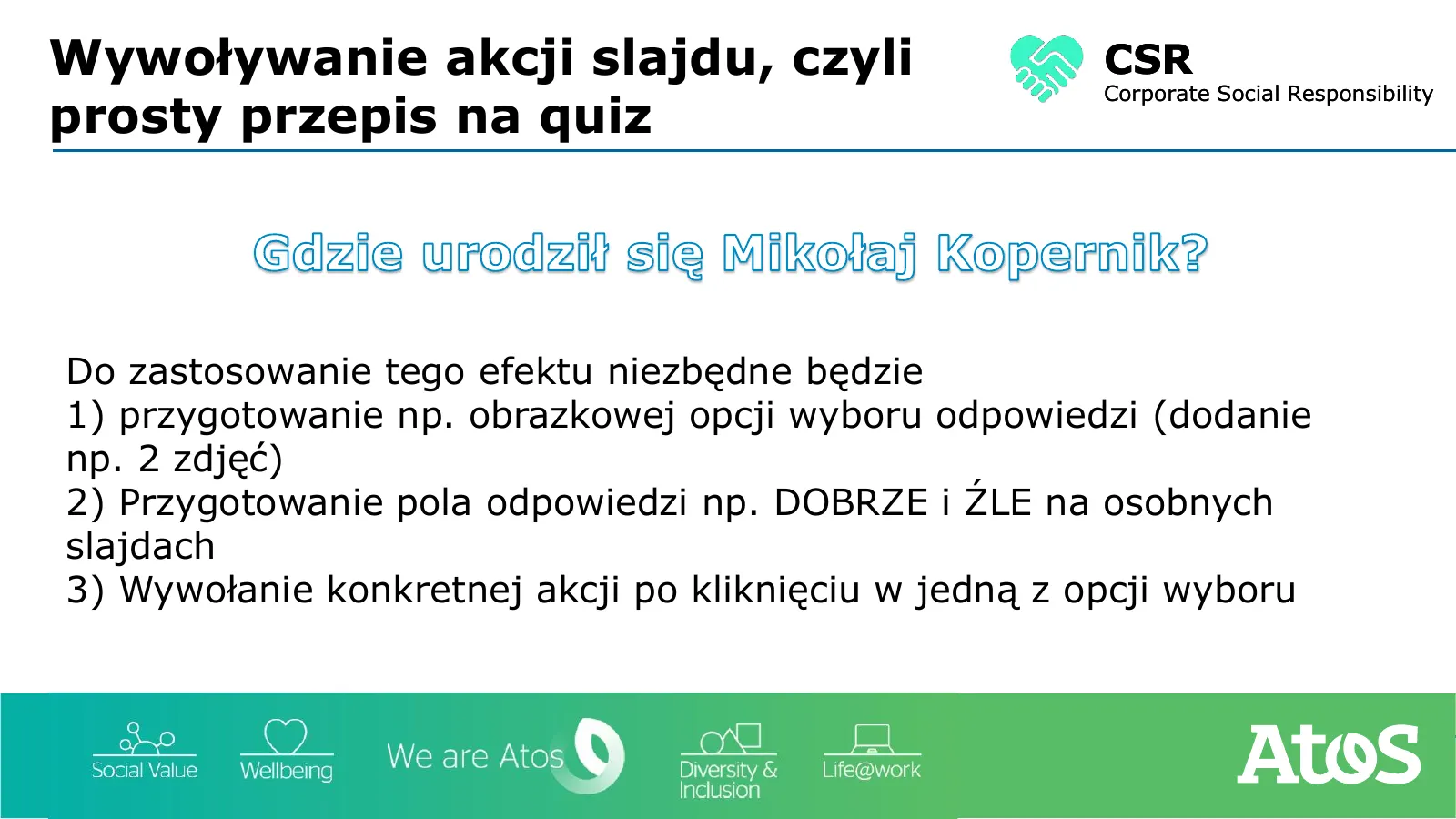
Wywoływanie akcji slajdu, czyli CSR Corporate Social Responsibility prosty przepis na quiz Do zastosowanie tego efektu niezbędne będzie 1) przygotowanie np. obrazkowej opcji wyboru odpowiedzi (dodanie np. 2 zdjęć) 2) Przygotowanie pola odpowiedzi np. DOBRZE i ŹLE na osobnych slajdach 3) Wywołanie ko
Slide 34: Wywoływanie akcji slajdu, czyli prosty przepis na quiz
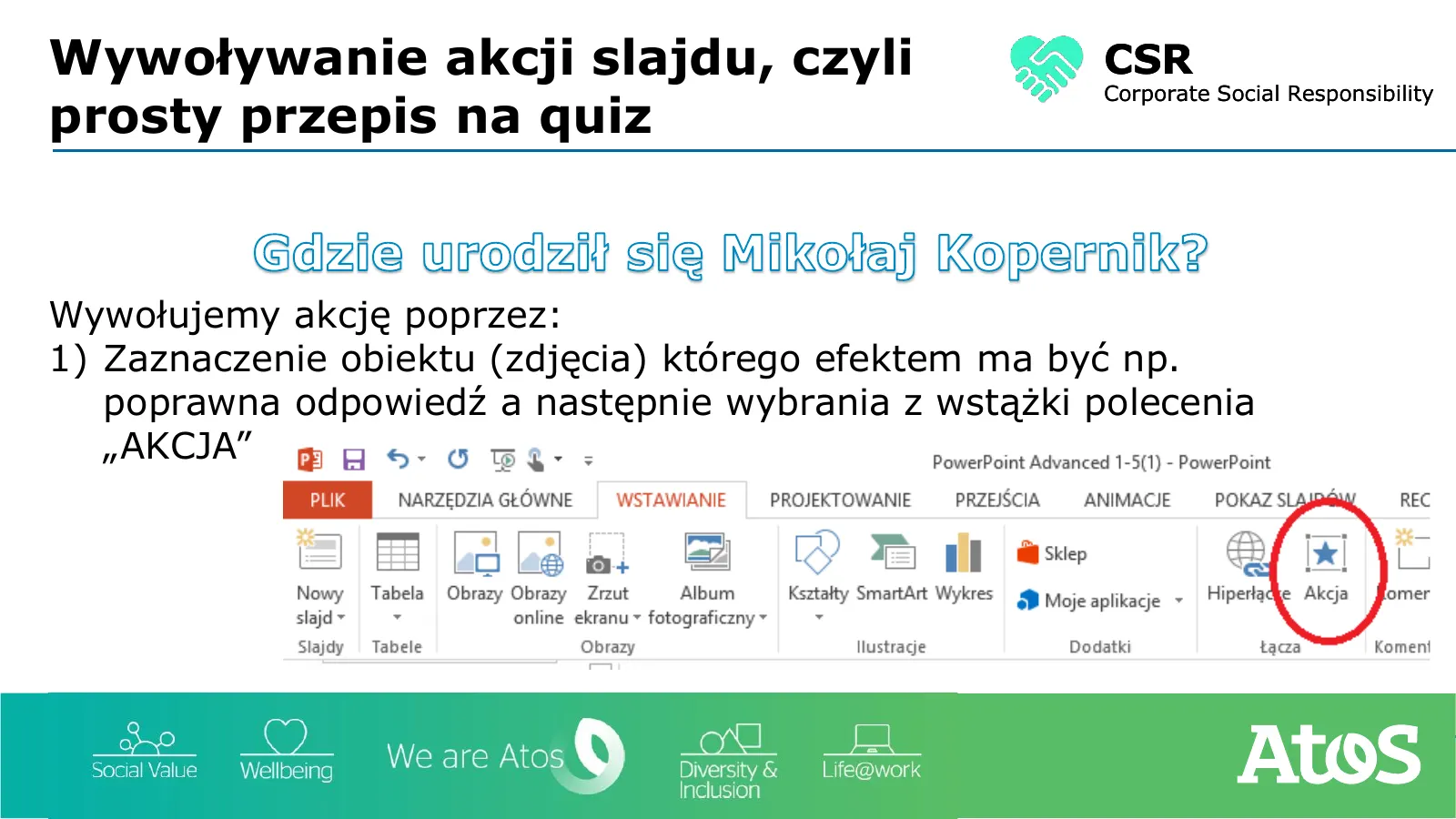
Wywoływanie akcji slajdu, czyli CSR Corporate Social Responsibility prosty przepis na quiz Wywołujemy akcję poprzez: 1) Zaznaczenie obiektu (zdjęcia) którego efektem ma być np. poprawna odpowiedź a następnie wybrania z wstążki polecenia „AKCJA” | dd-mm-yyyy | © Atos - For internal use
Slide 35: Wywoływanie akcji slajdu, czyli prosty przepis na quiz
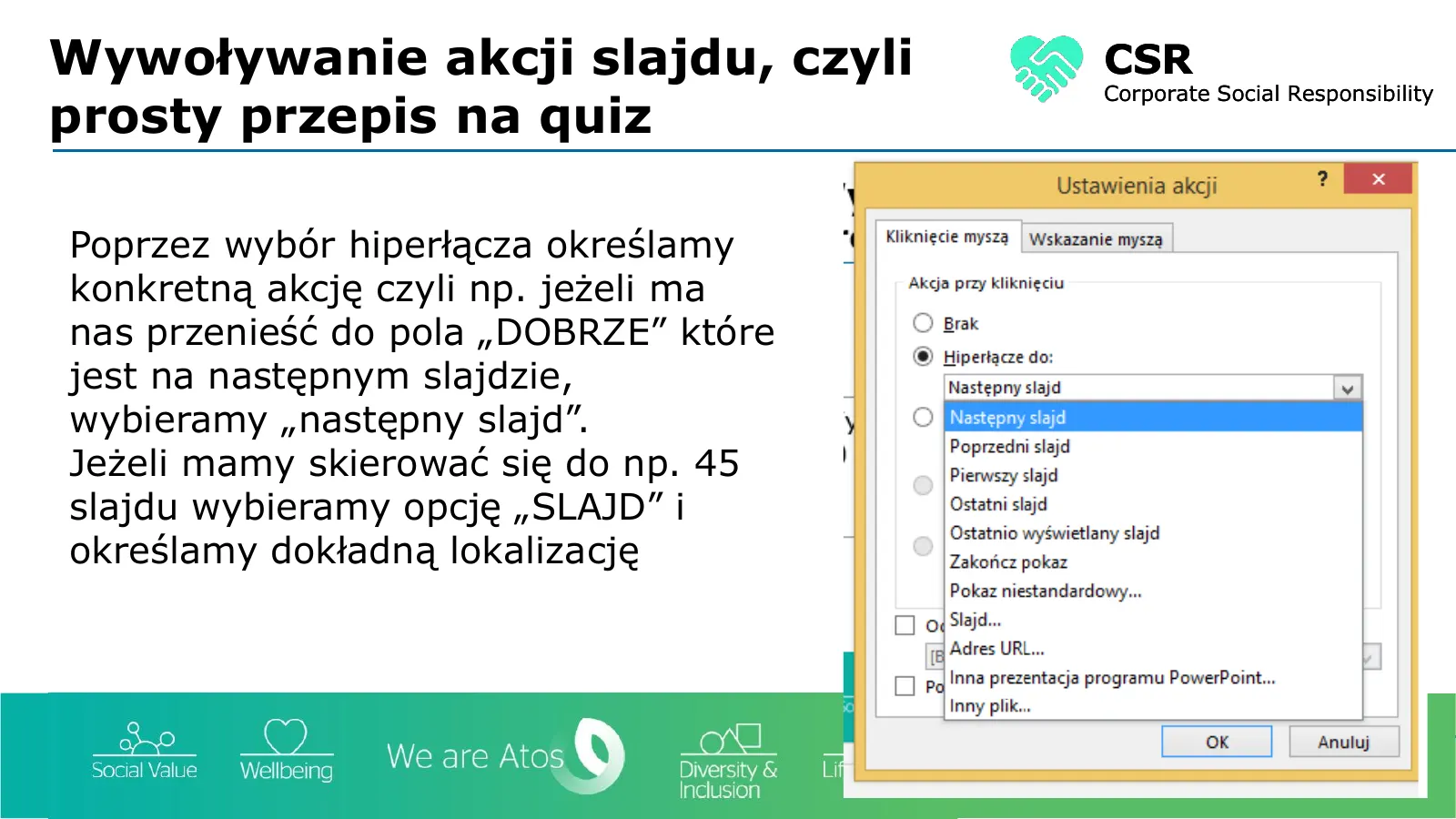
Wywoływanie akcji slajdu, czyli CSR Corporate Social Responsibility prosty przepis na quiz Poprzez wybór hiperłącza określamy konkretną akcję czyli np. jeżeli ma nas przenieść do pola „DOBRZE” które jest na następnym slajdzie, wybieramy „następny slajd”. Jeżeli mamy skierować się do np. 45 slajdu wy
Slide 36: Efekt powiększenia/podsumowania
Efekt powiększenia/podsumowan ia CSR 36 Corporate Social Responsibility
Slide 37: Efekt powiększenie i podsumowania
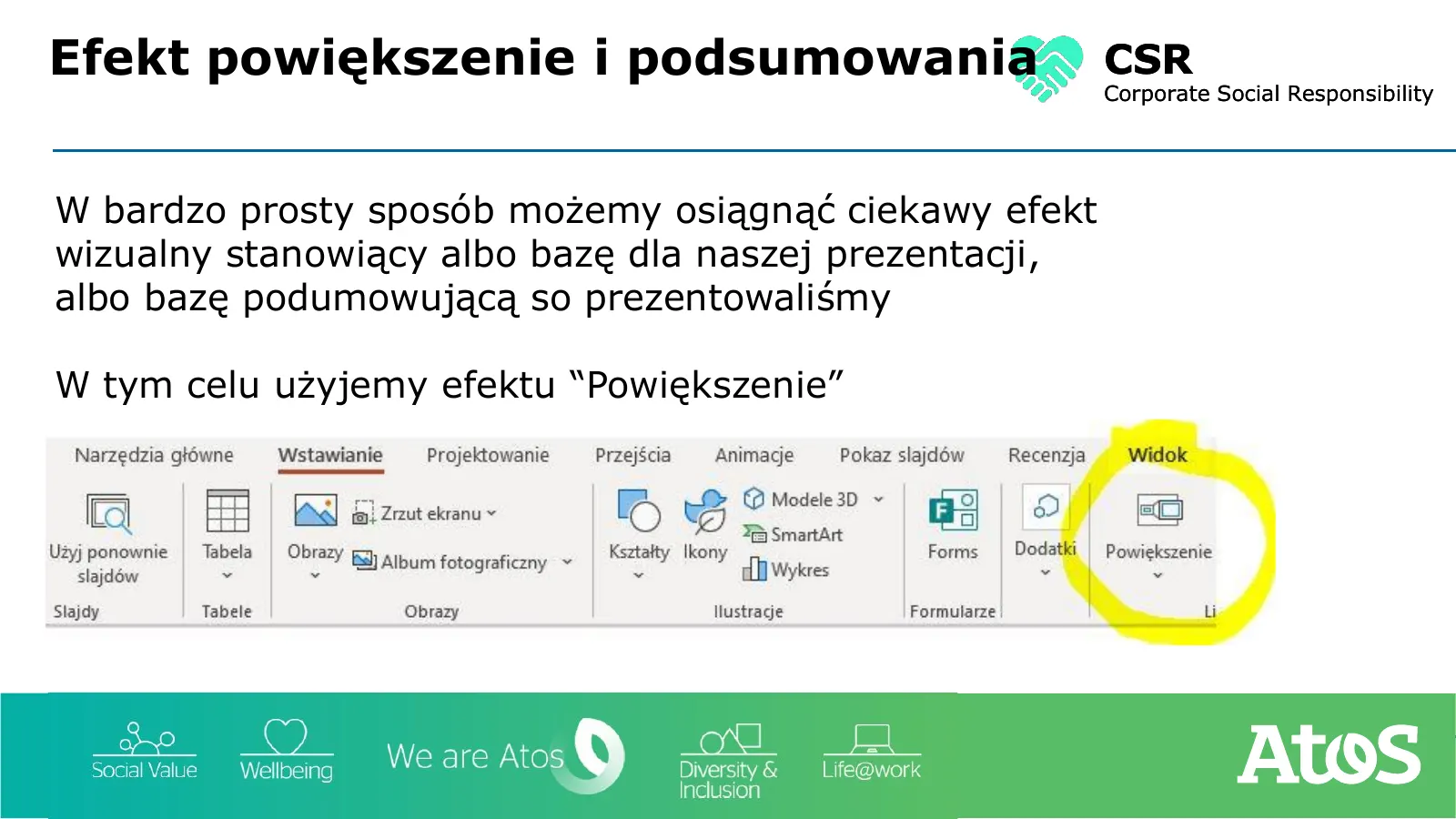
Efekt powiększenie i podsumowania CSR Corporate Social Responsibility W bardzo prosty sposób możemy osiągnąć ciekawy efekt wizualny stanowiący albo bazę dla naszej prezentacji, albo bazę podumowującą so prezentowaliśmy W tym celu użyjemy efektu “Powiększenie” | dd-mm-yyyy | © Atos - For internal use
Slide 38: Efekt powiększenie i podsumowania
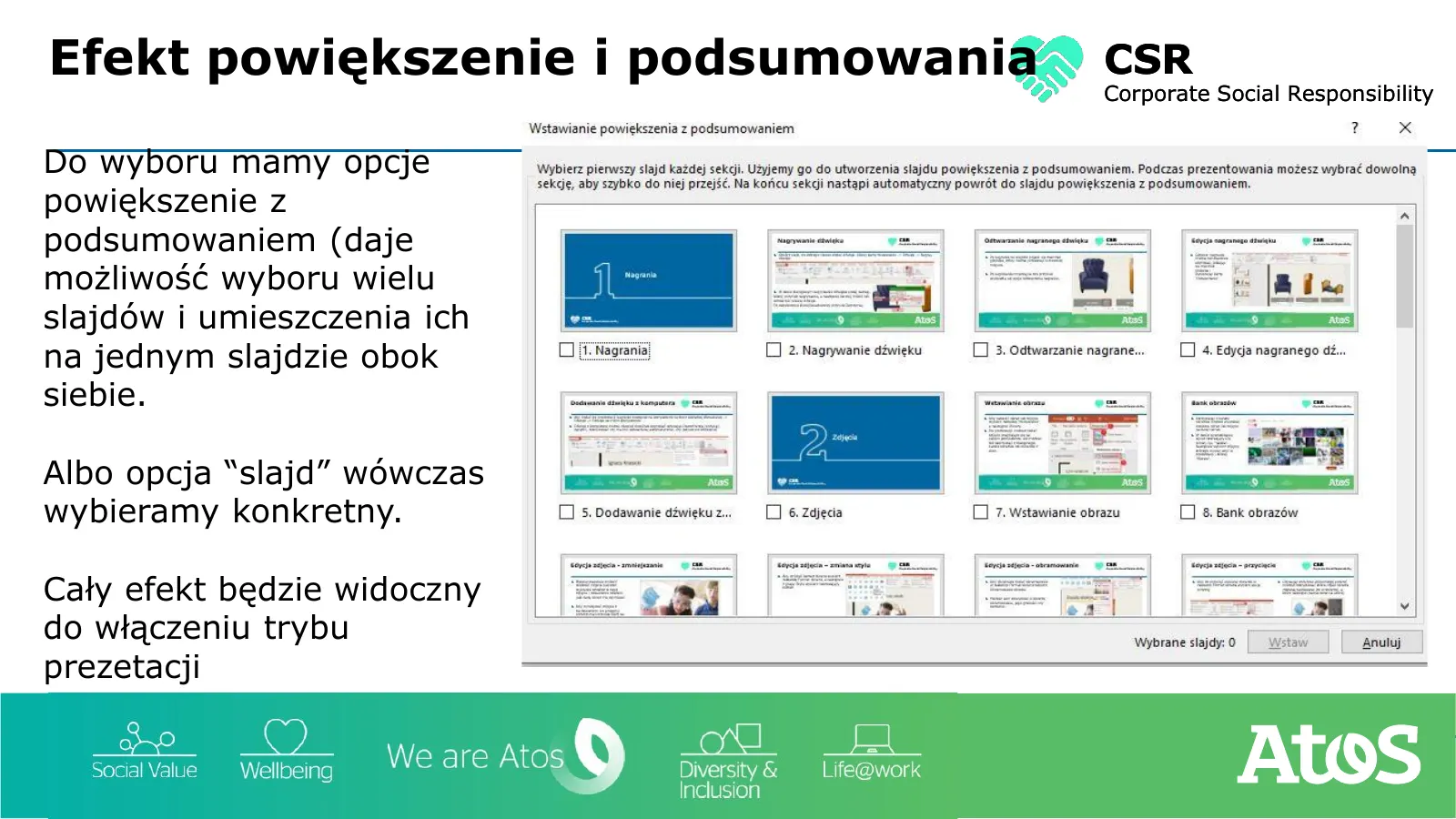
Efekt powiększenie i podsumowania CSR Corporate Social Responsibility Do wyboru mamy opcje powiększenie z podsumowaniem (daje możliwość wyboru wielu slajdów i umieszczenia ich na jednym slajdzie obok siebie. Albo opcja “slajd” wówczas wybieramy konkretny. Cały efekt będzie widoczny do włączeniu tryb
Slide 39: Płynne przejście
Płynne przejście CSR Corporate Social Responsibility
Slide 40: Efekt powiększenie i podsumowania
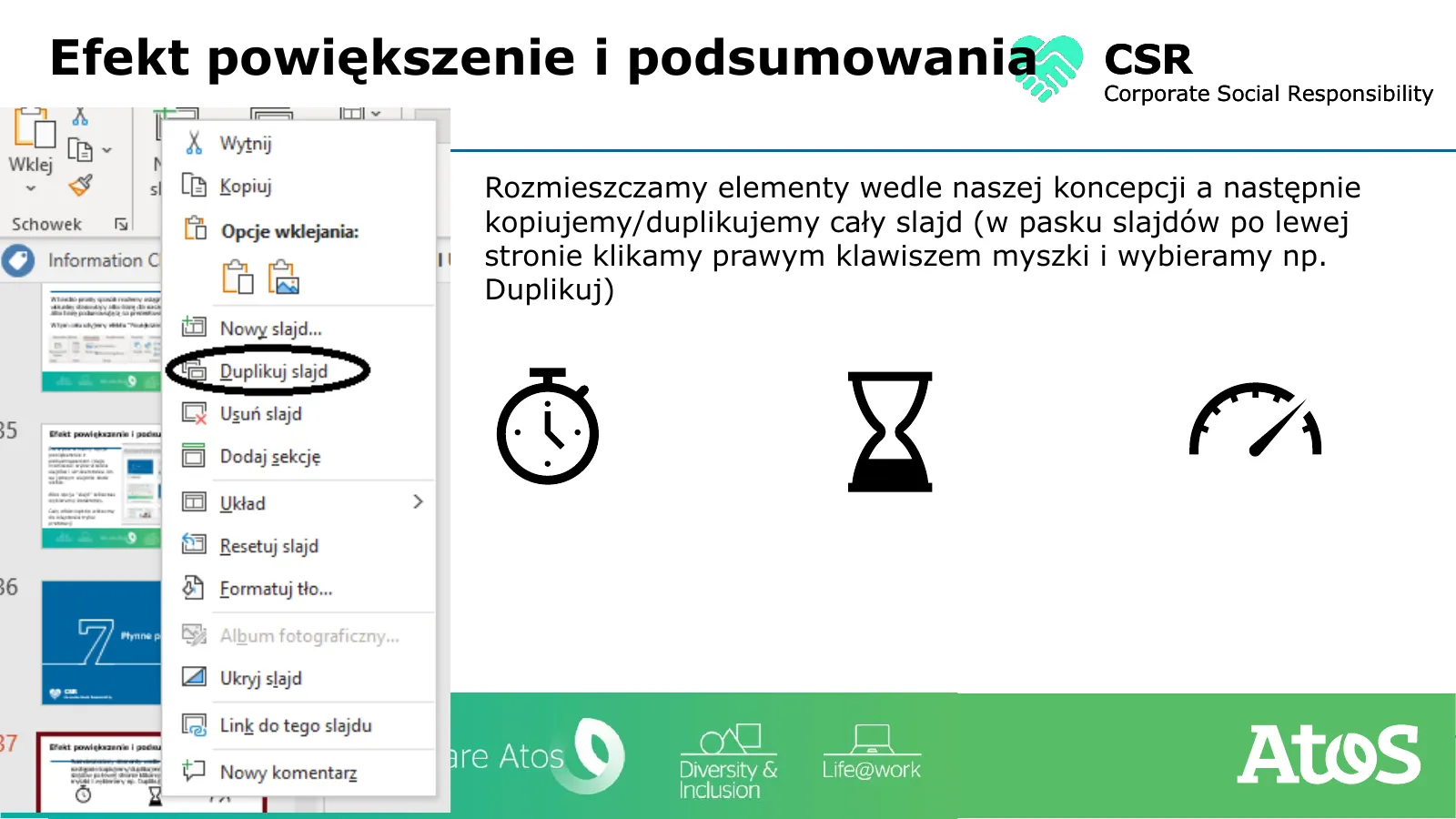
Efekt powiększenie i podsumowania CSR Corporate Social Responsibility Rozmieszczamy elementy wedle naszej koncepcji a następnie kopiujemy/duplikujemy cały slajd (w pasku slajdów po lewej stronie klikamy prawym klawiszem myszki i wybieramy np. Duplikuj) | dd-mm-yyyy | © Atos - For internal use
Slide 41: Efekt powiększenie i podsumowania
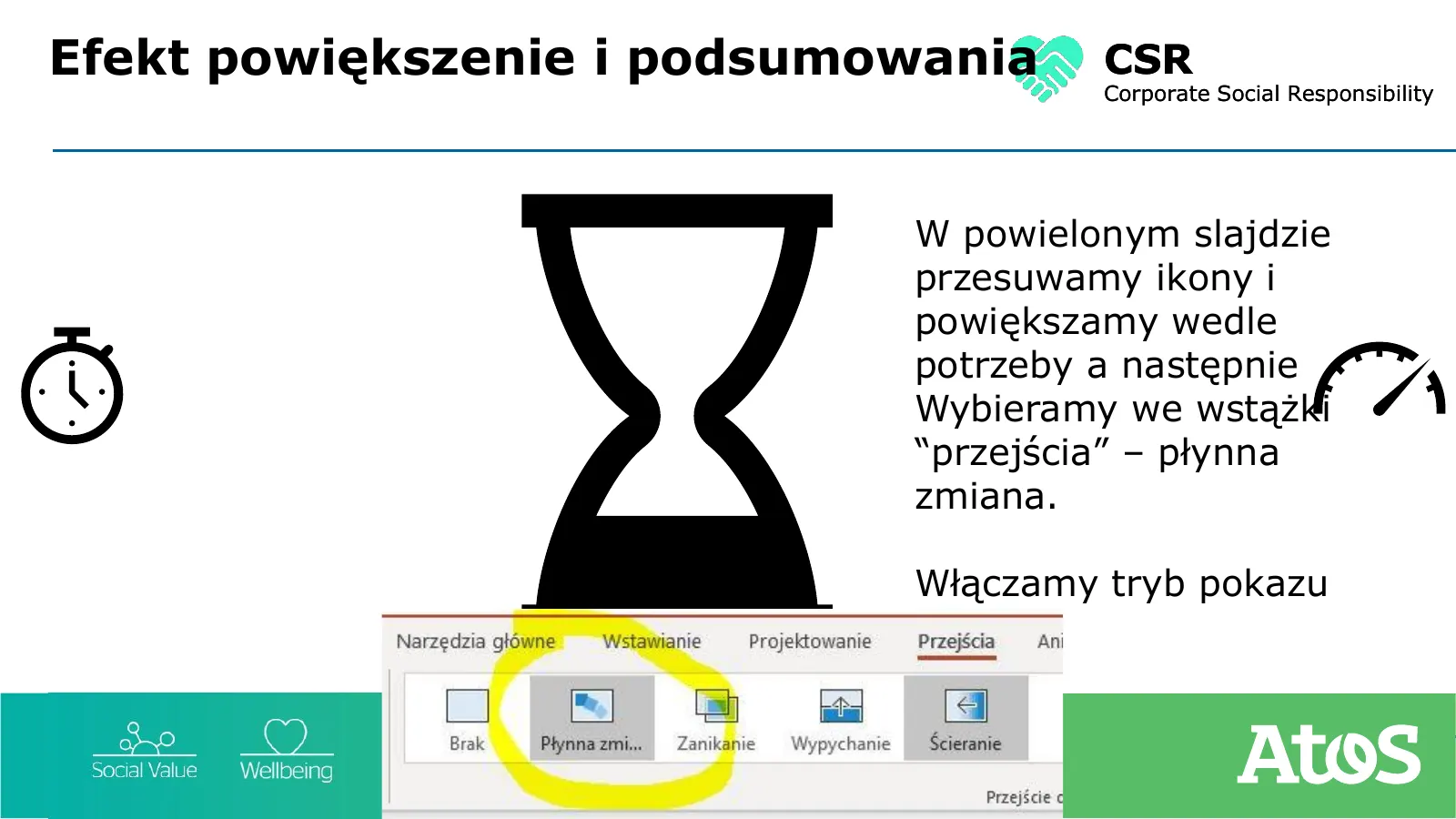
Efekt powiększenie i podsumowania CSR Corporate Social Responsibility W powielonym slajdzie przesuwamy ikony i powiększamy wedle potrzeby a następnie Wybieramy we wstążki “przejścia” – płynna zmiana. Włączamy tryb pokazu | dd-mm-yyyy | © Atos - For internal use

Slide 42: Thank you
Thank you For more information please contact: webinaria@atos.net CSR Corporate Social Responsibility Atos, the Atos logo, Atos Syntel, and Unify are registered trademarks of the Atos group. May 2020. © 2020 Atos. Confidential information owned by Atos, to be used by the recipient only. This documen
Source: Internet Archive copy of atos.net
More decks from Atos SE
 Q3 2026 Earnings Presentation32 slides · Oct 21, 2026
 H1 2026 Earnings Presentation36 slides · Jul 30, 2026
 Q1 2026 Earnings Presentation29 slides · Apr 21, 2026
 FY2025 Earnings Presentation50 slides · Mar 6, 2026
 Q3 2025 Earnings Presentation26 slides · Oct 21, 2025
 H1 2025 Earnings Presentation31 slides · Aug 1, 2025