BTS Group Holdings Public Co. Ltd. · SET:BTS
BTS Group Holdings Public — BTS Group Holdings — Investor Presentation
79 slides from BTS Group Holdings Public's investor presentation
Slide 1: EUT-AA-04 Asset Physical Counts by Device
EUT-AA-04 Asset Physical Counts by Device Trainer Name Month Day, © I2021 AM Consulting Company Limited 2018
Slide 2: Agenda
AGENDA Course Objective 5 Asset Physical Counts by Device Process Overview 8 Maintain Conduct Person 11 Asset Physical Counts Application (Fiori) 19 Asset Physical Counts Result Report 56 Asset Physical Counts Update Result 64 Summary : Transaction Code 74 Assessment 77
Slide 3: Agenda
AGENDA Course Objective 5 Asset Physical Counts by Device Process Overview 8 Maintain Conduct Person 11 Asset Physical Counts Application (Fiori) 19 Asset Physical Counts Result Report 56 Asset Physical Counts Update Result 64 Summary : Transaction Code 74 Assessment 77

Slide 4: Course Objective
FUSI@N Course Objective
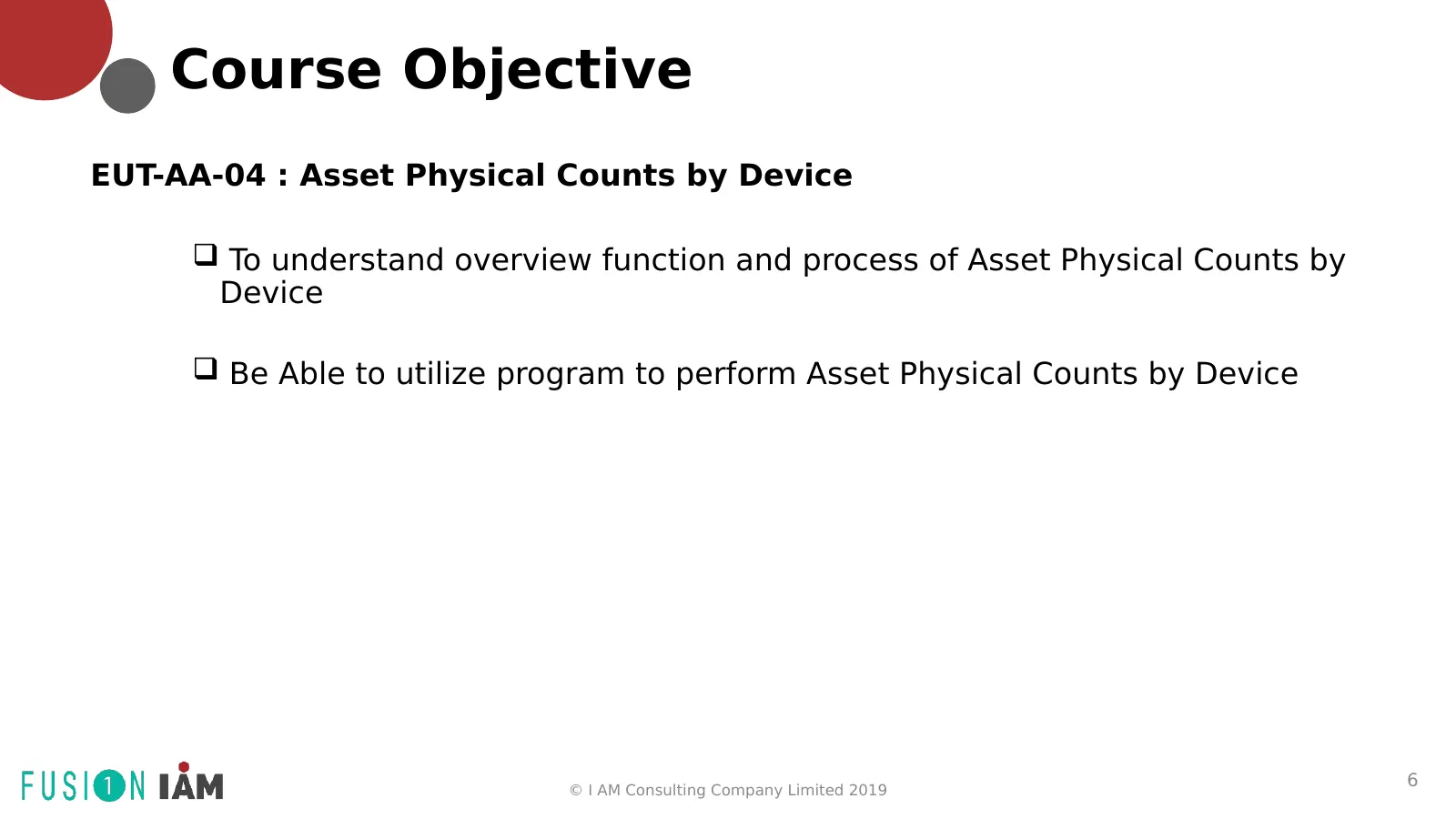
Slide 5: Course Objective
Course Objective EUT-AA-04 : Asset Physical Counts by Device To understand overview function and process of Asset Physical Counts by Device Be Able to utilize program to perform Asset Physical Counts by Device 6 © I AM Consulting Company Limited 2019
Slide 6: Agenda
AGENDA Course Objective 5 Asset Physical Counts by Device Process Overview 8 Maintain Conduct Person 11 Asset Physical Counts Application (Fiori) 19 Asset Physical Counts Result Report 56 Asset Physical Counts Update Result 64 Summary : Transaction Code 74 Assessment 77
Slide 7: Asset Physical Counts by Device Process Overview
02 Asset Physical Counts by Device Process Overview
Slide 8: Asset Physical Counts by Device Process Overview
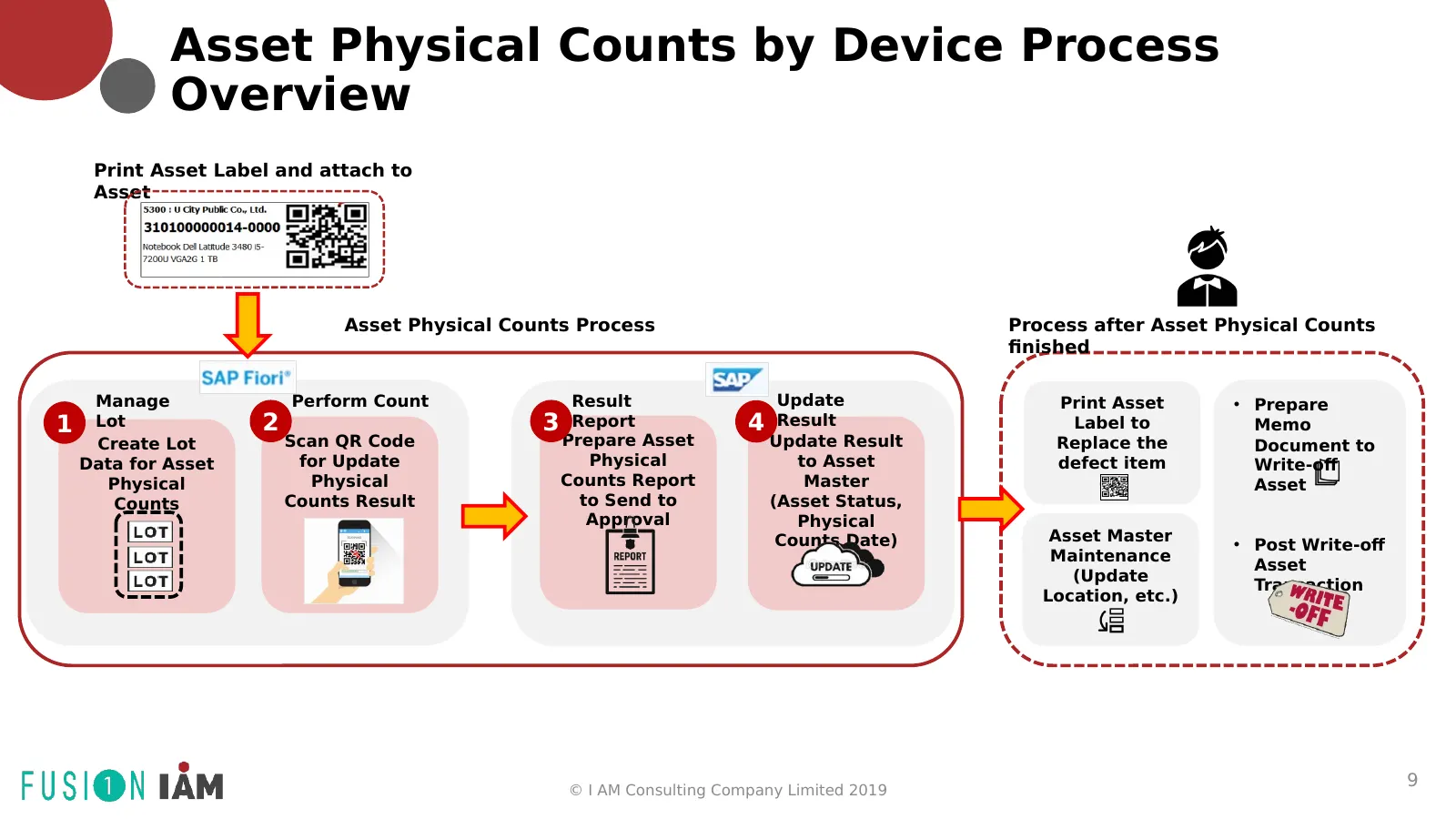
Asset Physical Counts by Device Process Overview Print Asset Label and attach to Asset Asset Physical Counts Process Process after Asset Physical Counts finished Manage Perform Count Result Update Print Asset • Prepare 1 Lot 2 3 Report 4 Result Label to Memo Create Lot Scan QR Code Prepare Asset Upd
Slide 9: Agenda
AGENDA Course Objective 5 Asset Physical Counts by Device Process Overview 8 Maintain Conduct Person 11 Asset Physical Counts Application (Fiori) 19 Asset Physical Counts Result Report 56 Asset Physical Counts Update Result 64 Summary : Transaction Code 74 Assessment 77

Slide 10: Maintain Conduct Person
FUSI@N Maintain Conduct Person
Slide 11: Maintain Conduct Person
Maintain Conduct Person 01 Maintain Conduct Person 12 © I AM Consulting Company Limited 2019
Slide 12: Maintain Conduct Person
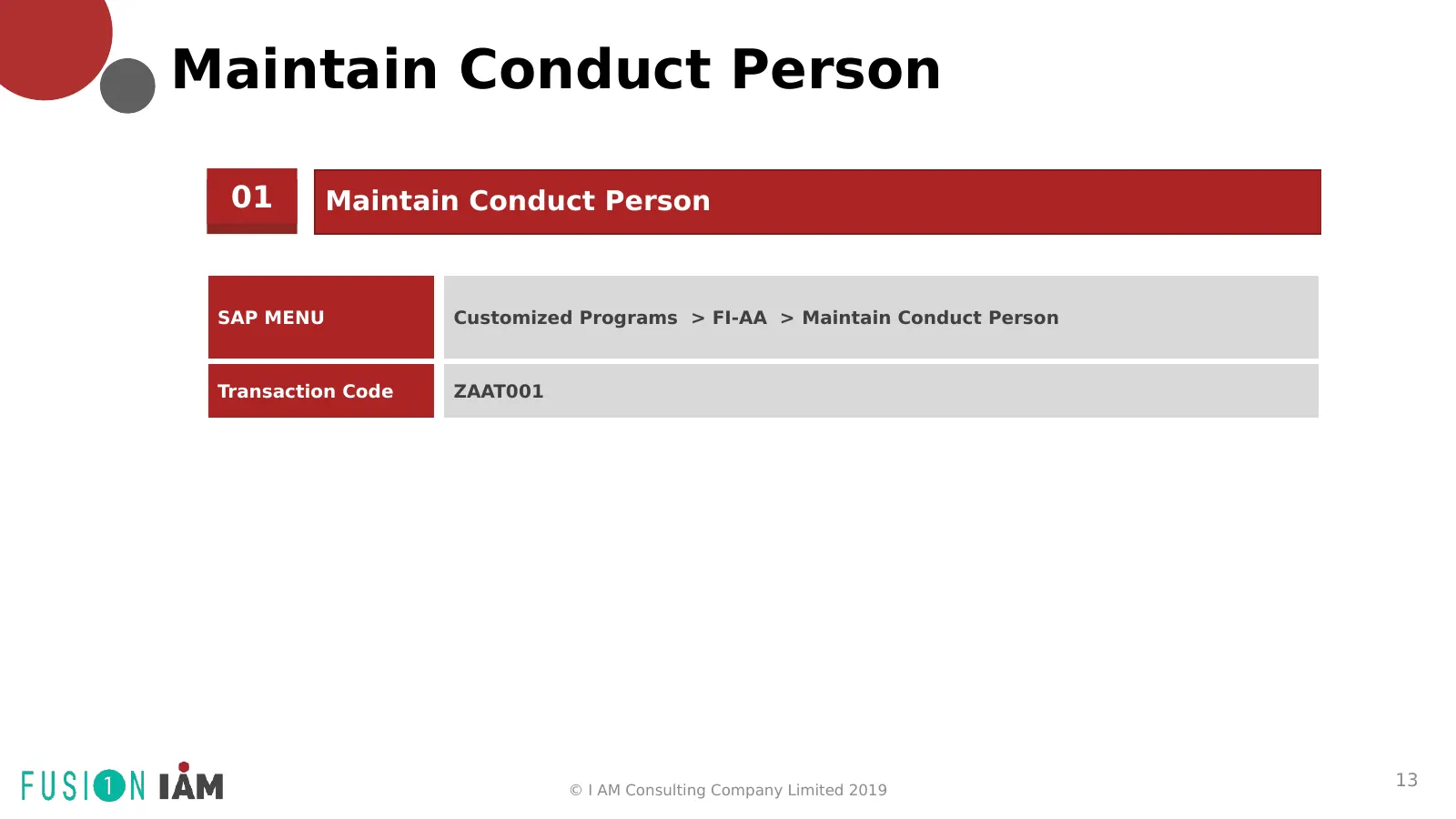
Maintain Conduct Person 01 Maintain Conduct Person SAP MENU Customized Programs > FI-AA > Maintain Conduct Person Transaction Code ZAAT001 13 © I AM Consulting Company Limited 2019
Slide 13: Maintain Conduct Person
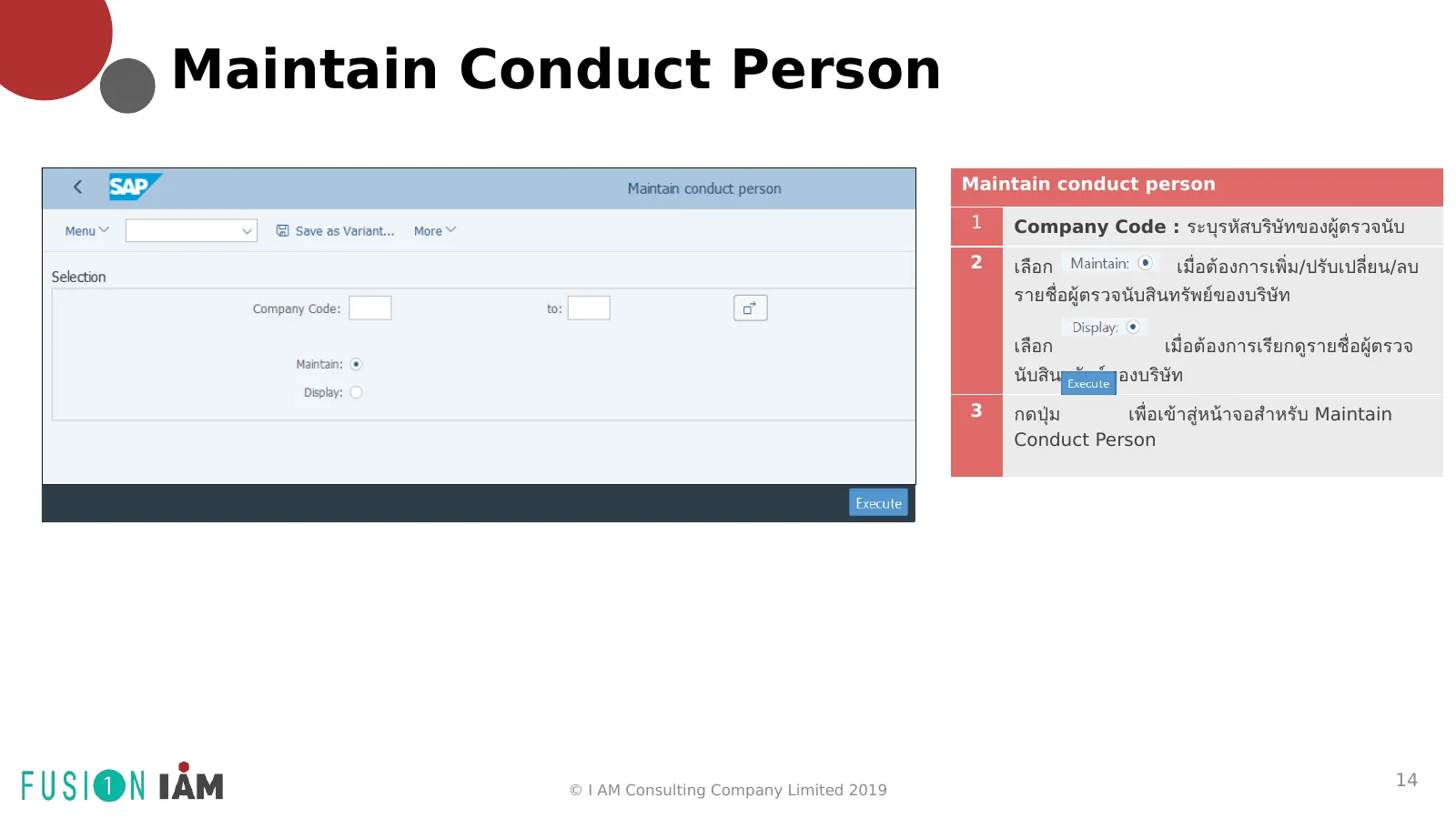
Maintain Conduct Person Maintain conduct person 1 Company Code : ระบุรหัสบริษัทของผู้ตรวจนั บ 2 เลือก เมื่อต้องการเพิ่ม/ปรับเปลี่ยน/ลบ รายชื่อผู้ตรวจนั บสินทรัพย์ของบริษัท เลือก เมื่อต้องการเรียกดูรายชื่อผู้ตรวจ นั บสินทรัพย์ของบริษัท 3 กดปุ ่ม เพื่อเข้าสู่หน้าจอสำหรับ Maintain Conduct Person 14 © I
Slide 14: Maintain Conduct Person - Add New Entries
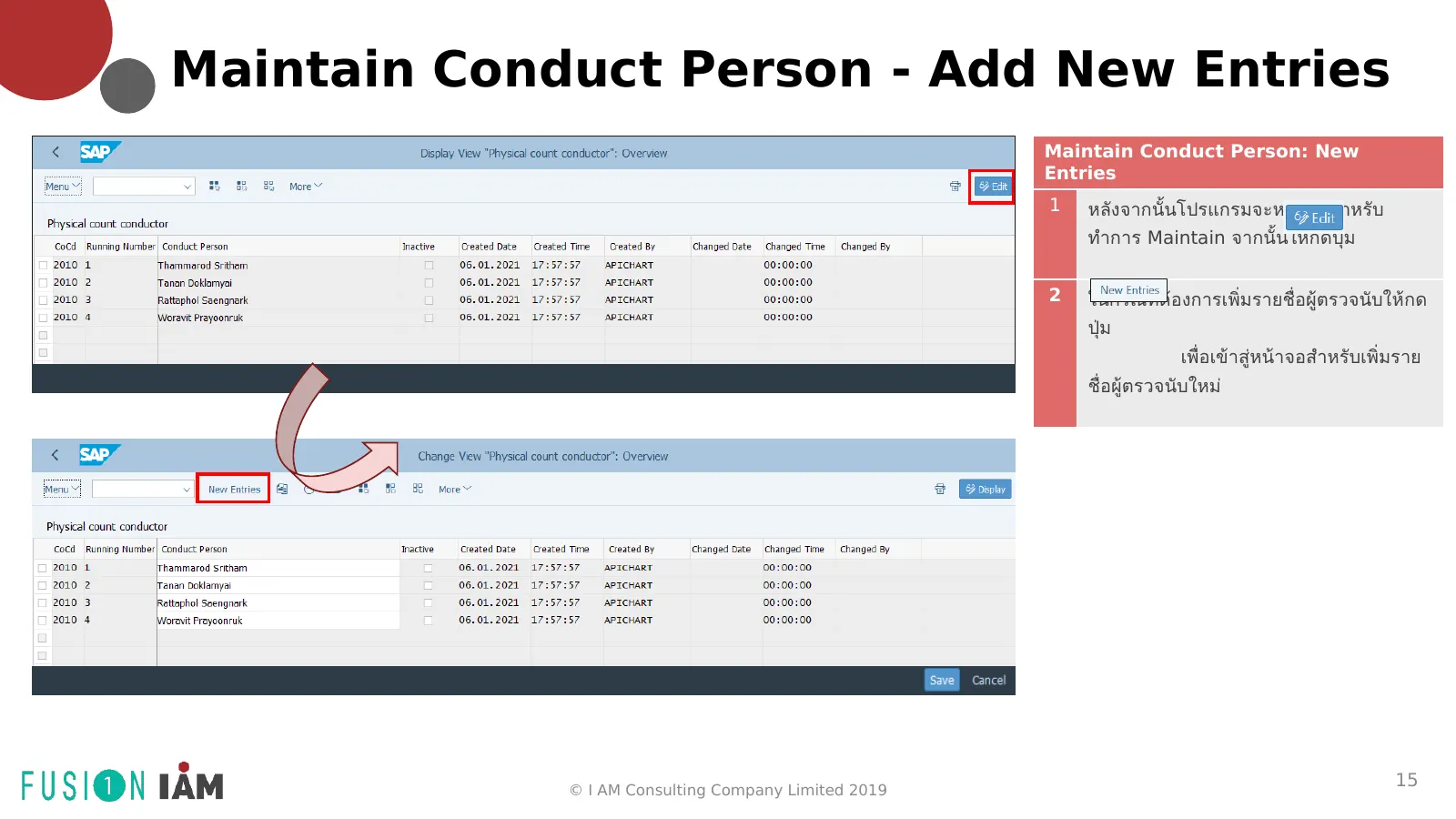
Maintain Conduct Person - Add New Entries Maintain Conduct Person: New Entries 1 หลังจากนั้ นโปรแกรมจะหน้าจอสำหรับ ทำการ Maintain จากนั้ นให้กดปุ ่ม 2 ในกรณี ที่ต้องการเพิ่มรายชื่อผู้ตรวจนั บให้กด ปุ ่ม เพื่อเข้าสู่หน้าจอสำหรับเพิ่มราย ชื่อผู้ตรวจนั บใหม่ 15 © I AM Consulting Company Limited 2019
Slide 15: Maintain Conduct Person - Add New Entries
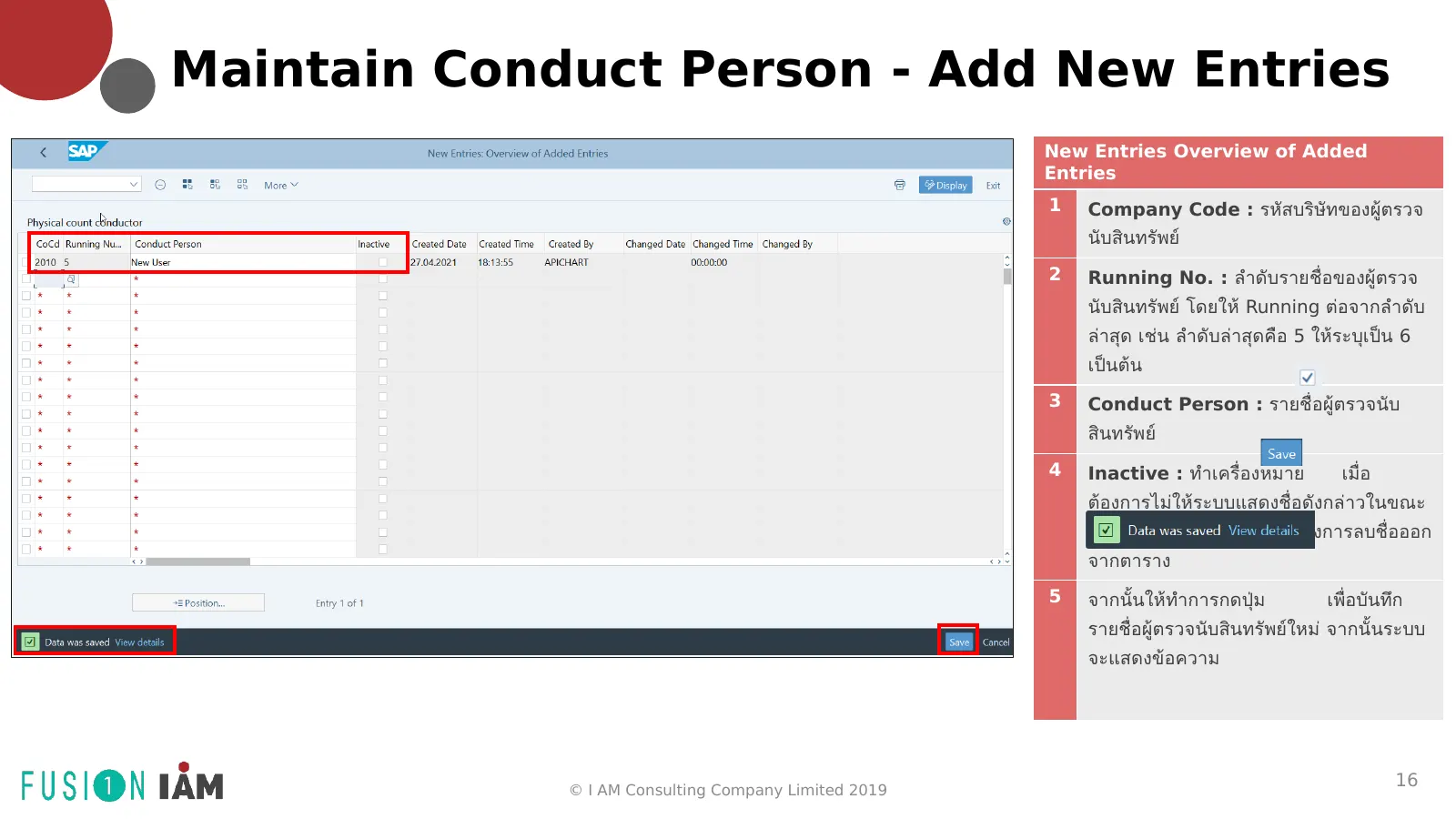
Maintain Conduct Person - Add New Entries New Entries Overview of Added Entries 1 Company Code : รหัสบริษัทของผู้ตรวจ นั บสินทรัพย์ 2 Running No. : ลำดับรายชื่อของผู้ตรวจ นั บสินทรัพย์ โดยให้ Running ต่อจากลำดับ ล่าสุด เช่น ลำดับล่าสุดคือ 5 ให้ระบุเป็ น 6 เป็ นต้น 3 Conduct Person : รายชื่อผู้ตรวจนั
Slide 16: Maintain Conduct Person - Delete Entries
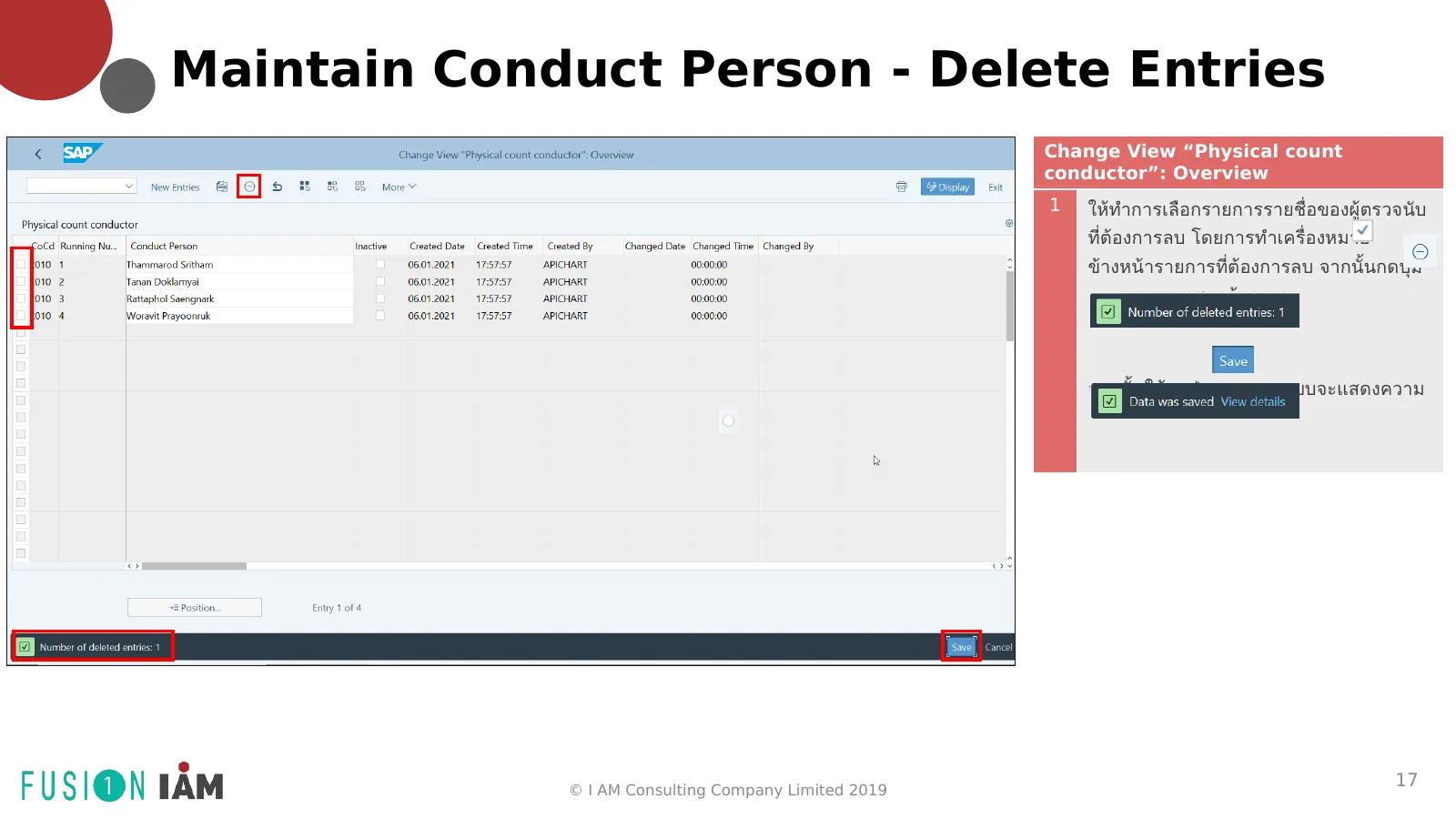
Maintain Conduct Person - Delete Entries Change View “Physical count conductor”: Overview 1 ให้ทำการเลือกรายการรายชื่อของผู้ตรวจนั บ ที่ต้องการลบ โดยการทำเครื่องหมาย ข้างหน้ารายการที่ต้องการลบ จากนั้ นกดปุ ่ม ระบบจะแสดงข้อความ จากนั้ นให้กดปุ ่ม ระบบจะแสดงความ 17 © I AM Consulting Company Limited 20
Slide 17: Agenda
AGENDA Course Objective 5 Asset Physical Counts by Device Process Overview 8 Maintain Conduct Person 11 Asset Physical Counts Application (Fiori) 19 Asset Physical Counts Result Report 56 Asset Physical Counts Update Result 64 Summary : Transaction Code 74 Assessment 77

Slide 18: Asset Physical Counts Application (Fiori)
04 Asset Physical Counts Application (Fiori)
Slide 19: Asset Physical Counts Application (Fiori)
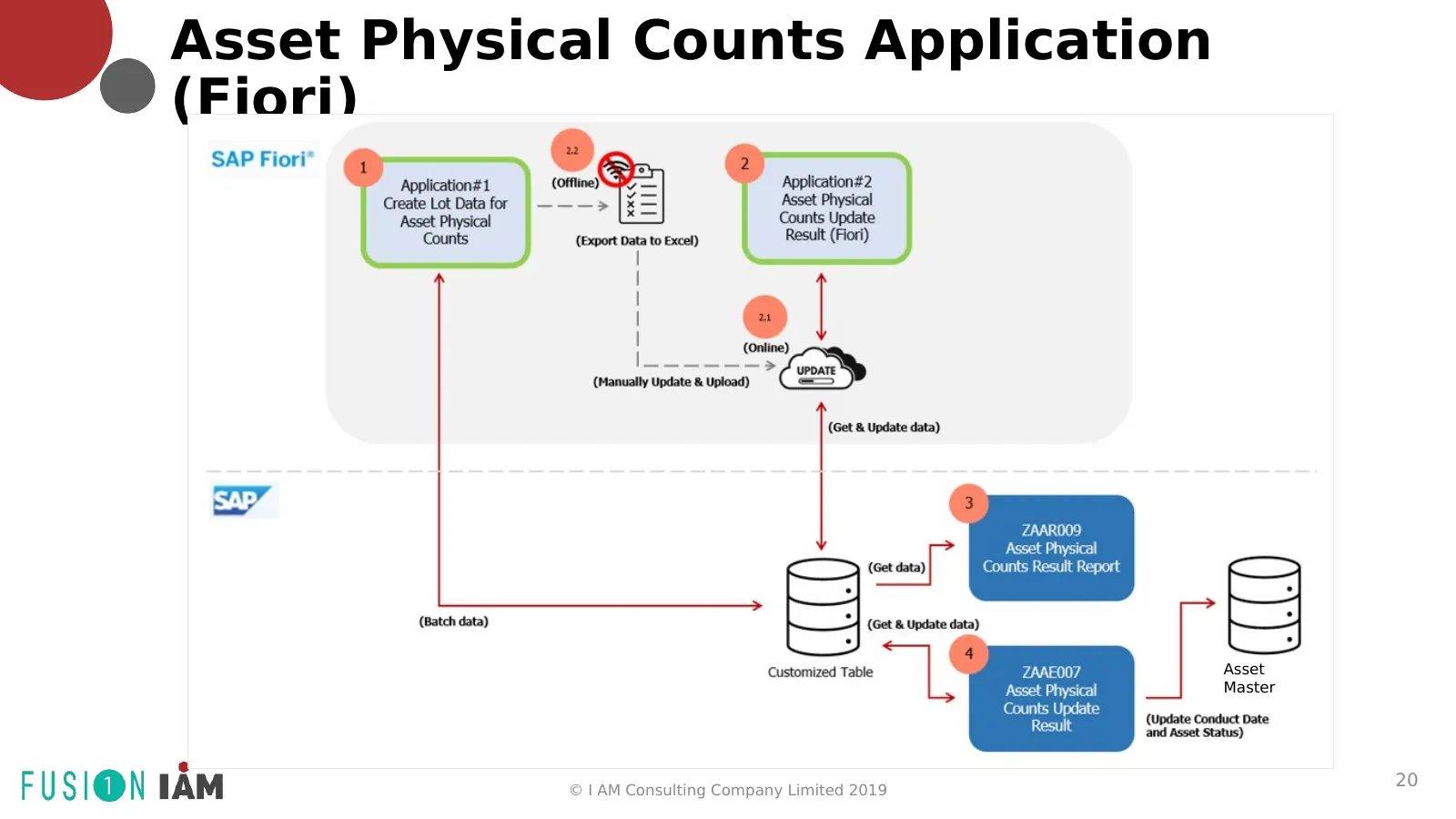
Asset Physical Counts Application (Fiori) Asset Master 20 © I AM Consulting Company Limited 2019
Slide 20: Asset Status (Evaluation Group 1)
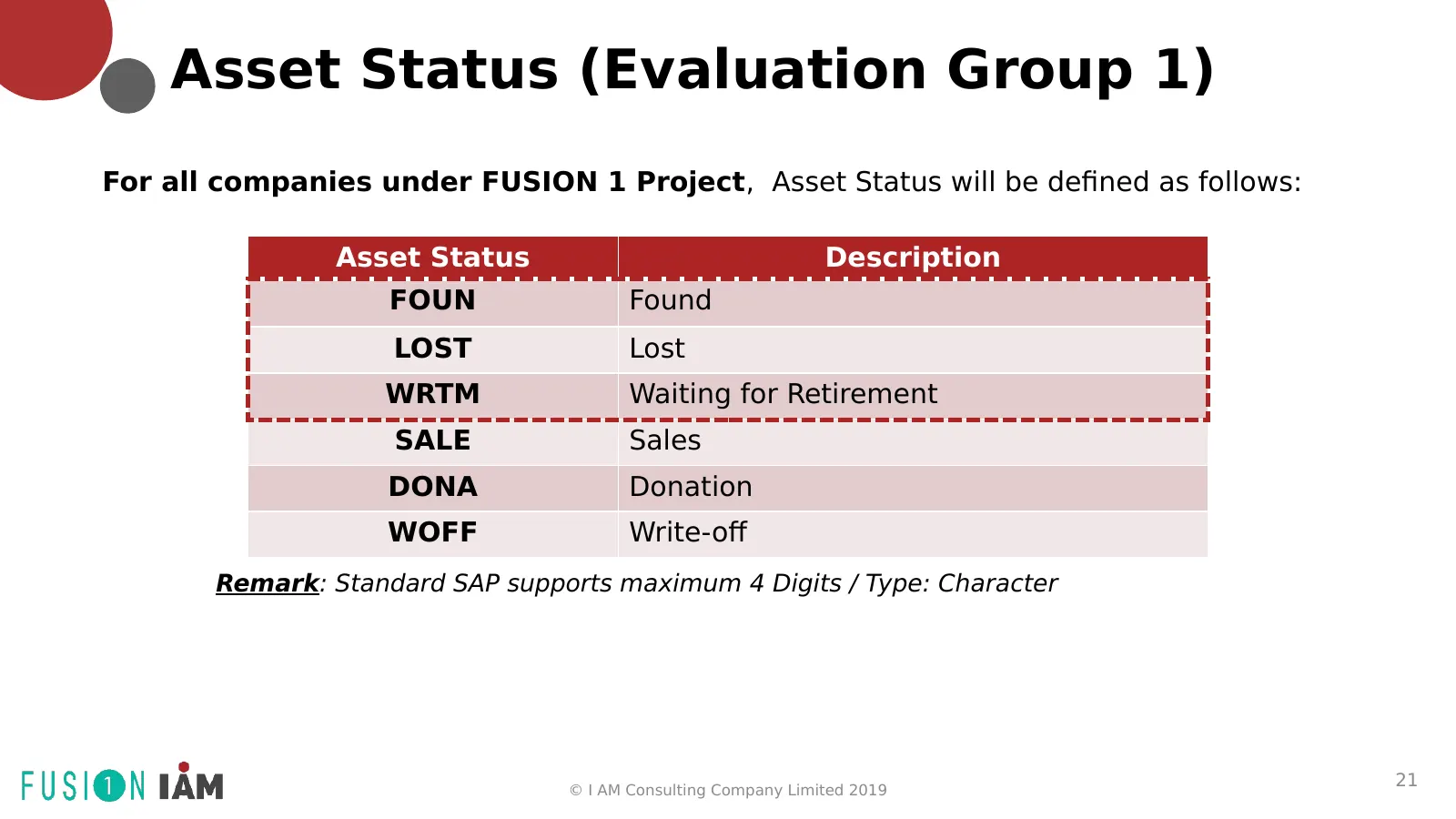
Asset Status (Evaluation Group 1) For all companies under FUSION 1 Project, Asset Status will be defined as follows: Asset Status Description FOUN Found LOST Lost WRTM Waiting for Retirement SALE Sales DONA Donation WOFF Write-off Remark: Standard SAP supports maximum 4 Digits / Type: Character 21 ©
Slide 21: Asset Master for Asset Physical Counts
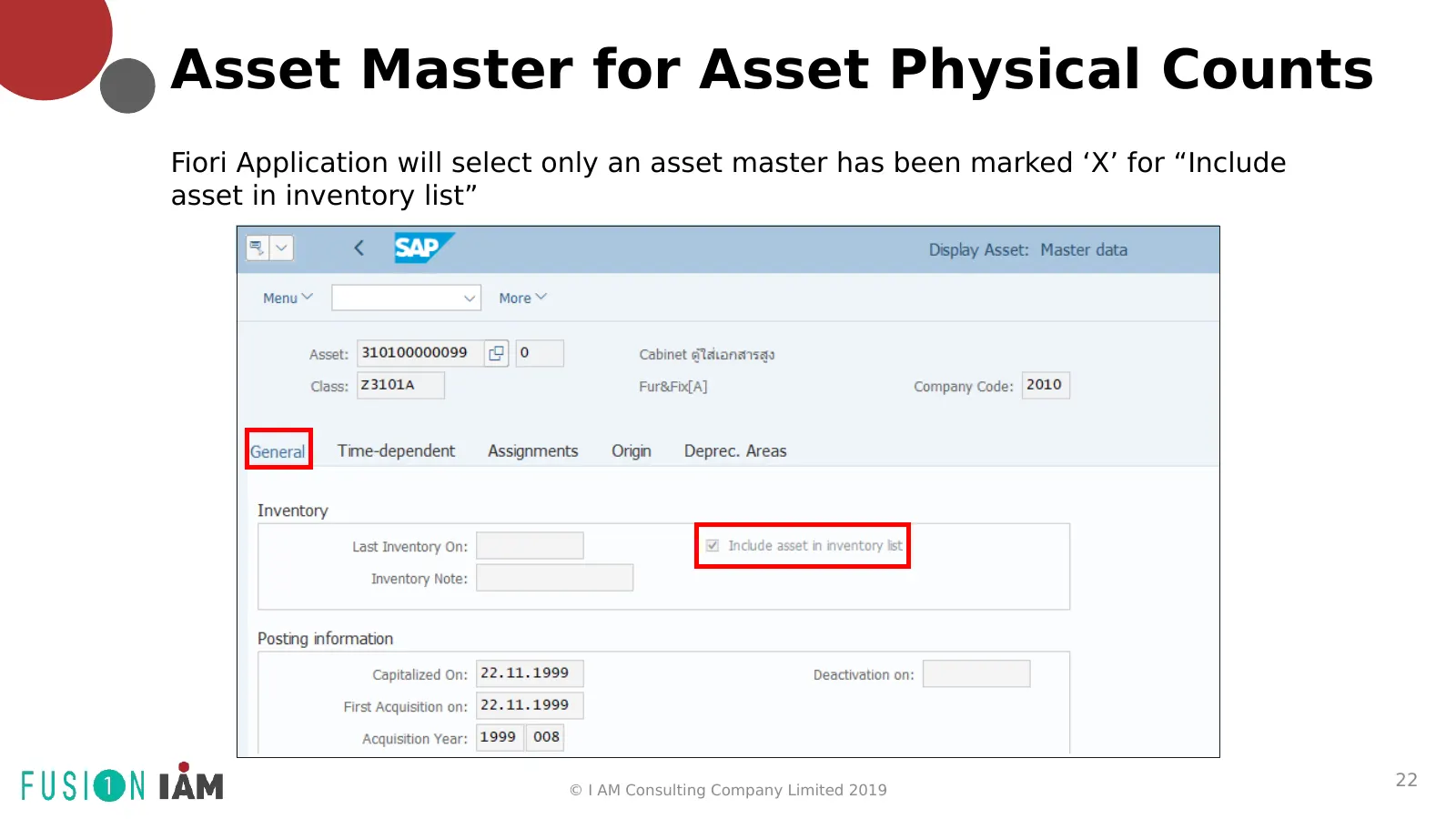
Asset Master for Asset Physical Counts Fiori Application will select only an asset master has been marked ‘X’ for “Include asset in inventory list” 22 © I AM Consulting Company Limited 2019
Slide 22: Asset Physical Counts Application (Fiori)
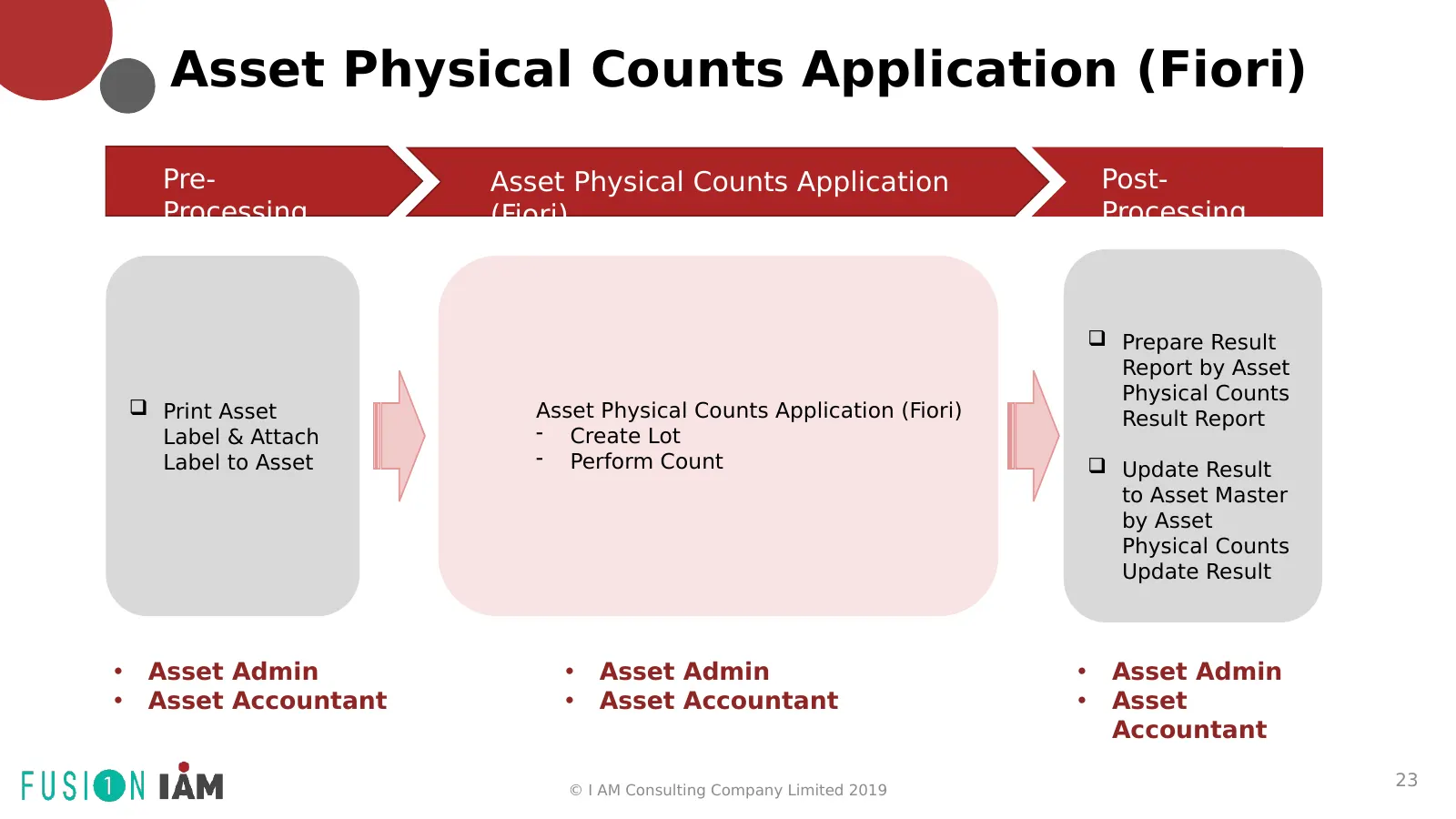
Asset Physical Counts Application (Fiori) Pre- Asset Physical Counts Application Post- Processing (Fiori) Processing Prepare Result Report by Asset Physical Counts Print Asset Asset Physical Counts Application (Fiori) Result Report Label & Attach - Create Lot Label to Asset - Perform Count Upd
Slide 23: Asset Physical Counts Application (Fiori)
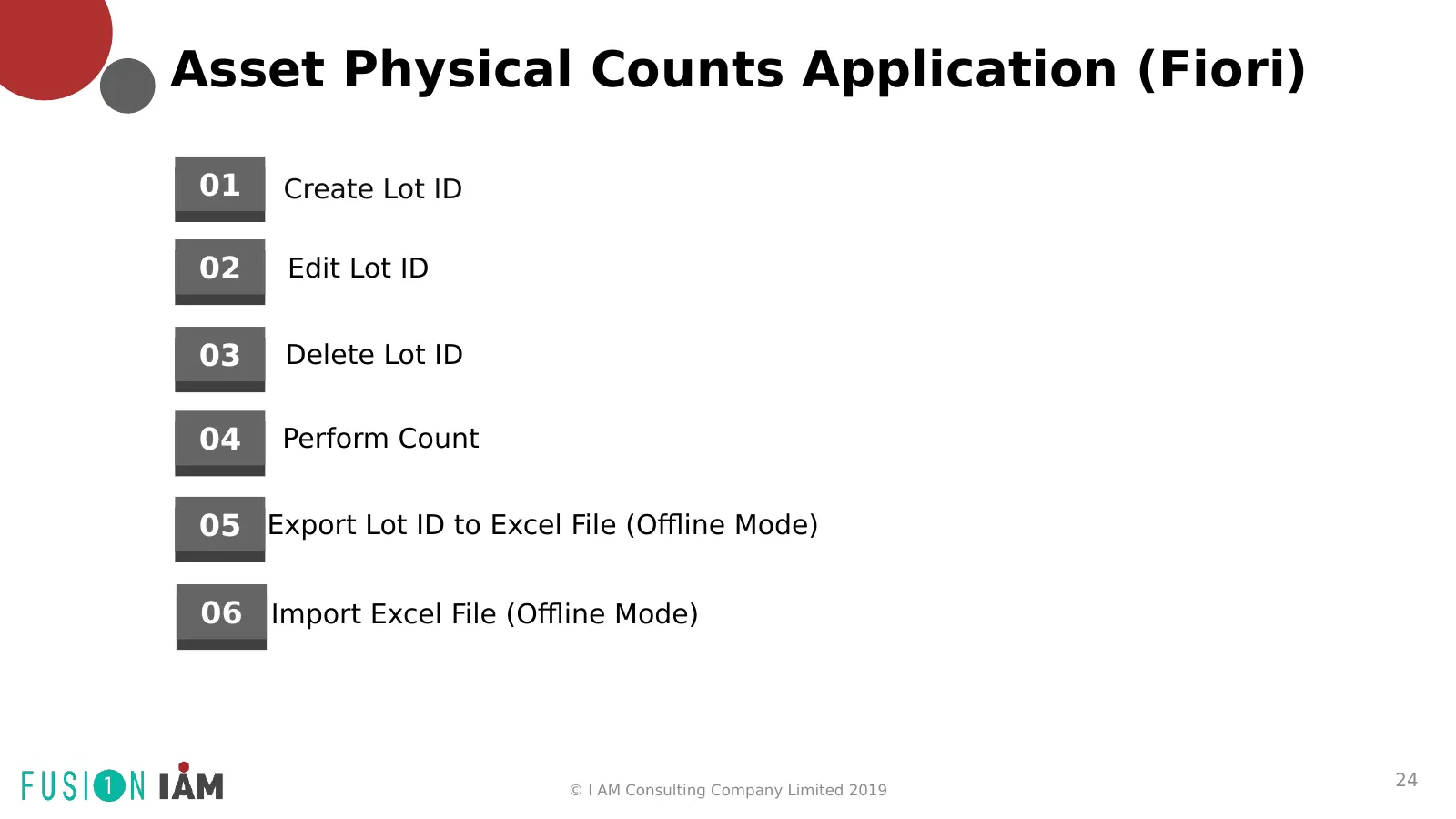
Asset Physical Counts Application (Fiori) 01 Create Lot ID 02 Edit Lot ID 03 Delete Lot ID 04 Perform Count 05 Export Lot ID to Excel File (Offline Mode) 06 Import Excel File (Offline Mode) 24 © I AM Consulting Company Limited 2019
Slide 24: Create Lot ID
Create Lot ID 01 Create Lot ID Group AA : Asset Physical Counts Application Tile Manage Lot 25 © I AM Consulting Company Limited 2019
Slide 25: Create Lot ID
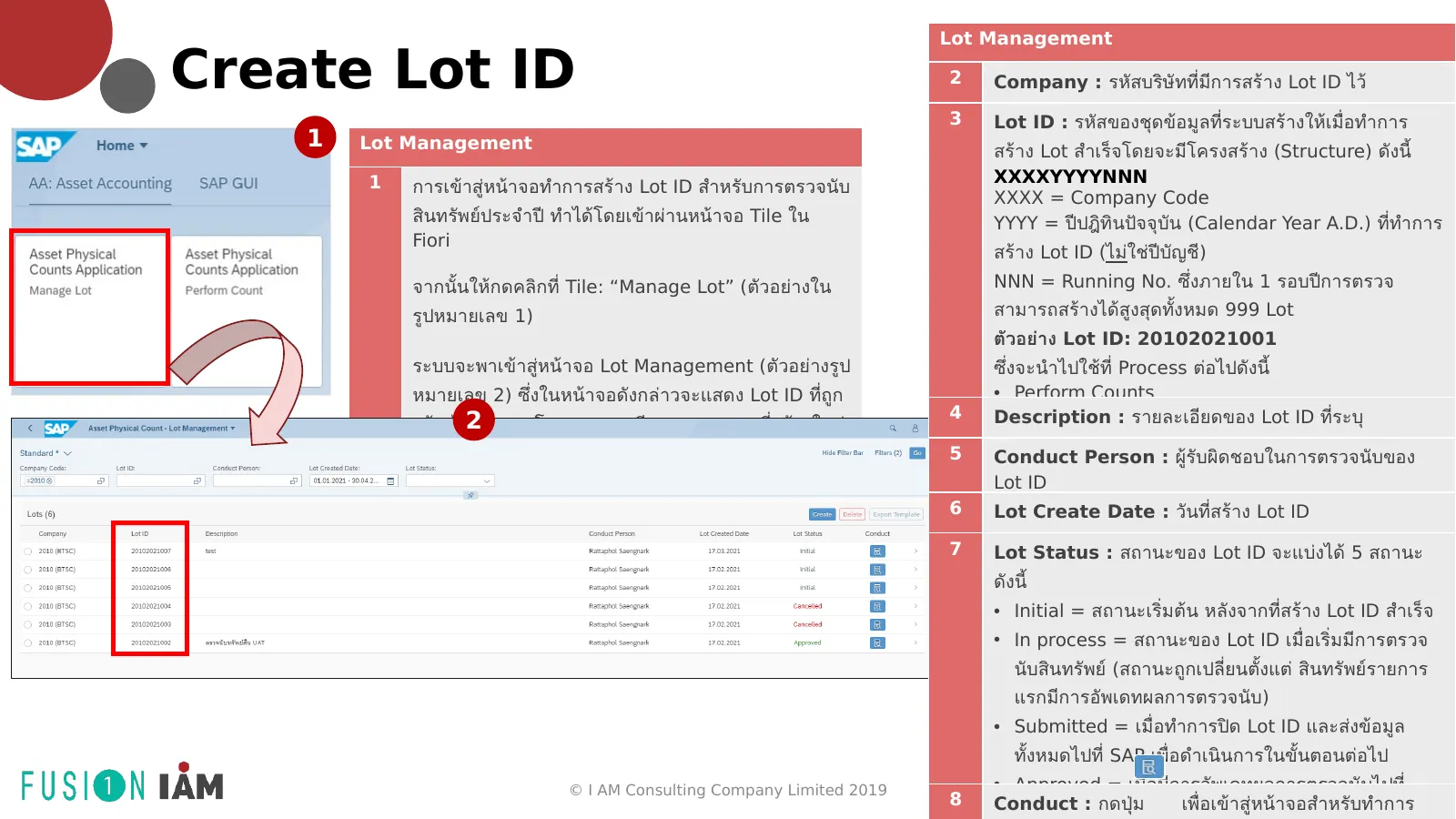
Lot Management Create Lot ID 2 Company : รหัสบริษัทที่มีการสร้าง Lot ID ไว้ 3 Lot ID : รหัสของชุดข้อมูลที่ระบบสร้างให้เมื่อทำการ 1 Lot Management สร้าง Lot สำเร็จโดยจะมีโครงสร้าง (Structure) ดังนี้ 1 XXXXYYYYNNN การเข้าสู่หน้าจอทำการสร้าง Lot ID สำหรับการตรวจนั บ XXXX = Company Code สินทรัพย์ประจำปี
Slide 26: Create Lot ID
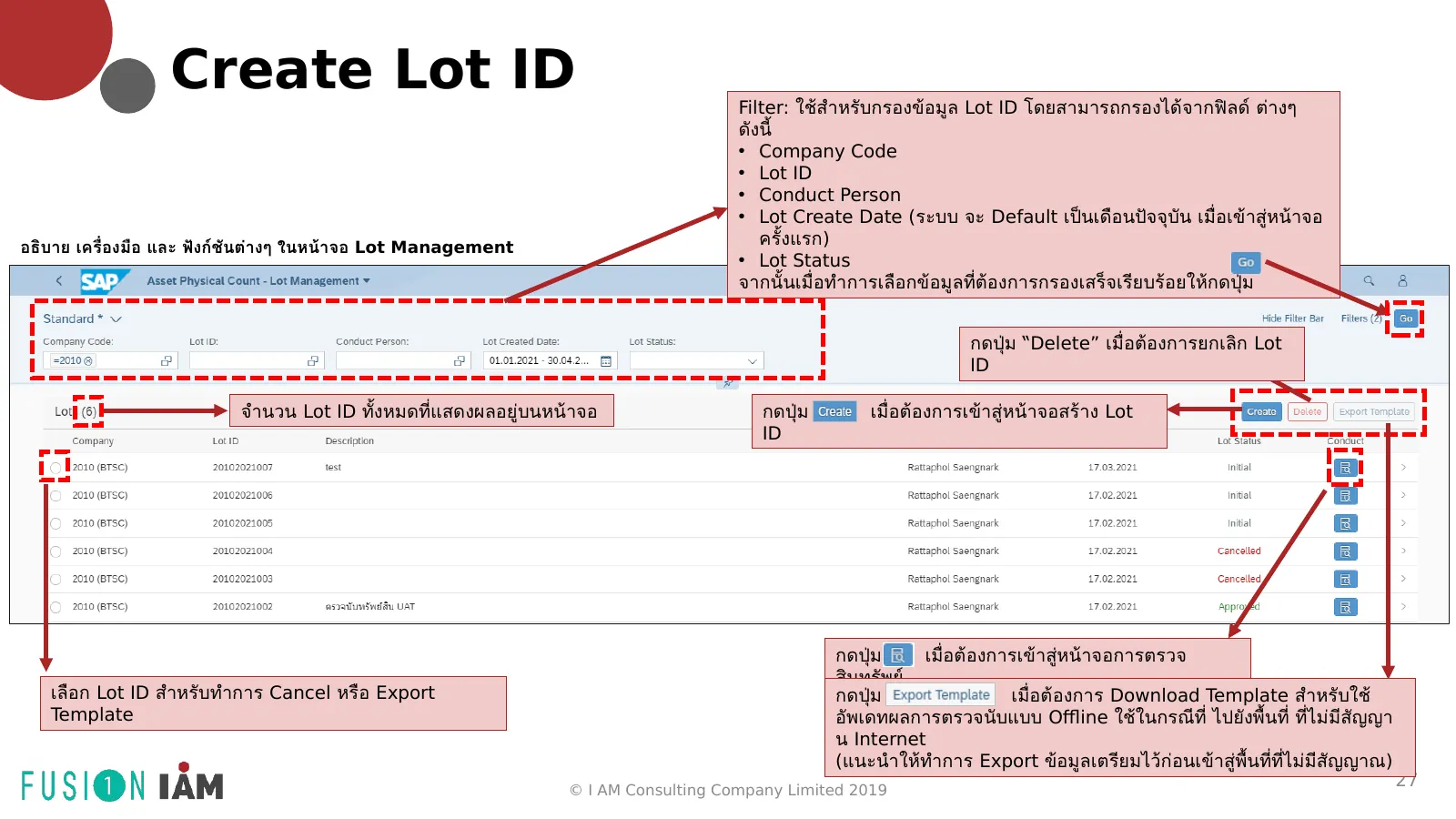
Create Lot ID Filter: ใช้สำหรับกรองข้อมูล Lot ID โดยสามารถกรองได้จากฟิ ลด์ ต่างๆ ดังนี้ • Company Code • Lot ID • Conduct Person • Lot Create Date (ระบบ จะ Default เป็ นเดือนปั จจุบัน เมื่อเข้าสู่หน้าจอ อธิบาย เครื่องมือ และ ฟั งก์ชันต่างๆ ในหน้าจอ Lot Management ครัง้ แรก) • Lot Status จากนั้ นเมื่
Slide 27: Create Lot ID
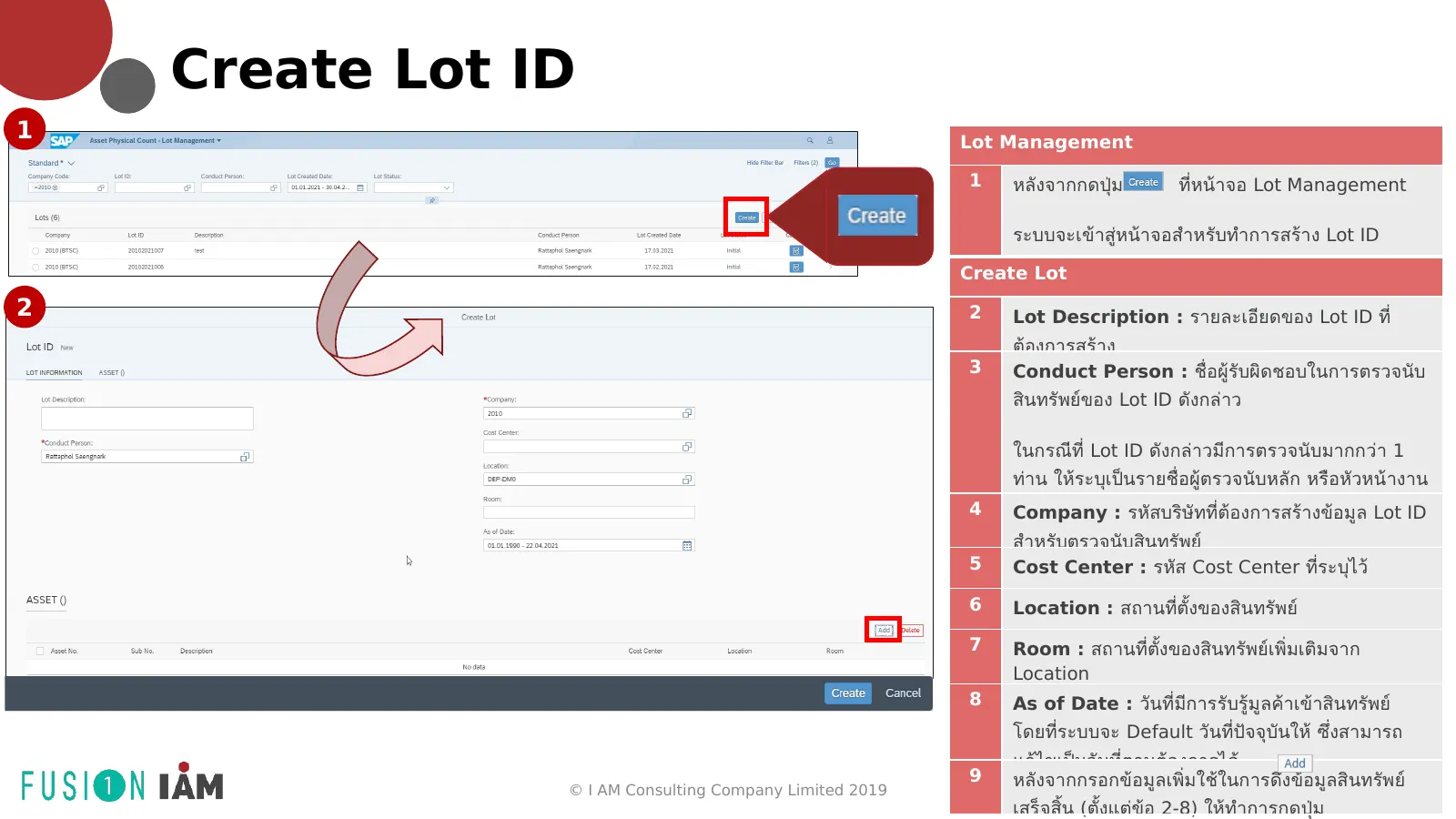
Create Lot ID 1 Lot Management 1 หลังจากกดปุ ่ม ที่หน้าจอ Lot Management ระบบจะเข้าสู่หน้าจอสำหรับทำการสร้าง Lot ID Create Lot 2 2 Lot Description : รายละเอียดของ Lot ID ที่ ต้องการสร้าง 3 Conduct Person : ชื่อผู้รับผิดชอบในการตรวจนั บ สินทรัพย์ของ Lot ID ดังกล่าว ในกรณี ที่ Lot ID ดังกล่าวมีการตรวจ
Slide 28: Create Lot ID
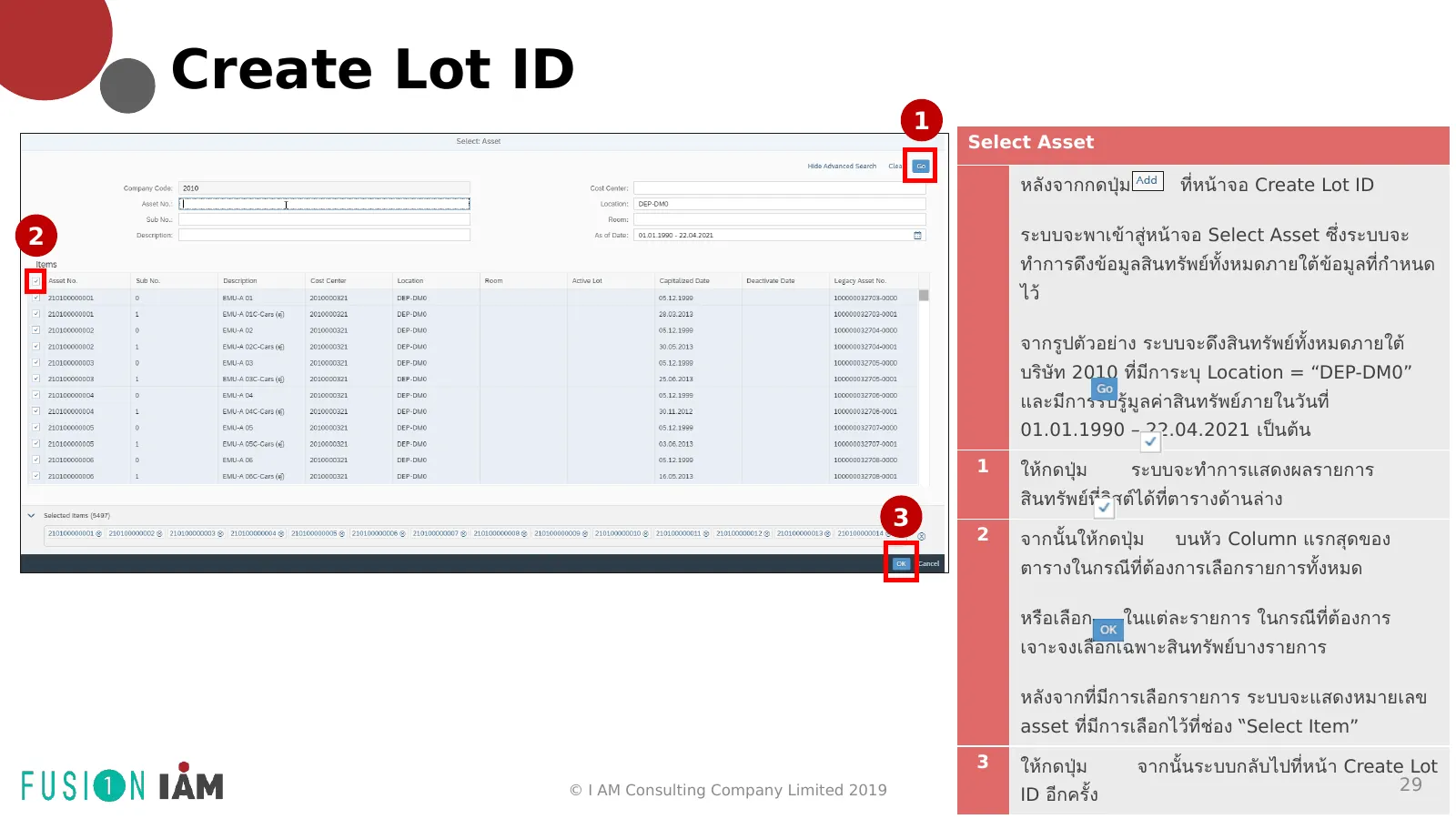
Create Lot ID 1 Select Asset หลังจากกดปุ ่ม ที่หน้าจอ Create Lot ID 2 ระบบจะพาเข้าสู่หน้าจอ Select Asset ซึง่ ระบบจะ ทำการดึงข้อมูลสินทรัพย์ทงั้ หมดภายใต้ข้อมูลที่กำหนด ไว้ จากรูปตัวอย่าง ระบบจะดึงสินทรัพย์ทงั้ หมดภายใต้ บริษัท 2010 ที่มีการะบุ Location = “DEP-DM0” และมีการรับรู้มูลค่าสินทรัพย์ภายใน
Slide 29: Create Lot ID
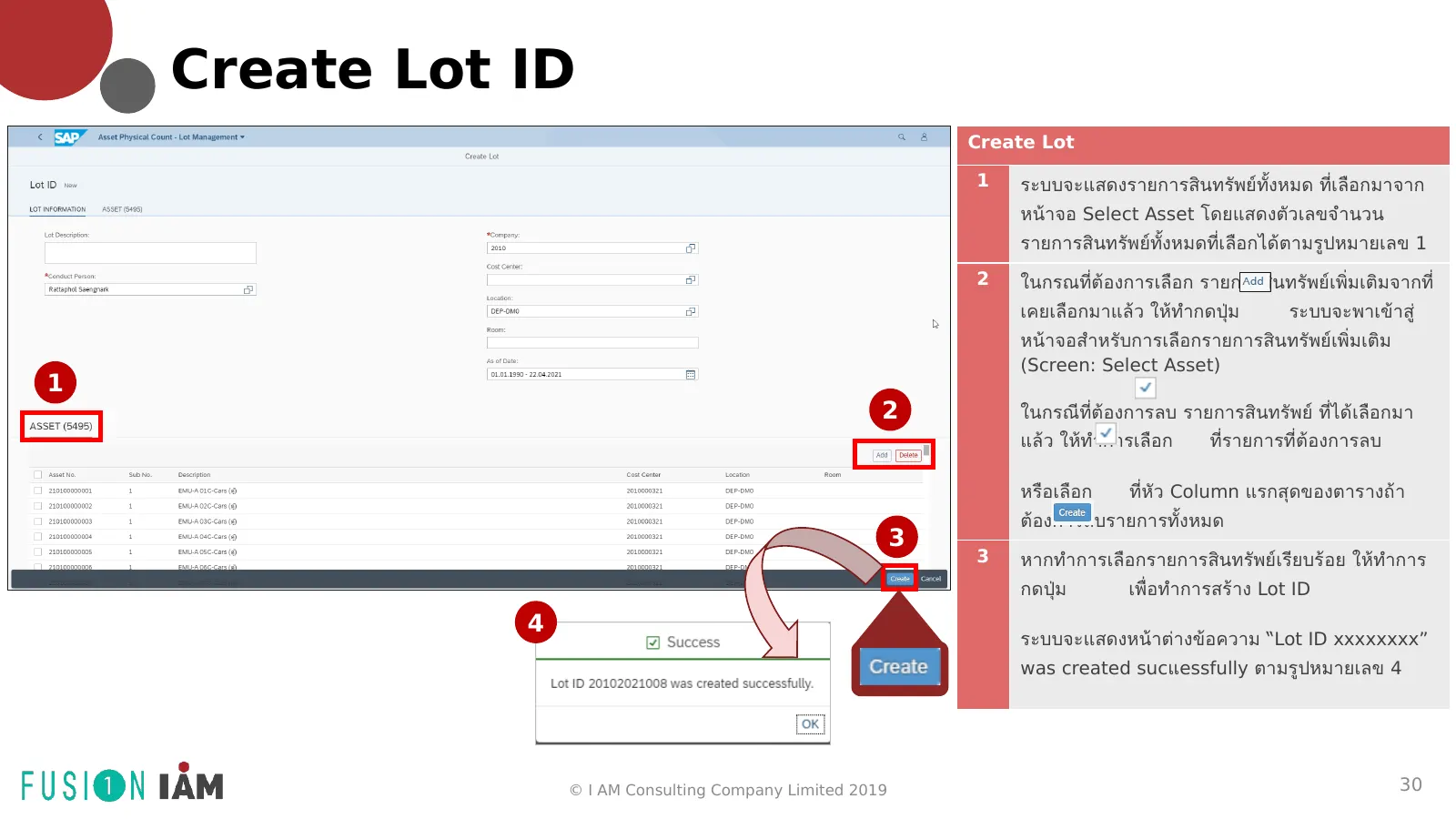
Create Lot ID Create Lot 1 ระบบจะแสดงรายการสินทรัพย์ทงั้ หมด ที่เลือกมาจาก หน้าจอ Select Asset โดยแสดงตัวเลขจำนวน รายการสินทรัพย์ทงั้ หมดที่เลือกได้ตามรูปหมายเลข 1 2 ในกรณที่ต้องการเลือก รายการสินทรัพย์เพิ่มเติมจากที่ เคยเลือกมาแล้ว ให้ทำกดปุ ่ม ระบบจะพาเข้าสู่ หน้าจอสำหรับการเลือกรายการสินทรัพย์เพิ
Slide 30: Create Lot ID
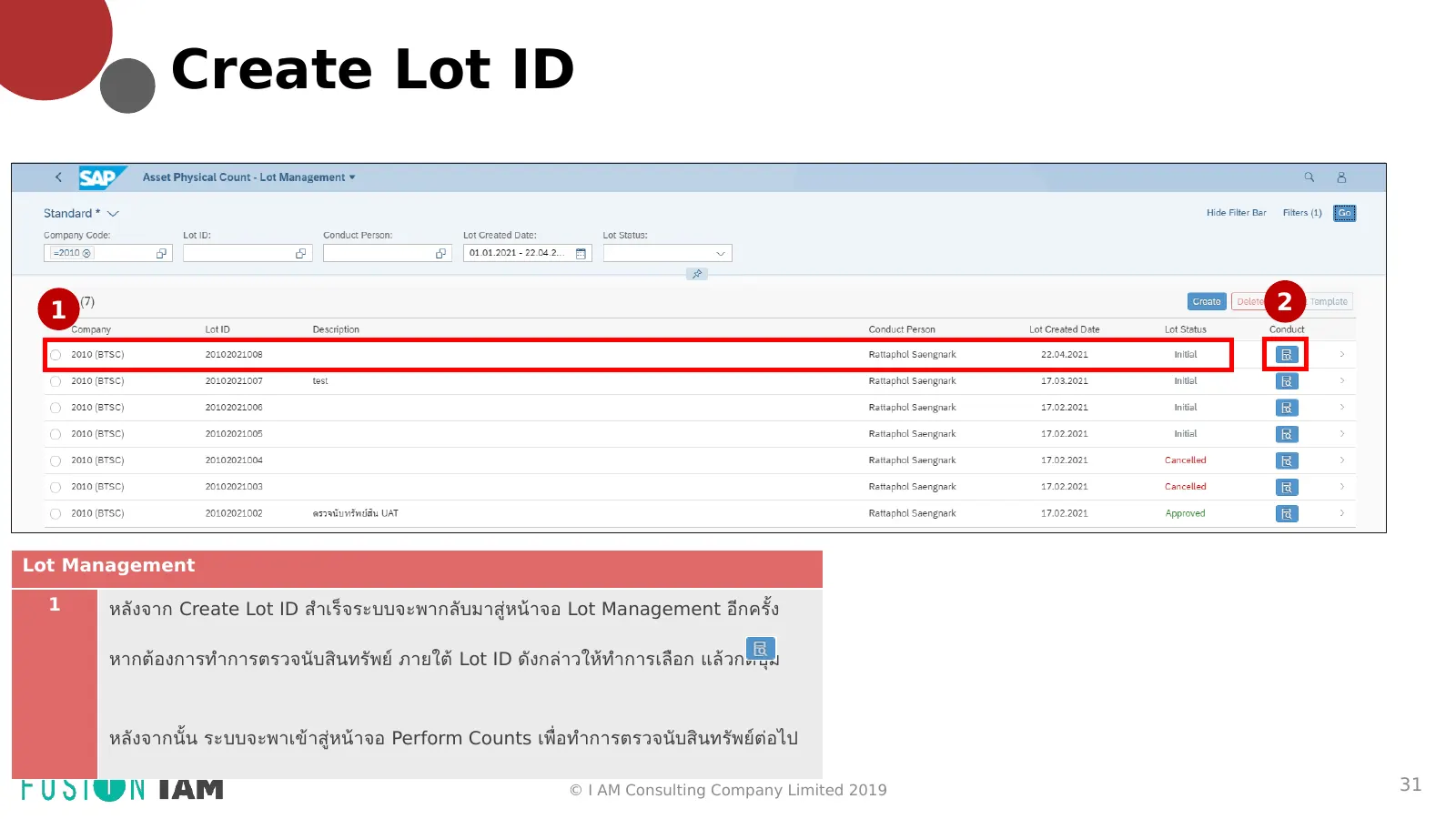
Create Lot ID 1 2 Lot Management 1 หลังจาก Create Lot ID สำเร็จระบบจะพากลับมาสู่หน้าจอ Lot Management อีกครัง้ หากต้องการทำการตรวจนั บสินทรัพย์ ภายใต้ Lot ID ดังกล่าวให้ทำการเลือก แล้วกดปุ ่ม หลังจากนั้ น ระบบจะพาเข้าสู่หน้าจอ Perform Counts เพื่อทำการตรวจนั บสินทรัพย์ต่อไป © I AM Consulting Company
Slide 31: Create Lot ID
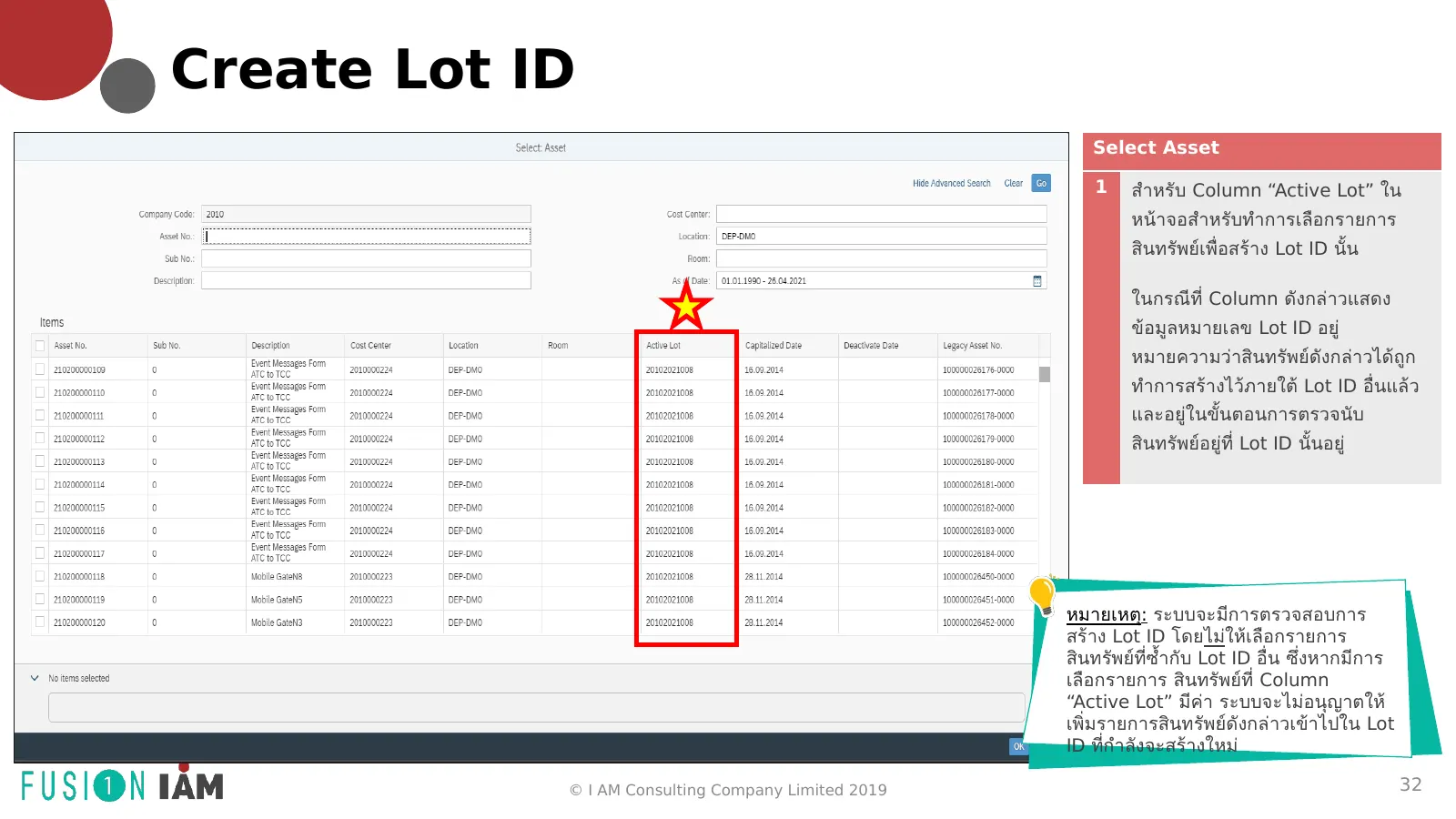
Create Lot ID Select Asset 1 สำหรับ Column “Active Lot” ใน หน้าจอสำหรับทำการเลือกรายการ สินทรัพย์เพื่อสร้าง Lot ID นั้ น ในกรณี ที่ Column ดังกล่าวแสดง ข้อมูลหมายเลข Lot ID อยู่ หมายความว่าสินทรัพย์ดังกล่าวได้ถูก ทำการสร้างไว้ภายใต้ Lot ID อื่นแล้ว และอยู่ในขัน ้ ตอนการตรวจนั บ สินทรัพย์อยู่ที่ Lot
Slide 32: Edit Lot ID
Edit Lot ID 02 Edit Lot ID Group AA : Asset Physical Counts Application Tile Manage Lot 33 © I AM Consulting Company Limited 2019
Slide 33: Edit Lot ID
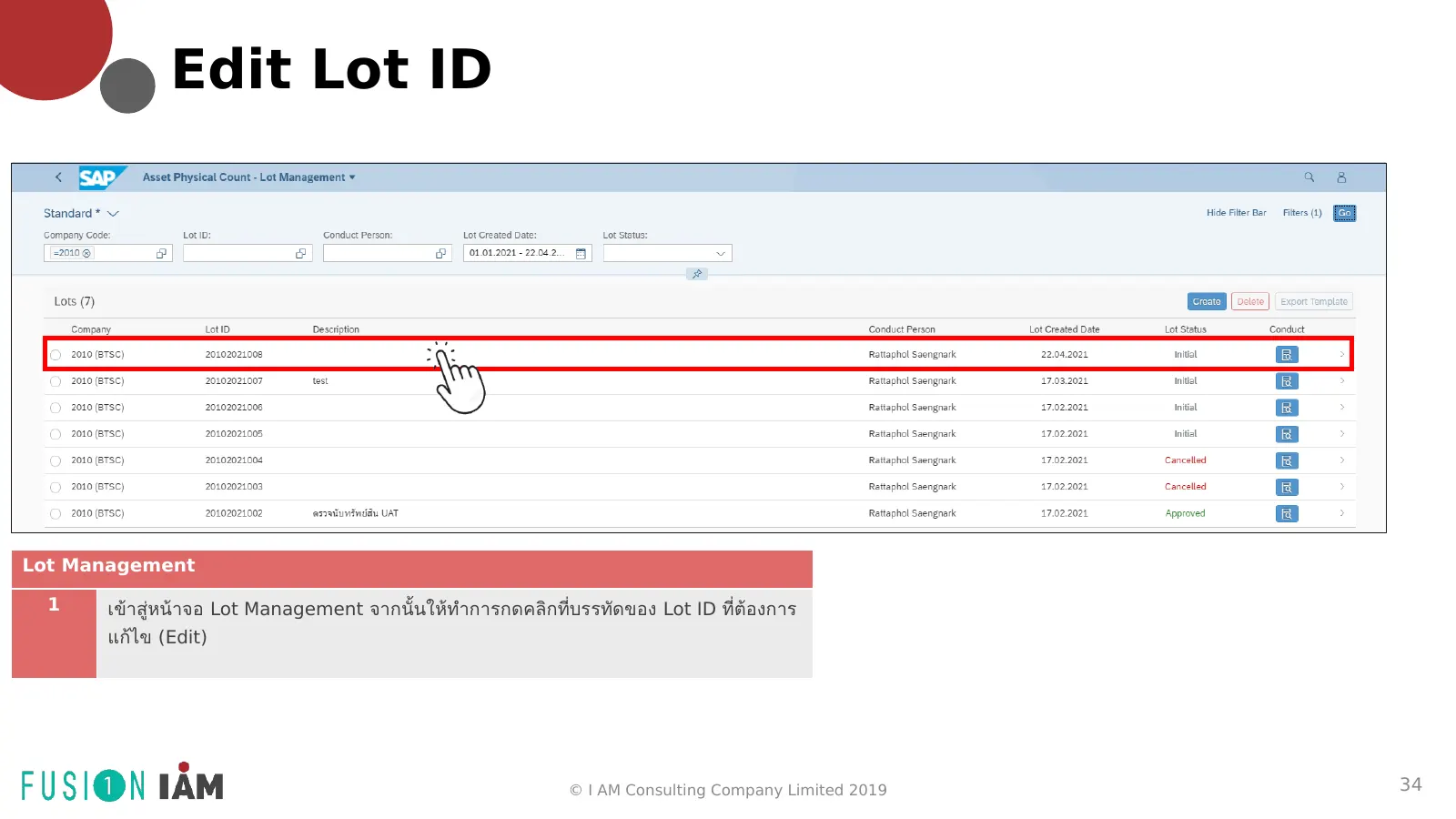
Edit Lot ID Lot Management 1 เข้าสู่หน้าจอ Lot Management จากนั้ นให้ทำการกดคลิกที่บรรทัดของ Lot ID ที่ต้องการ แก้ไข (Edit) © I AM Consulting Company Limited 2019 34
Slide 34: Edit Lot ID
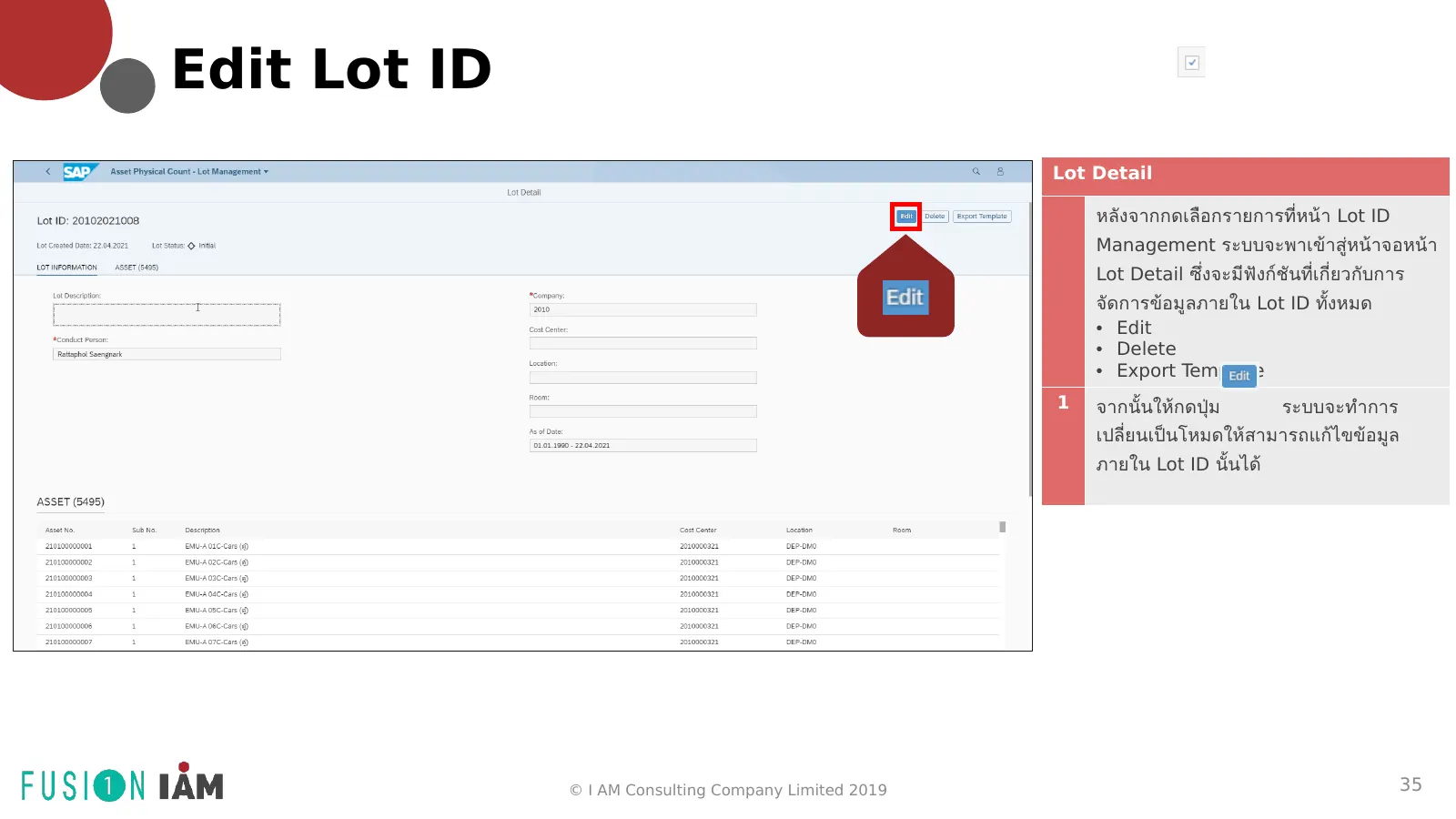
Edit Lot ID Lot Detail หลังจากกดเลือกรายการที่หน้า Lot ID Management ระบบจะพาเข้าสู่หน้าจอหน้า Lot Detail ซึง่ จะมีฟังก์ชันที่เกี่ยวกับการ จัดการข้อมูลภายใน Lot ID ทัง้ หมด • Edit • Delete • Export Template 1 จากนั้ นให้กดปุ ่ม ระบบจะทำการ เปลี่ยนเป็ นโหมดให้สามารถแก้ไขข้อมูล ภายใน Lot ID นั้ นได้ ©
Slide 35: Edit Lot ID
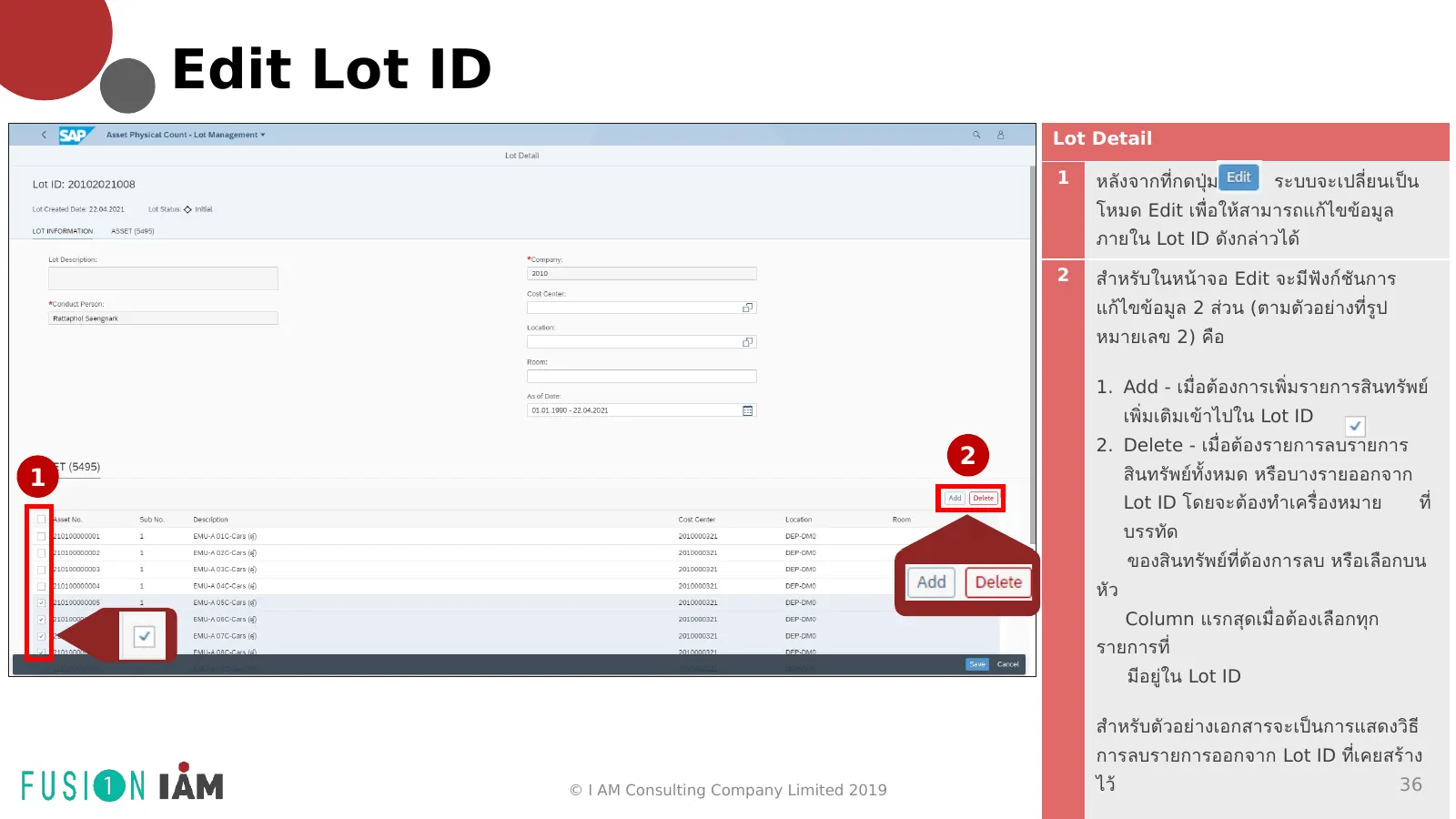
Edit Lot ID Lot Detail 1 หลังจากที่กดปุ ่ม ระบบจะเปลี่ยนเป็ น โหมด Edit เพื่อให้สามารถแก้ไขข้อมูล ภายใน Lot ID ดังกล่าวได้ 2 สำหรับในหน้าจอ Edit จะมีฟังก์ชันการ แก้ไขข้อมูล 2 ส่วน (ตามตัวอย่างที่รูป หมายเลข 2) คือ 1. Add - เมื่อต้องการเพิ่มรายการสินทรัพย์ เพิ่มเติมเข้าไปใน Lot ID 2. Delete - เมื่อต้
Slide 36: Edit Lot ID
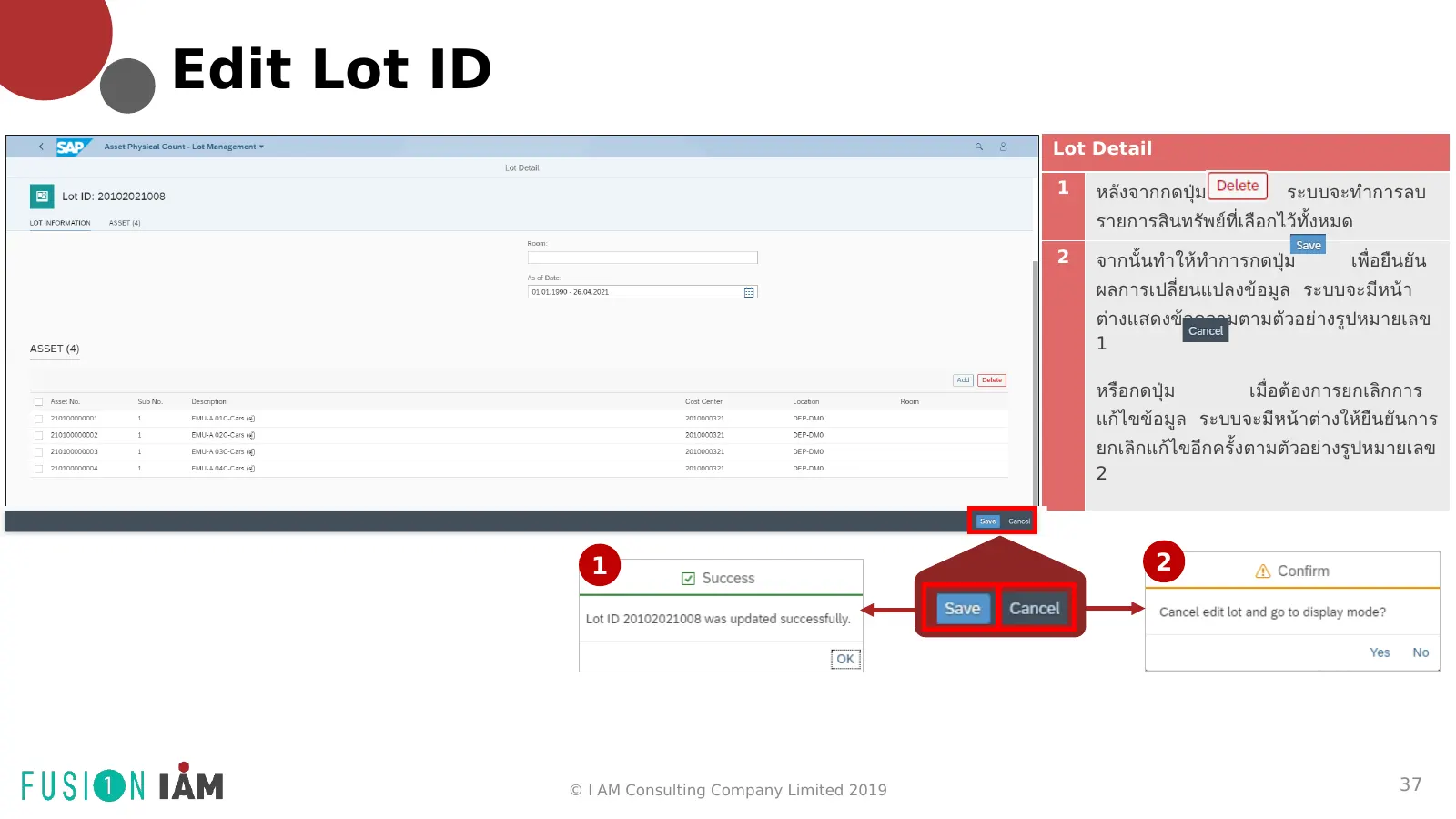
Edit Lot ID Lot Detail 1 หลังจากกดปุ ่ม ระบบจะทำการลบ รายการสินทรัพย์ที่เลือกไว้ทงั้ หมด 2 จากนั้ นทำให้ทำการกดปุ ่ม เพื่อยืนยัน ผลการเปลี่ยนแปลงข้อมูล ระบบจะมีหน้า ต่างแสดงข้อความตามตัวอย่างรูปหมายเลข 1 หรือกดปุ ่ม เมื่อต้องการยกเลิกการ แก้ไขข้อมูล ระบบจะมีหน้าต่างให้ยืนยันการ ยกเลิกแก้ไขอีกครัง้ ต
Slide 37: Edit Lot ID
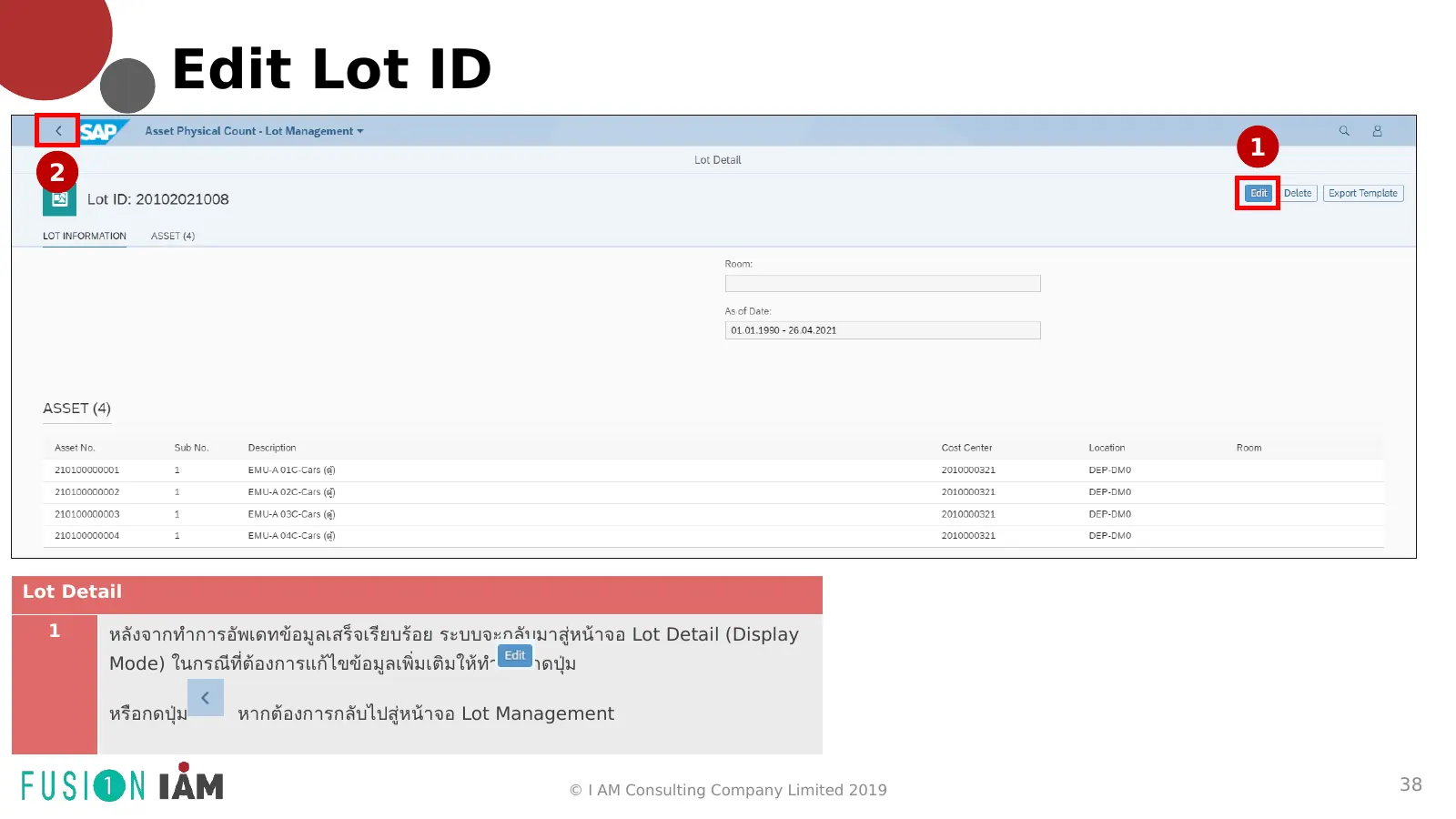
Edit Lot ID 1 2 Lot Detail 1 หลังจากทำการอัพเดทข้อมูลเสร็จเรียบร้อย ระบบจะกลับมาสู่หน้าจอ Lot Detail (Display Mode) ในกรณี ที่ต้องการแก้ไขข้อมูลเพิ่มเติมให้ทำการกดปุ ่ม หรือกดปุ ่ม หากต้องการกลับไปสู่หน้าจอ Lot Management © I AM Consulting Company Limited 2019 38
Slide 38: Delete Lot ID
Delete Lot ID 03 Delete Lot ID Group AA : Asset Physical Counts Application Tile Manage Lot 39 © I AM Consulting Company Limited 2019
Slide 39: Delete Lot ID
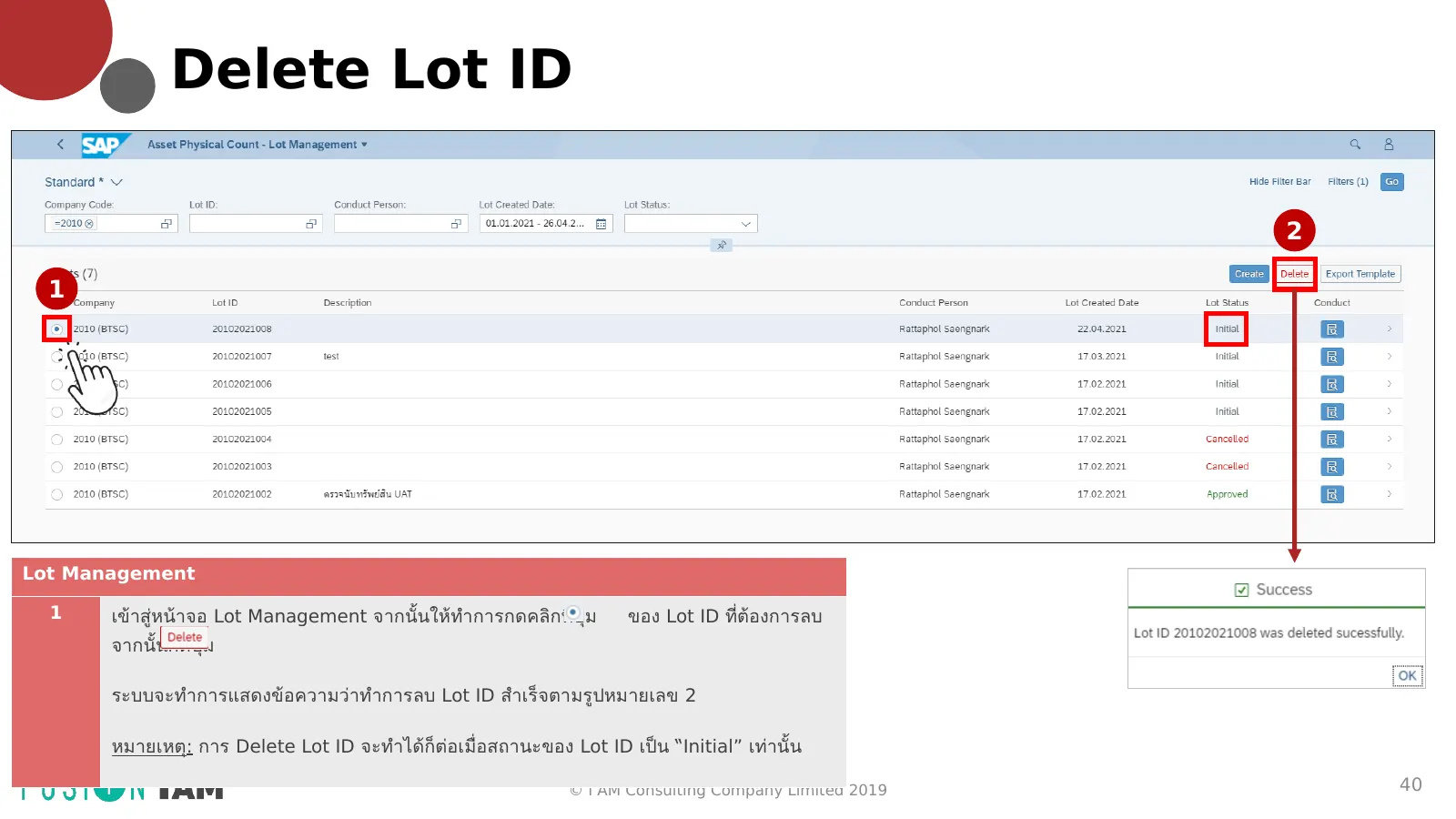
Delete Lot ID 2 1 Lot Management 1 เข้าสู่หน้าจอ Lot Management จากนั้ นให้ทำการกดคลิกที่ปุ่ม ของ Lot ID ที่ต้องการลบ จากนั้ นกดปุ ่ม ระบบจะทำการแสดงข้อความว่าทำการลบ Lot ID สำเร็จตามรูปหมายเลข 2 หมายเหตุ: การ Delete Lot ID จะทำได้ก็ต่อเมื่อสถานะของ Lot ID เป็ น “Initial” เท่านั้ น © I AM Consulting
Slide 40: Delete Lot ID
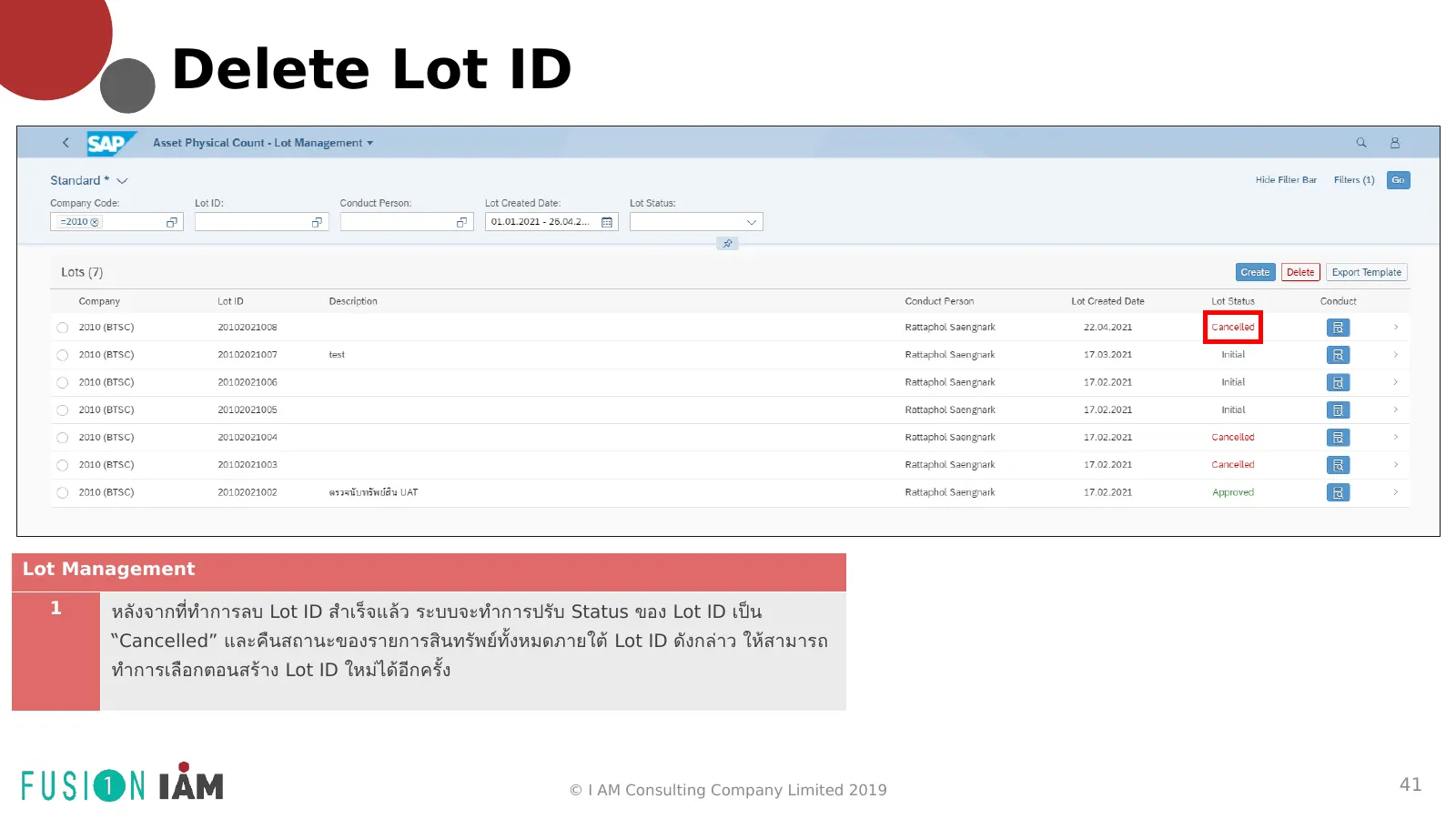
Delete Lot ID Lot Management 1 หลังจากที่ทำการลบ Lot ID สำเร็จแล้ว ระบบจะทำการปรับ Status ของ Lot ID เป็ น “Cancelled” และคืนสถานะของรายการสินทรัพย์ทงั้ หมดภายใต้ Lot ID ดังกล่าว ให้สามารถ ทำการเลือกตอนสร้าง Lot ID ใหม่ได้อีกครัง้ © I AM Consulting Company Limited 2019 41
Slide 41: Perform Count
Perform Count 04 Perform Count Group AA : Asset Physical Counts Application Tile Perform Count 42 © I AM Consulting Company Limited 2019
Slide 42: Perform Count
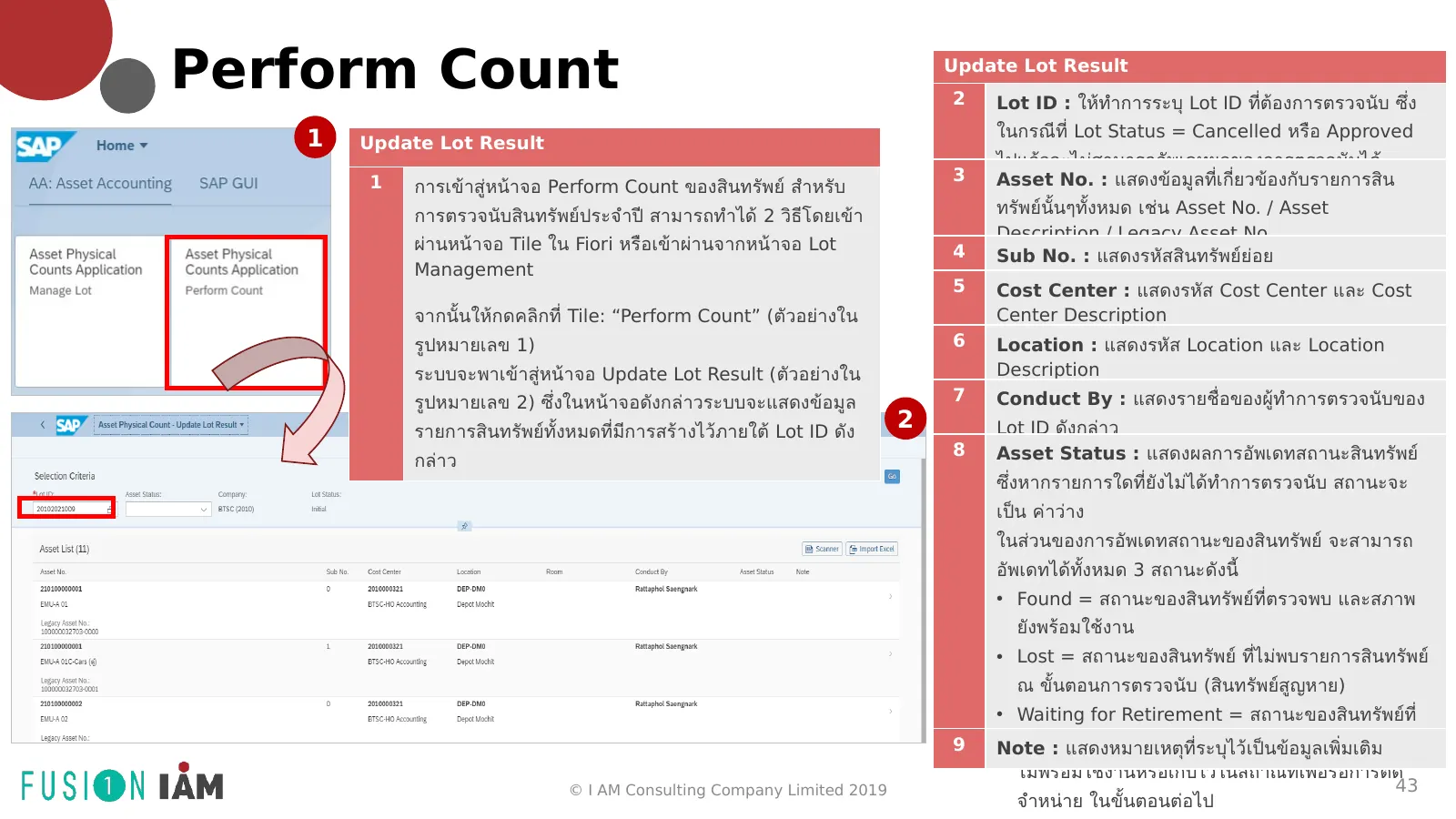
Perform Count Update Lot Result 2 Lot ID : ให้ทำการระบุ Lot ID ที่ต้องการตรวจนั บ ซึง่ 1 ในกรณี ที่ Lot Status = Cancelled หรือ Approved Update Lot Result ไปแล้วจะไม่สามารถอัพเดทผลของการตรวจนั บได้ 1 3 Asset No. : แสดงข้อมูลที่เกี่ยวข้องกับรายการสิน การเข้าสู่หน้าจอ Perform Count ของสินทรัพย์ สำหรับ
Slide 43: Perform Count
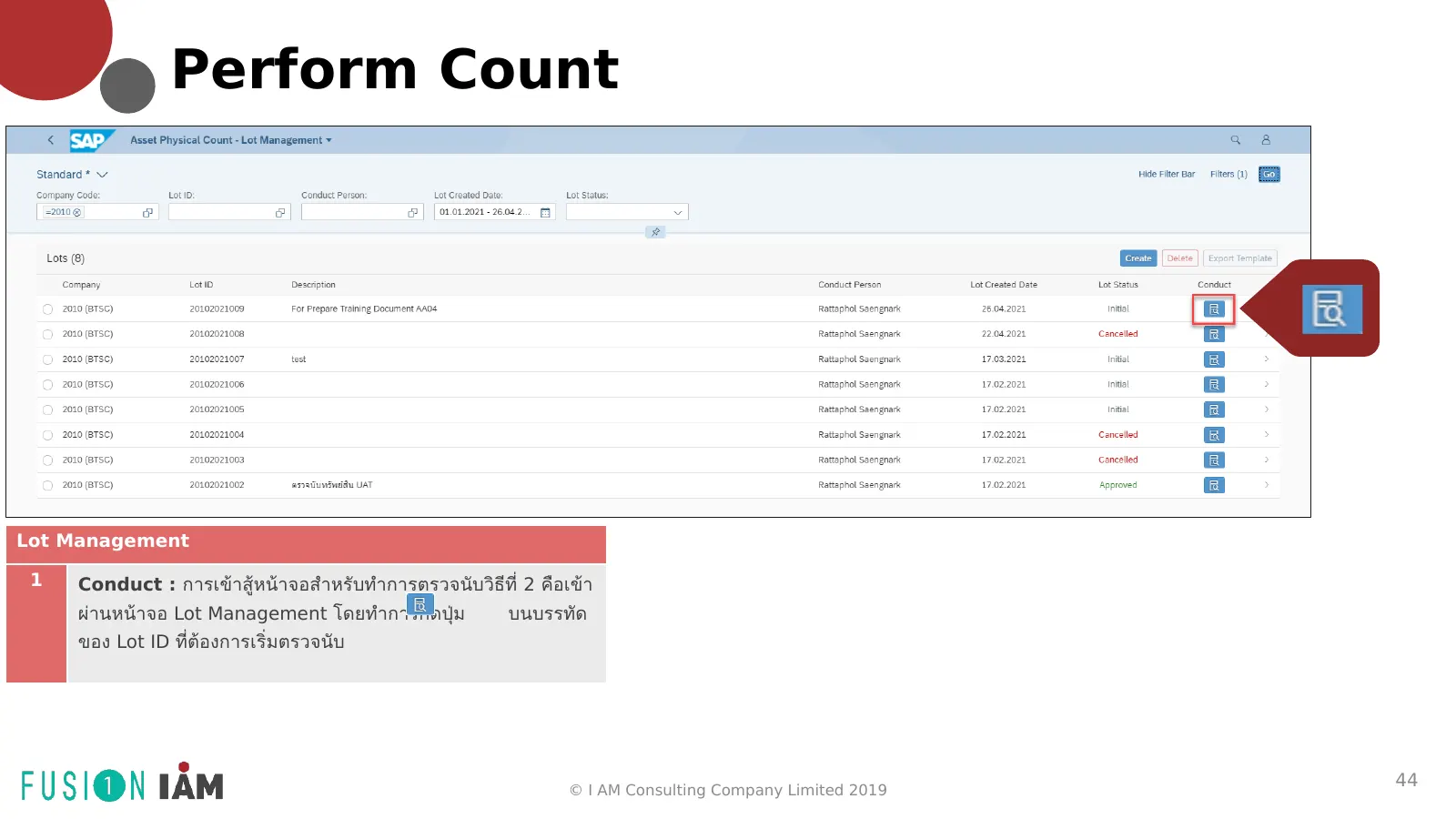
Perform Count Lot Management 1 Conduct : การเข้าสู้หน้าจอสำหรับทำการตรวจนั บวิธีที่ 2 คือเข้า ผ่านหน้าจอ Lot Management โดยทำการกดปุ ่ม บนบรรทัด ของ Lot ID ที่ต้องการเริ่มตรวจนั บ 44 © I AM Consulting Company Limited 2019
Slide 44: Perform Count
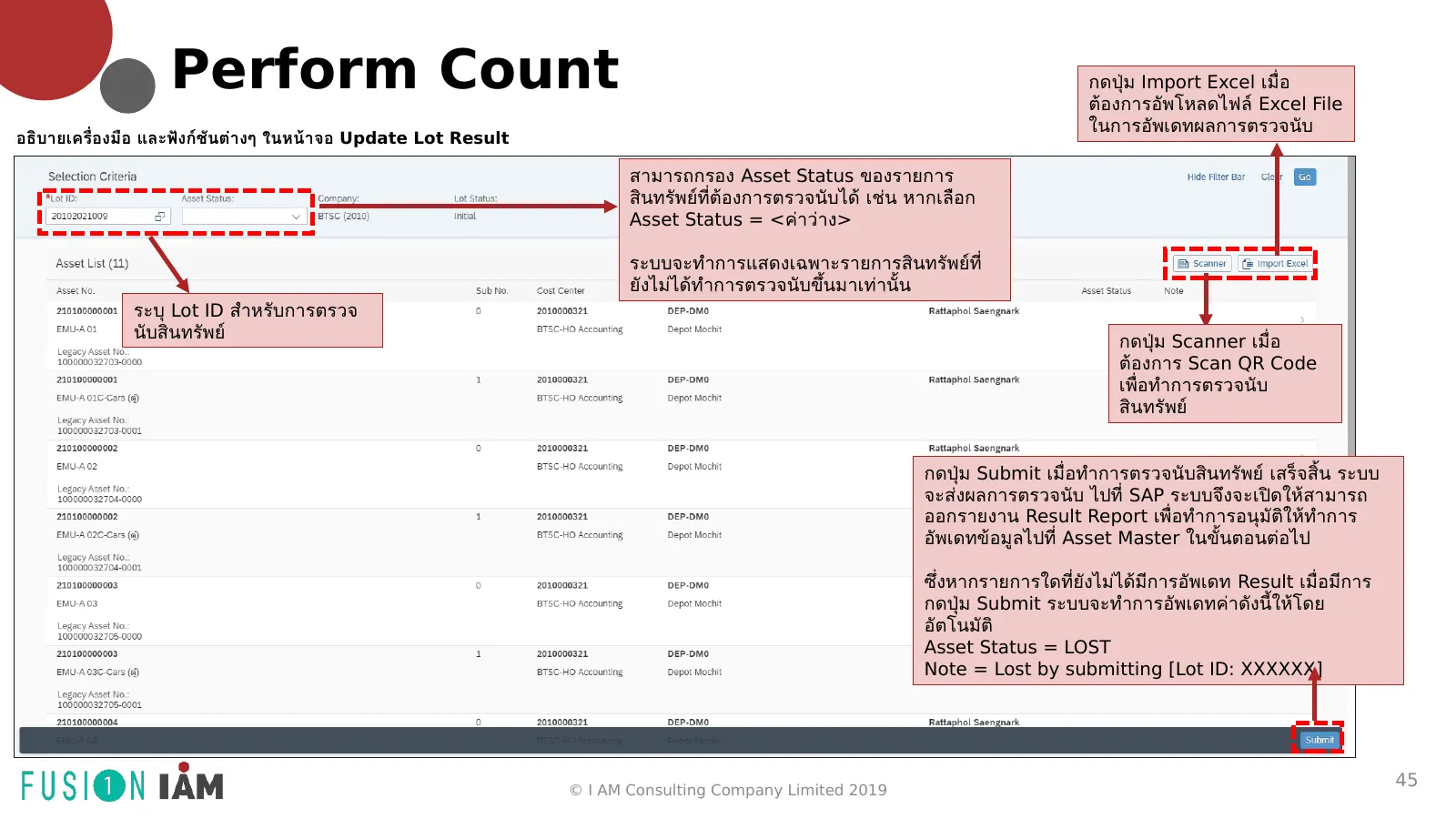
Perform Count กดปุ ่ม Import Excel เมื่อ ต้องการอัพโหลดไฟล์ Excel File ในการอัพเดทผลการตรวจนั บ อธิบายเครื่องมือ และฟั งก์ชันต่างๆ ในหน้าจอ Update Lot Result สามารถกรอง Asset Status ของรายการ สินทรัพย์ที่ต้องการตรวจนั บได้ เช่น หากเลือก Asset Status = <ค่าว่าง> ระบบจะทำการแสดงเฉพาะรายการสินทรัพย์ที่
Slide 45: Perform Count
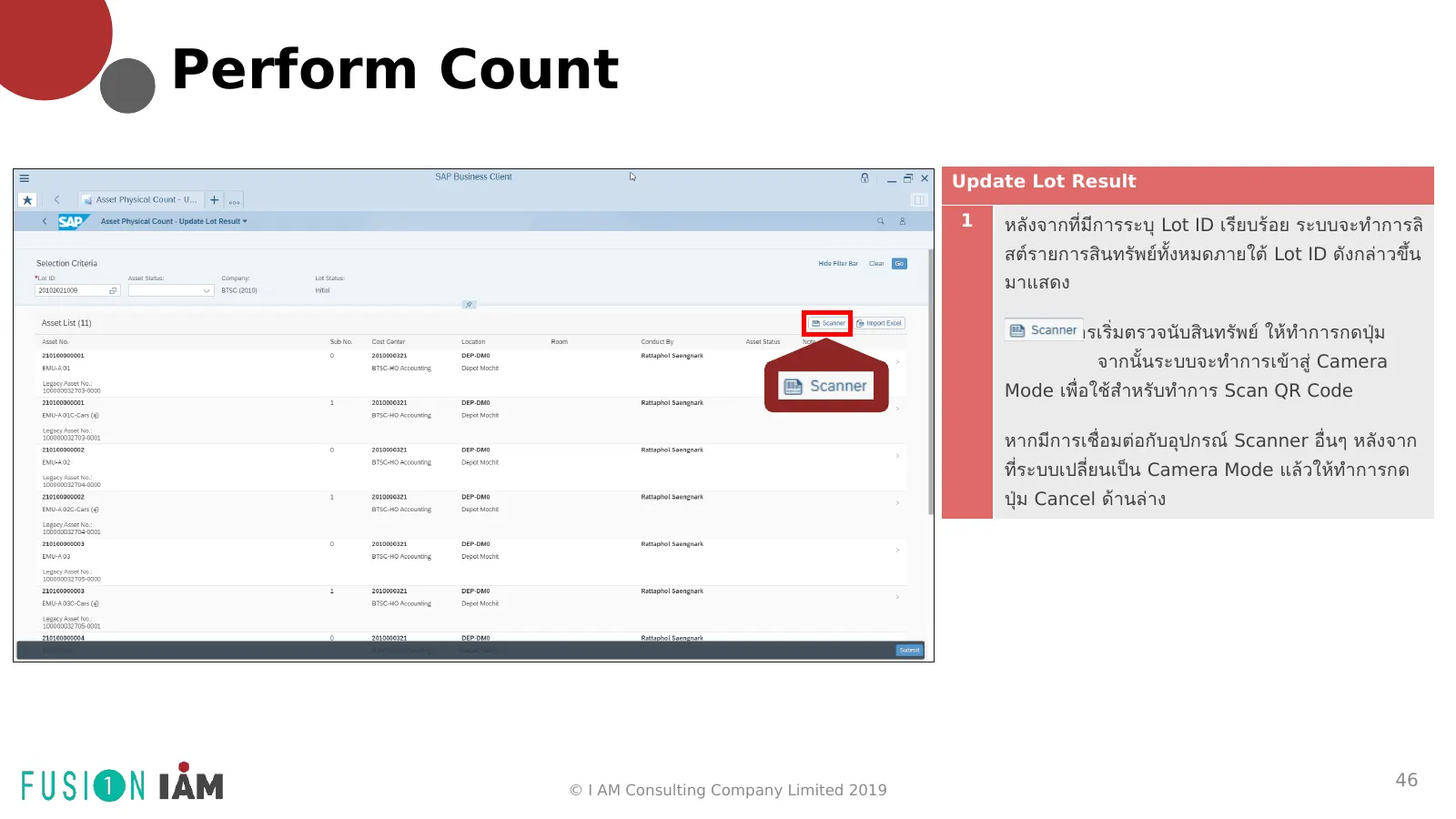
Perform Count Update Lot Result 1 หลังจากที่มีการระบุ Lot ID เรียบร้อย ระบบจะทำการลิ สต์รายการสินทรัพย์ทงั้ หมดภายใต้ Lot ID ดังกล่าวขึน ้ มาแสดง เมื่อต้องการเริ่มตรวจนั บสินทรัพย์ ให้ทำการกดปุ ่ม จากนั้ นระบบจะทำการเข้าสู่ Camera Mode เพื่อใช้สำหรับทำการ Scan QR Code หากมีการเชื่อมต่อกับอุปกรณ์ Sca
Slide 46: Perform Count
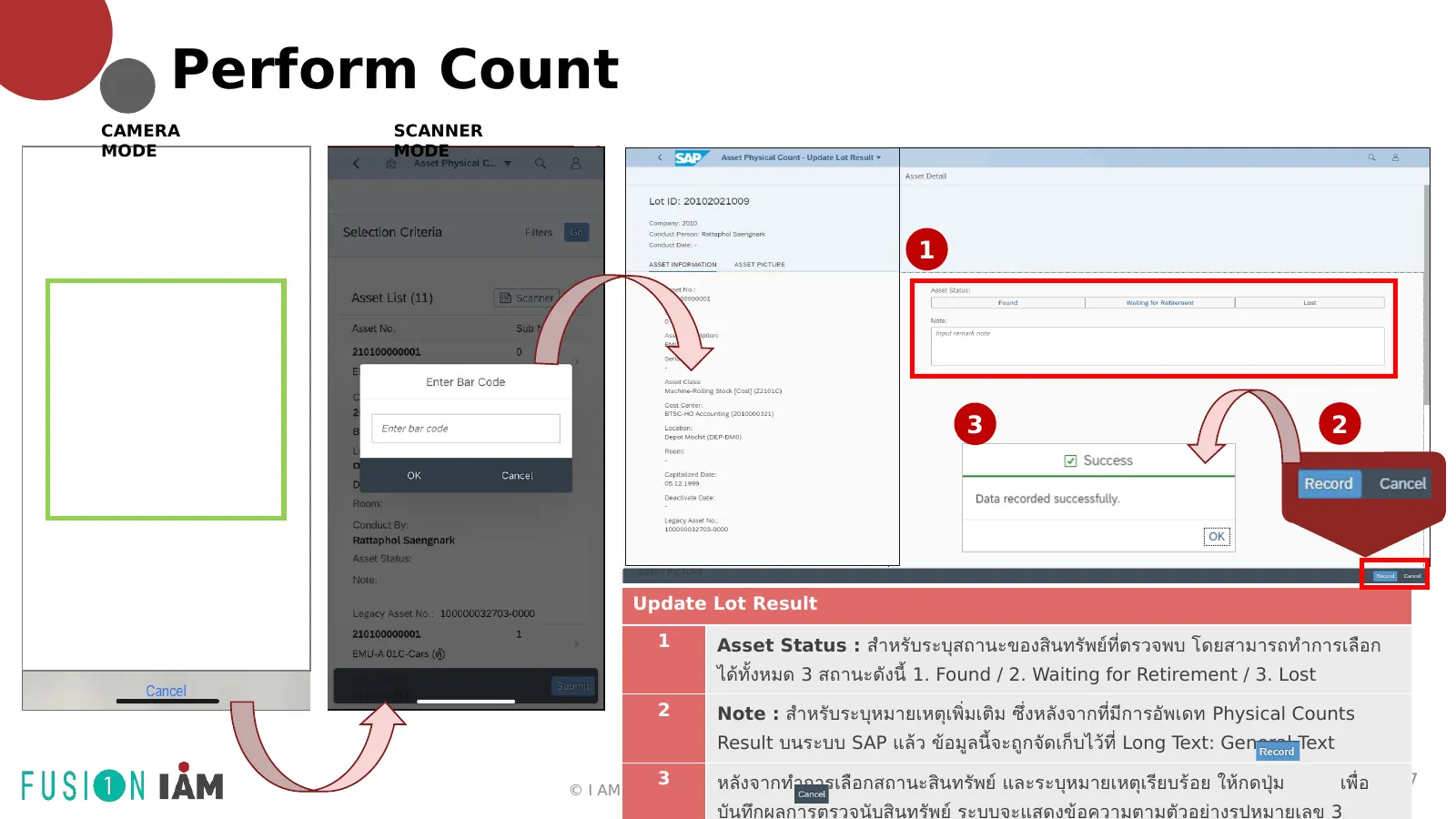
Perform Count CAMERA SCANNER MODE MODE 1 3 2 Update Lot Result 1 Asset Status : สำหรับระบุสถานะของสินทรัพย์ที่ตรวจพบ โดยสามารถทำการเลือก ได้ทงั้ หมด 3 สถานะดังนี้ 1. Found / 2. Waiting for Retirement / 3. Lost 2 Note : สำหรับระบุหมายเหตุเพิ่มเติม ซึง่ หลังจากที่มีการอัพเดท Physical Counts Result บนร
Slide 47: Perform Count
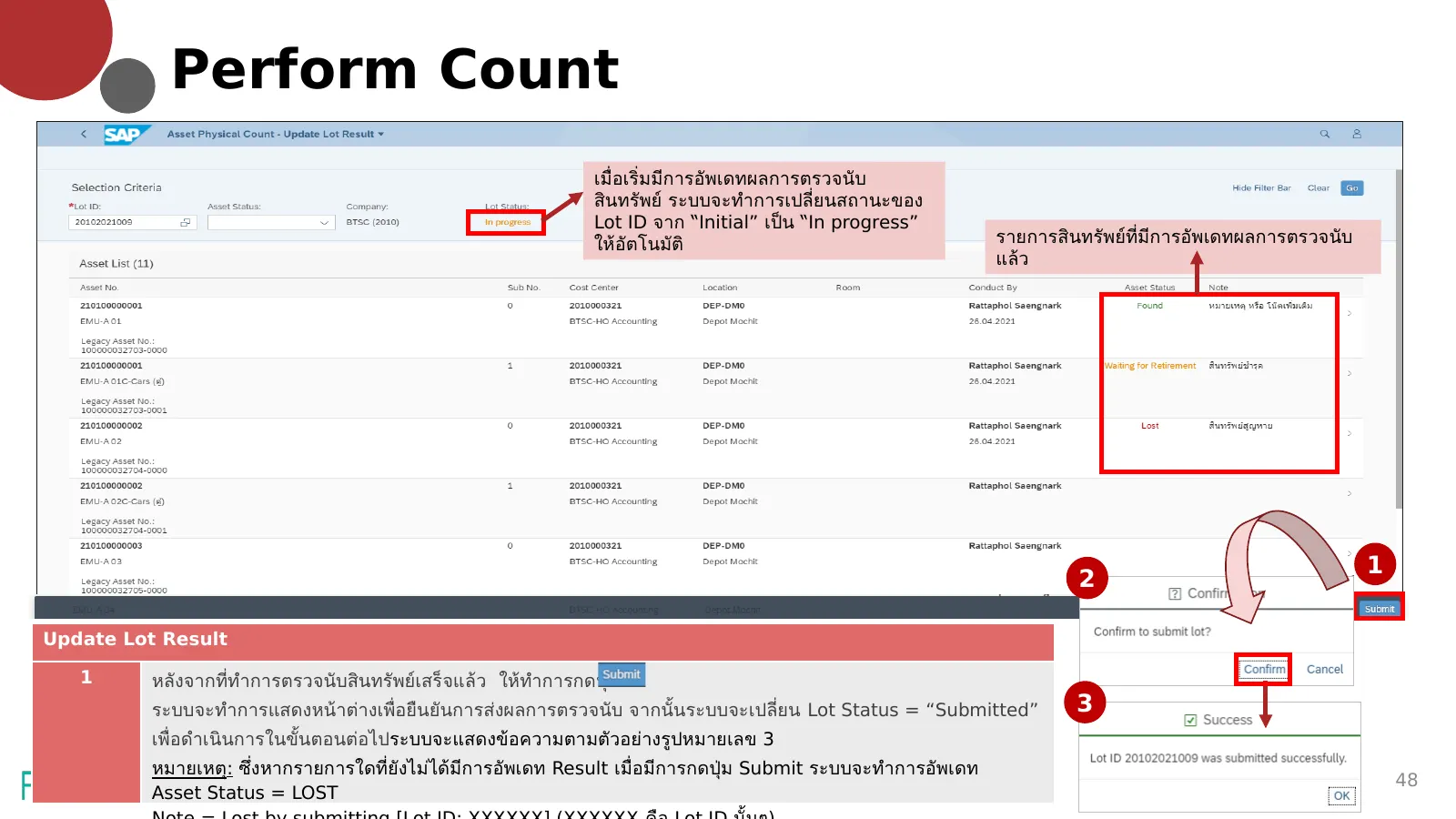
Perform Count เมื่อเริ่มมีการอัพเดทผลการตรวจนั บ สินทรัพย์ ระบบจะทำการเปลี่ยนสถานะของ Lot ID จาก “Initial” เป็ น “In progress” ให้อัตโนมัติ รายการสินทรัพย์ที่มีการอัพเดทผลการตรวจนั บ แล้ว 1 2 Update Lot Result 1 หลังจากที่ทำการตรวจนั บสินทรัพย์เสร็จแล้ว ให้ทำการกดปุ ่ม ระบบจะทำการแสดงหน้าต่างเพื่อยื
Slide 48: Export Lot ID to Excel File (Offline Mode)
Export Lot ID to Excel File (Offline Mode) 04 Export Lot Data to Excel File (Offline Mode) Group AA : Asset Physical Counts Application Tile Manage Lot 49 © I AM Consulting Company Limited 2019
Slide 49: Export Lot ID to Excel File (Offline Mode)
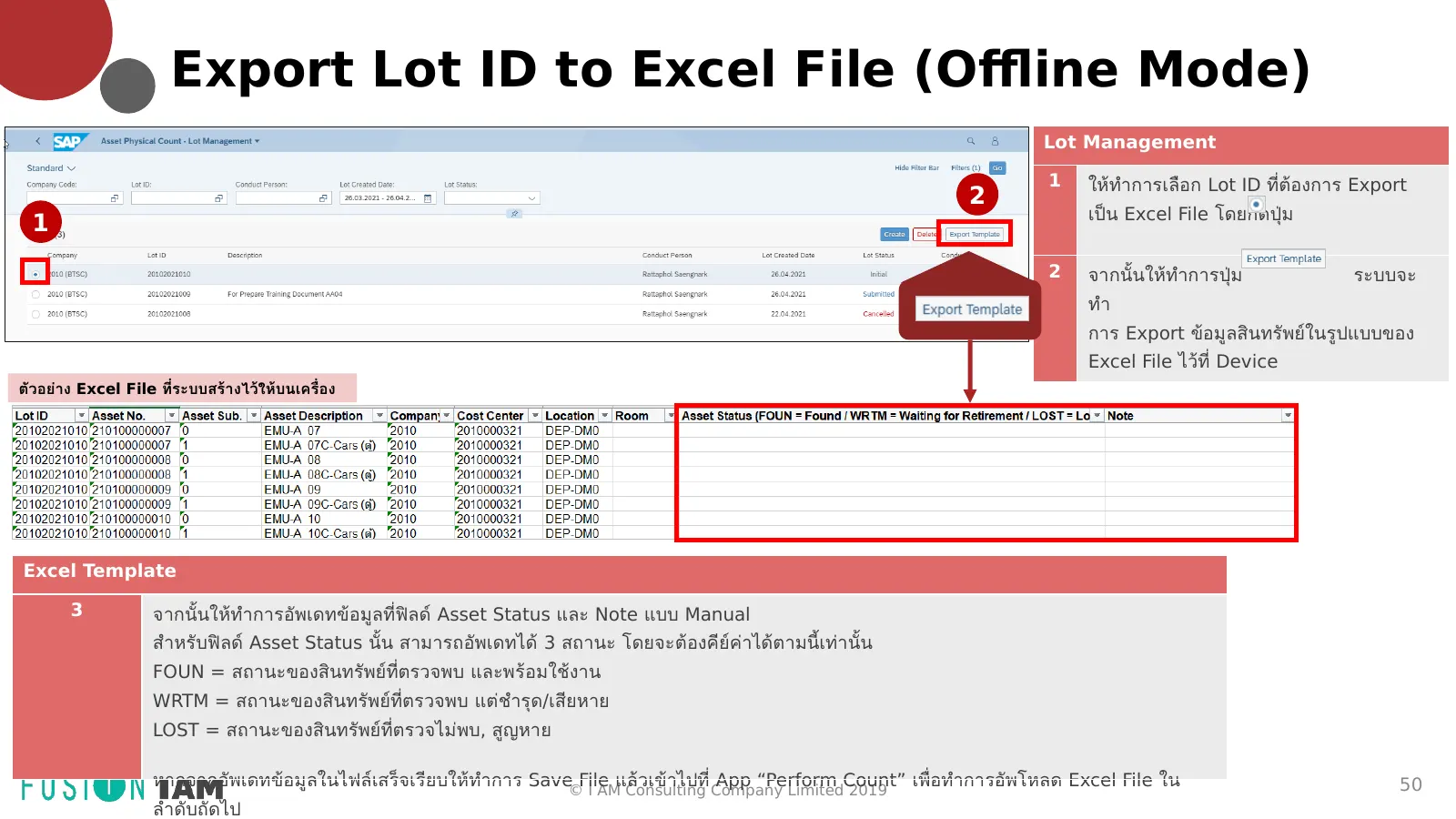
Export Lot ID to Excel File (Offline Mode) Lot Management 1 ให้ทำการเลือก Lot ID ที่ต้องการ Export 2 เป็ น Excel File โดยกดปุ ่ม 1 2 จากนั้ นให้ทำการปุ ่ม ระบบจะ ทำ การ Export ข้อมูลสินทรัพย์ในรูปแบบของ Excel File ไว้ที่ Device ตัวอย่าง Excel File ที่ระบบสร้างไว้ให้บนเครื่อง Excel Template 3 จากนั้
Slide 50: Import Excel File (Offline Mode)
Import Excel File (Offline Mode) 05 Import Excel File (Offline Mode) Group AA : Asset Physical Counts Application Tile Perform Count 51 © I AM Consulting Company Limited 2019
Slide 51: Import Excel File (Offline Mode)
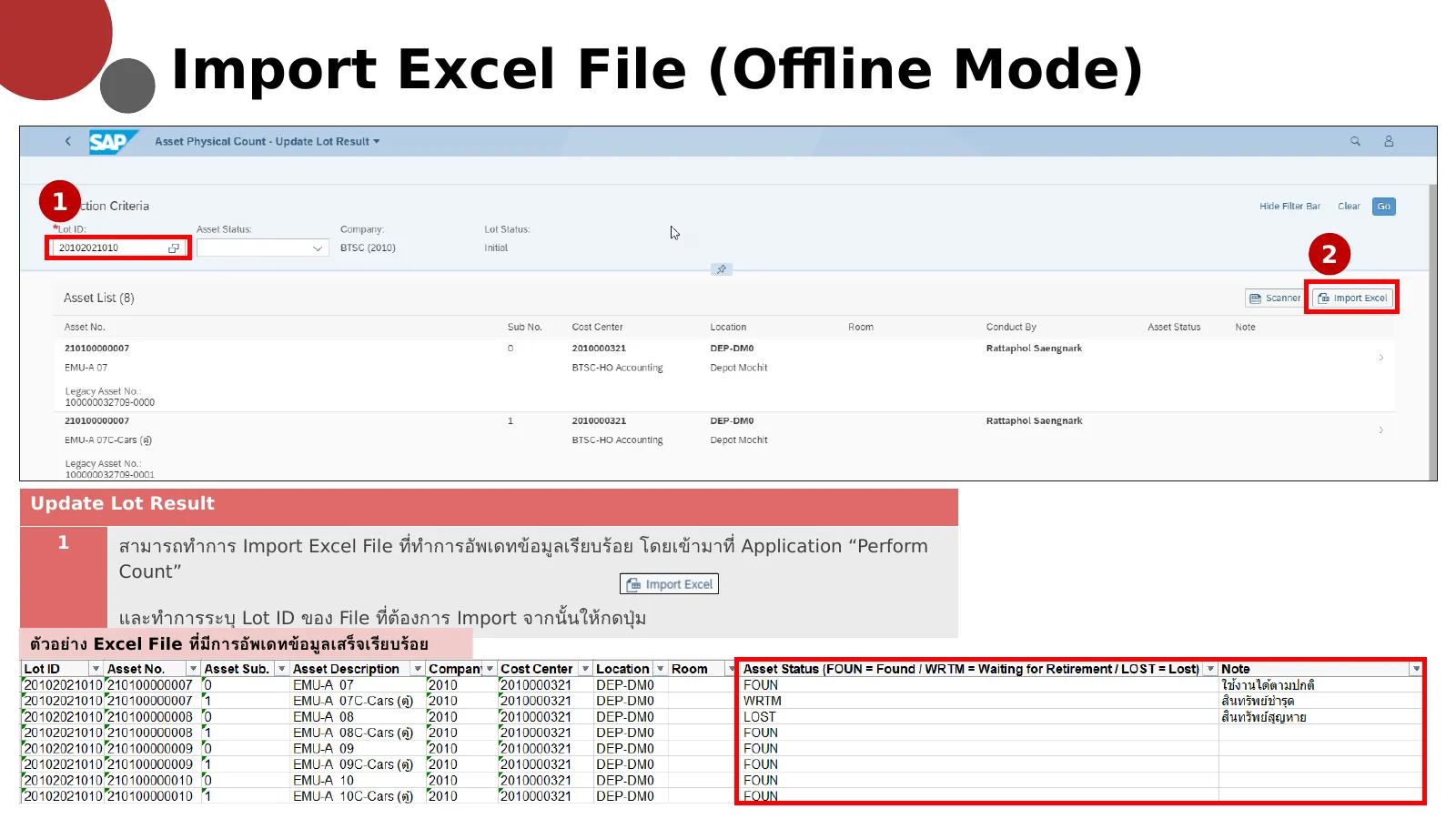
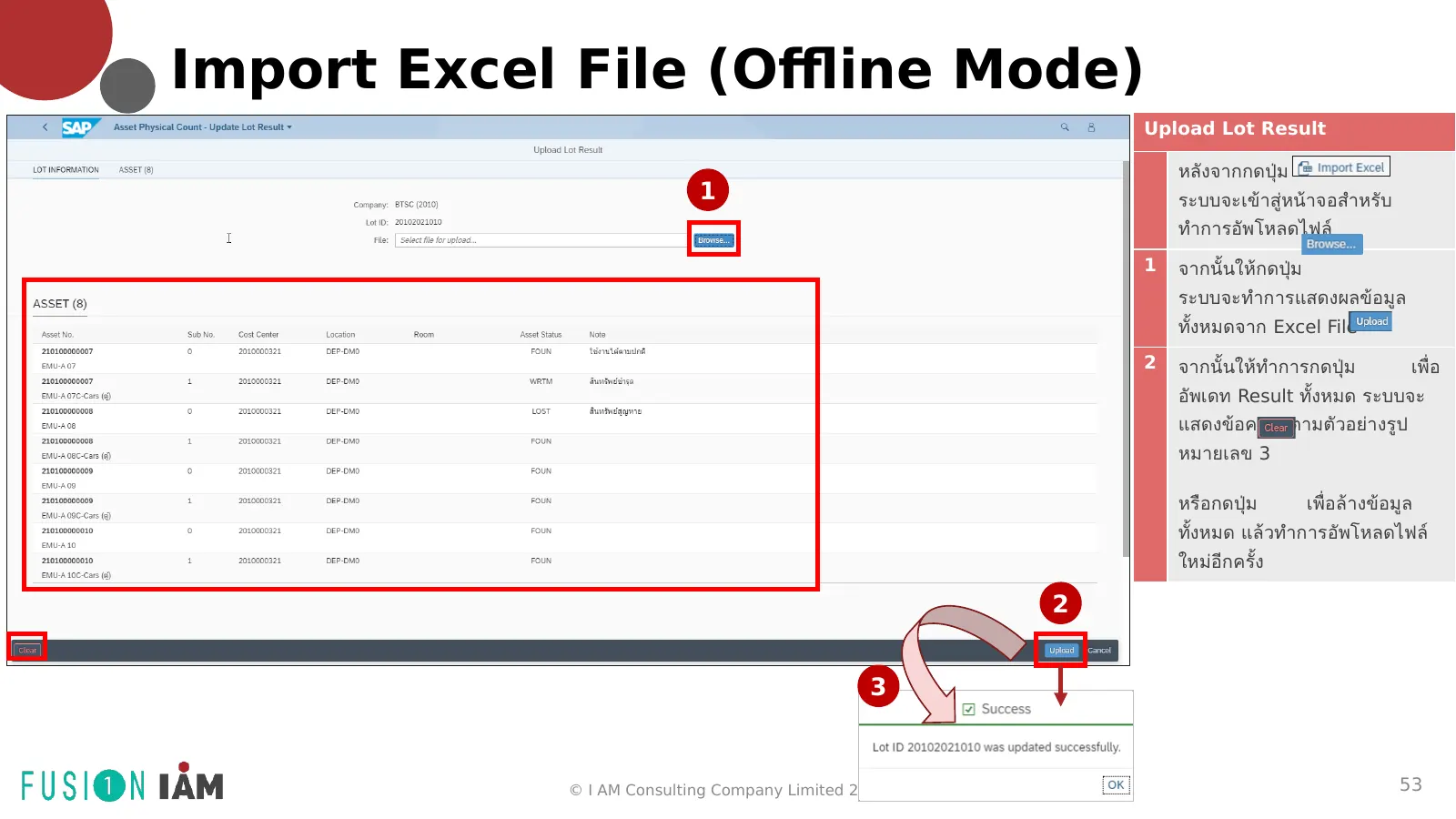
Import Excel File (Offline Mode) 1 2 Update Lot Result 1 สามารถทำการ Import Excel File ที่ทำการอัพเดทข้อมูลเรียบร้อย โดยเข้ามาที่ Application “Perform Count” และทำการระบุ Lot ID ของ File ที่ต้องการ Import จากนั้ นให้กดปุ ่ม ตัวอย่าง Excel File ที่มีการอัพเดทข้อมูลเสร็จเรียบร้อย © I AM Consulting Com
Slide 52: Import Excel File (Offline Mode)
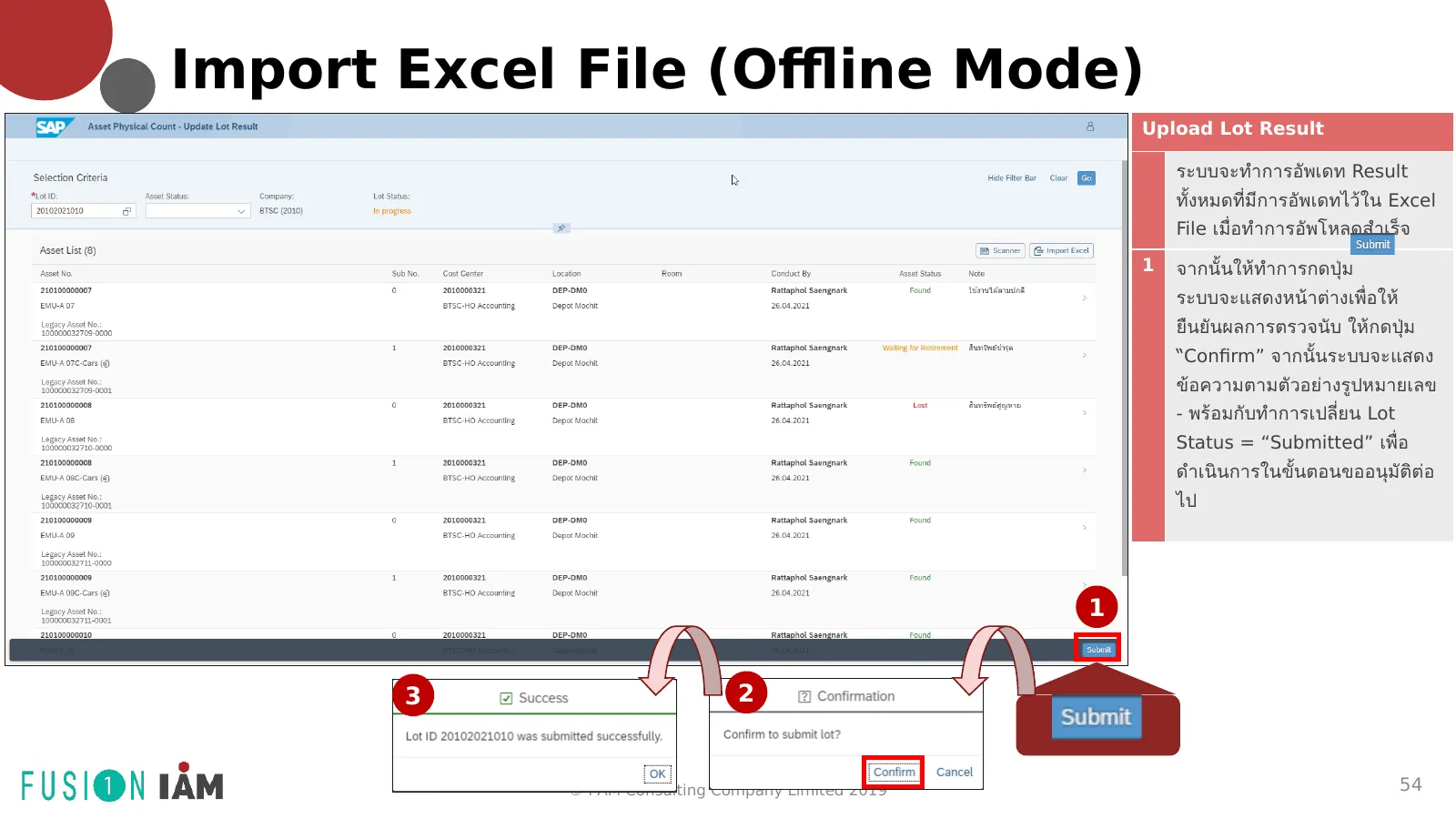
Import Excel File (Offline Mode) Upload Lot Result หลังจากกดปุ ่ม 1 ระบบจะเข้าสู่หน้าจอสำหรับ ทำการอัพโหลดไฟล์ 1 จากนั้ นให้กดปุ ่ม ระบบจะทำการแสดงผลข้อมูล ทัง้ หมดจาก Excel File 2 จากนั้ นให้ทำการกดปุ ่ม เพื่อ อัพเดท Result ทัง้ หมด ระบบจะ แสดงข้อความตามตัวอย่างรูป หมายเลข 3 หรือกดปุ ่ม เพื่อล้างข้
Slide 53: Import Excel File (Offline Mode)
Import Excel File (Offline Mode) Upload Lot Result ระบบจะทำการอัพเดท Result ทัง้ หมดที่มีการอัพเดทไว้ใน Excel File เมื่อทำการอัพโหลดสำเร็จ 1 จากนั้ นให้ทำการกดปุ ่ม ระบบจะแสดงหน้าต่างเพื่อให้ ยืนยันผลการตรวจนั บ ให้กดปุ ่ม “Confirm” จากนั้ นระบบจะแสดง ข้อความตามตัวอย่างรูปหมายเลข - พร้อมกับทำการเปลี
Slide 54: Agenda
AGENDA Course Objective 5 Asset Physical Counts by Device Process Overview 8 Maintain Conduct Person 11 Asset Physical Counts Application (Fiori) 19 Asset Physical Counts Result Report 56 Asset Physical Counts Update Result 64 Summary : Transaction Code 74 Assessment 77

Slide 55: Asset Physical Counts Result Report
05 Asset Physical Counts Result Report
Slide 56: Asset Physical Counts Result Report
Asset Physical Counts Result Report Asset Master 57 © I AM Consulting Company Limited 2019
Slide 57: Asset Physical Counts Result Report
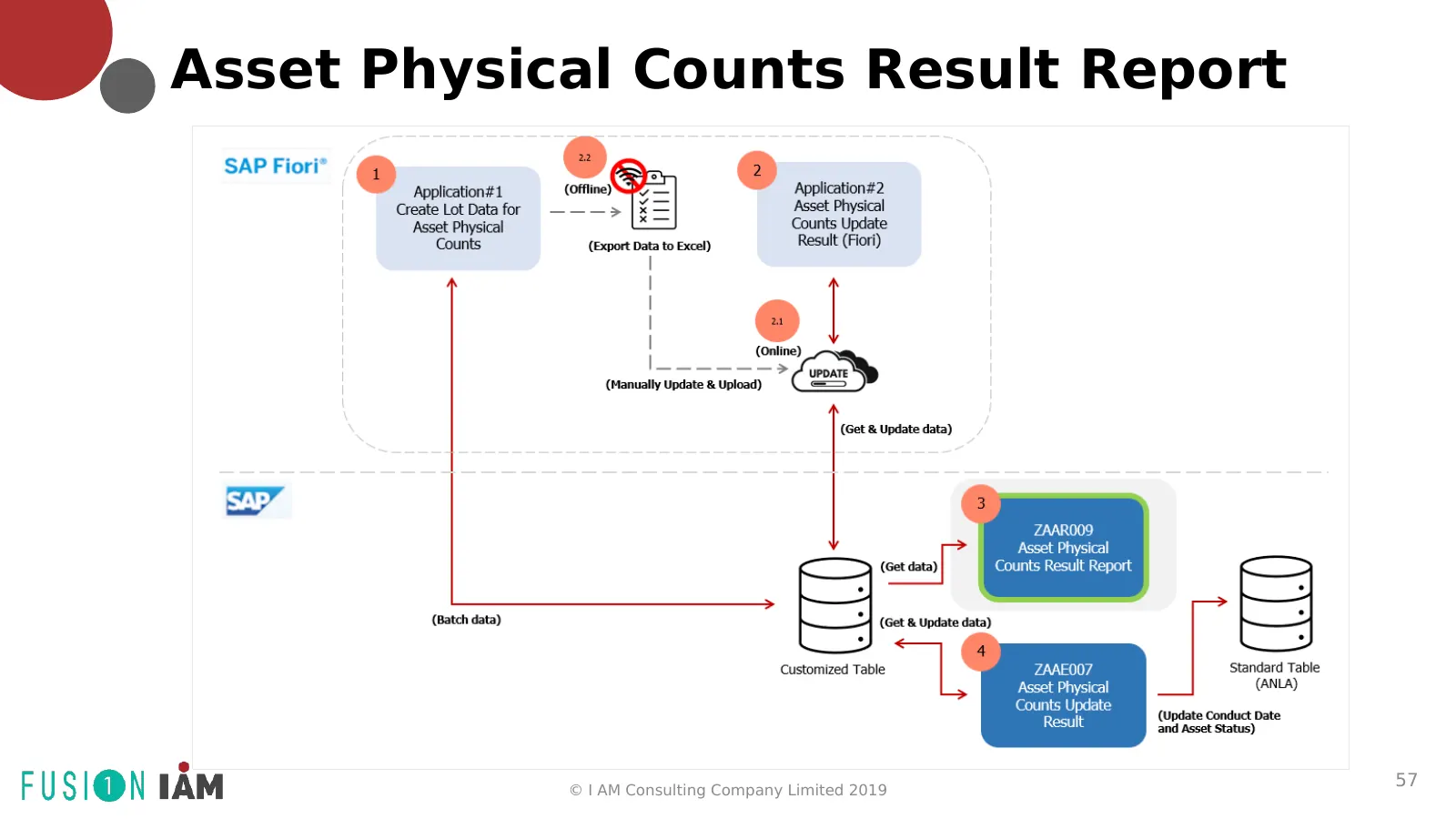
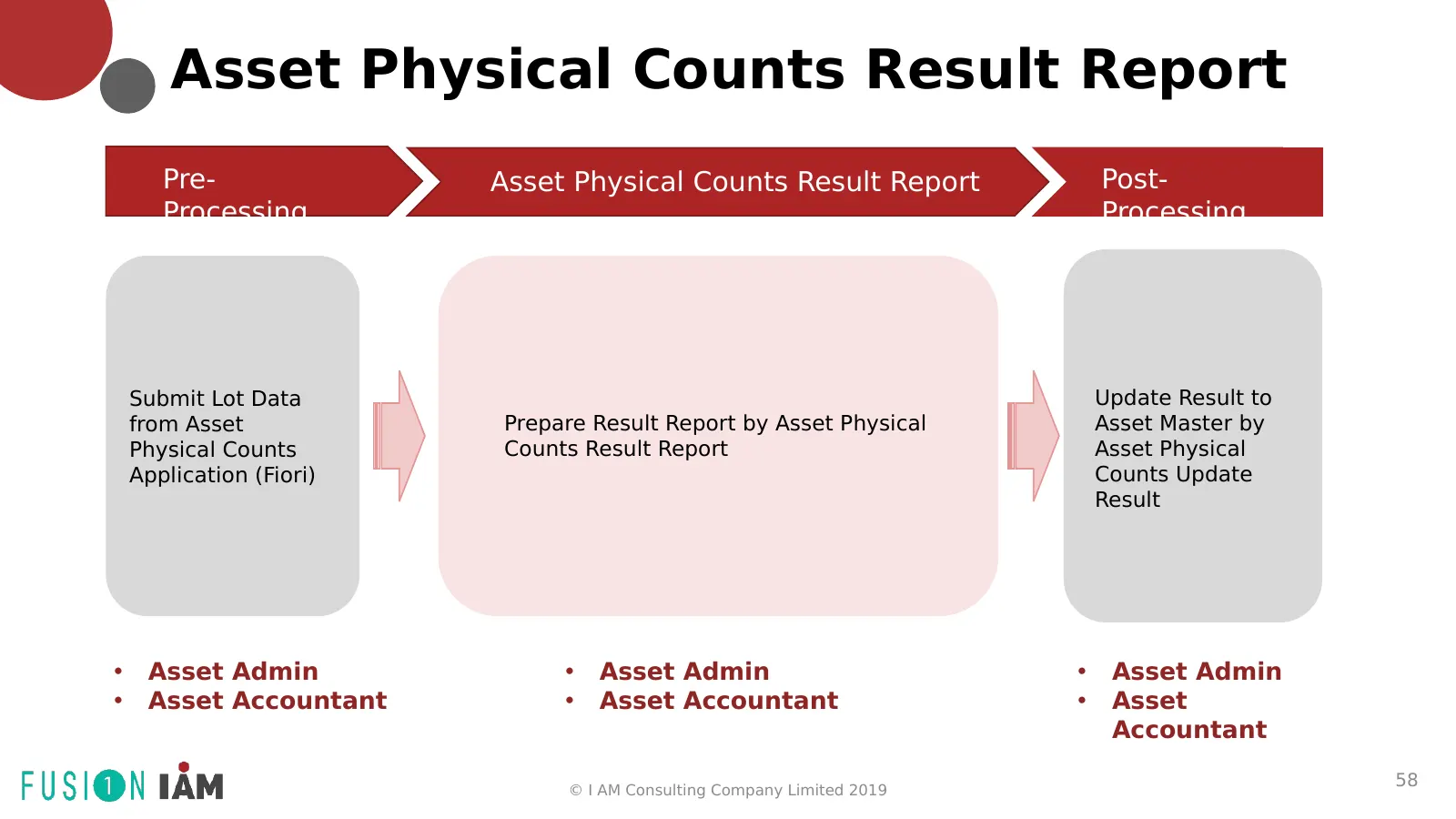
Asset Physical Counts Result Report Pre- Asset Physical Counts Result Report Post- Processing Processing Submit Lot Data Update Result to from Asset Prepare Result Report by Asset Physical Asset Master by Physical Counts Counts Result Report Asset Physical Application (Fiori) Counts Update Result •
Slide 58: Result Report
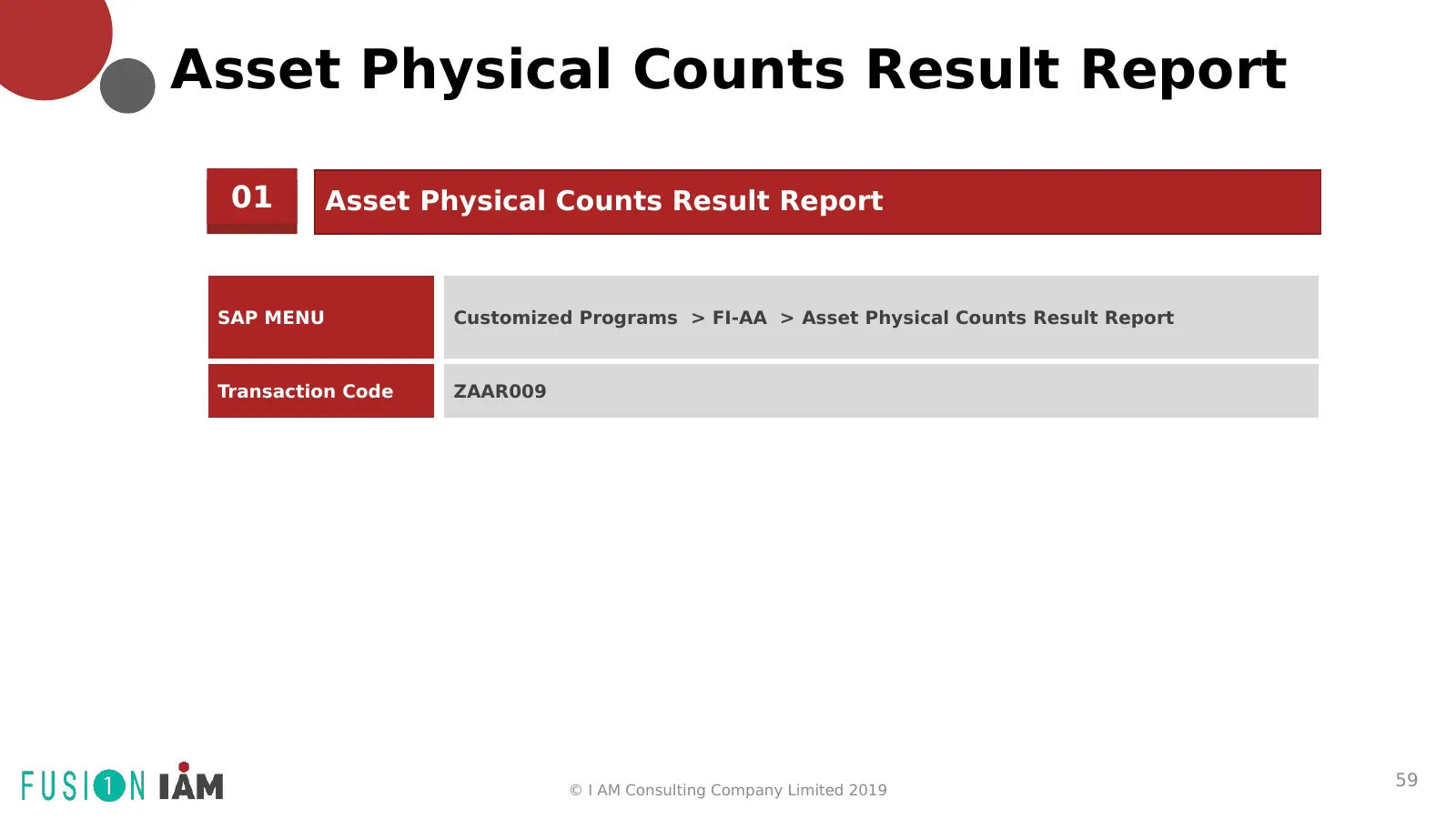
Asset Physical Counts Result Report 01 Asset Physical Counts Result Report SAP MENU Customized Programs > FI-AA > Asset Physical Counts Result Report Transaction Code ZAAR009 59 © I AM Consulting Company Limited 2019
Slide 59: Result Report
Asset Physical Counts Result Report 01 Asset Physical Counts Result Report 60 © I AM Consulting Company Limited 2019
Slide 60: Asset Physical Counts Result Report
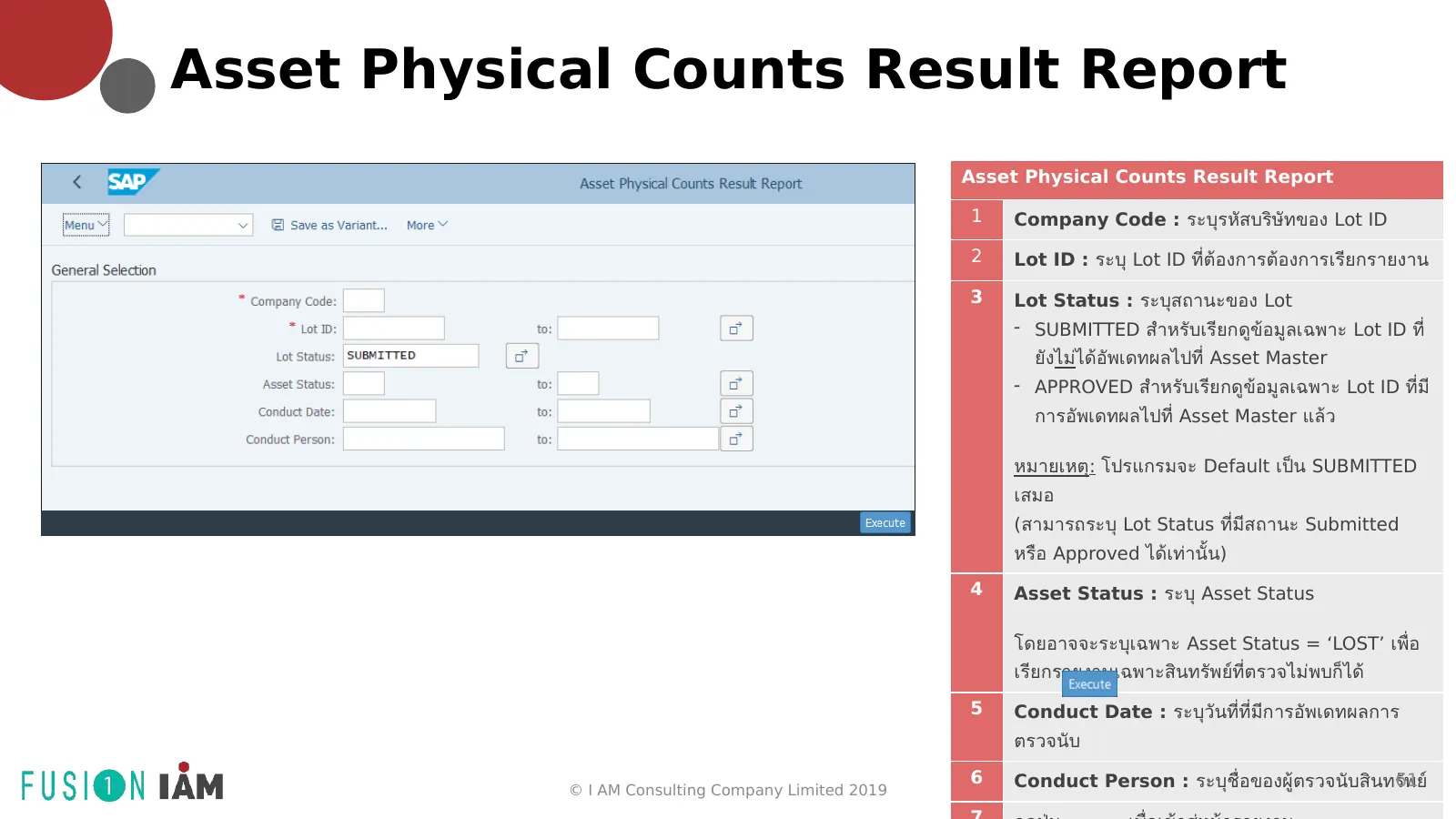
Asset Physical Counts Result Report Asset Physical Counts Result Report 1 Company Code : ระบุรหัสบริษัทของ Lot ID 2 Lot ID : ระบุ Lot ID ที่ต้องการต้องการเรียกรายงาน 3 Lot Status : ระบุสถานะของ Lot - SUBMITTED สำหรับเรียกดูข้อมูลเฉพาะ Lot ID ที่ ยังไม่ได้อัพเดทผลไปที่ Asset Master - APPROVED สำหรับเ
Slide 61: Asset Physical Counts Result Report
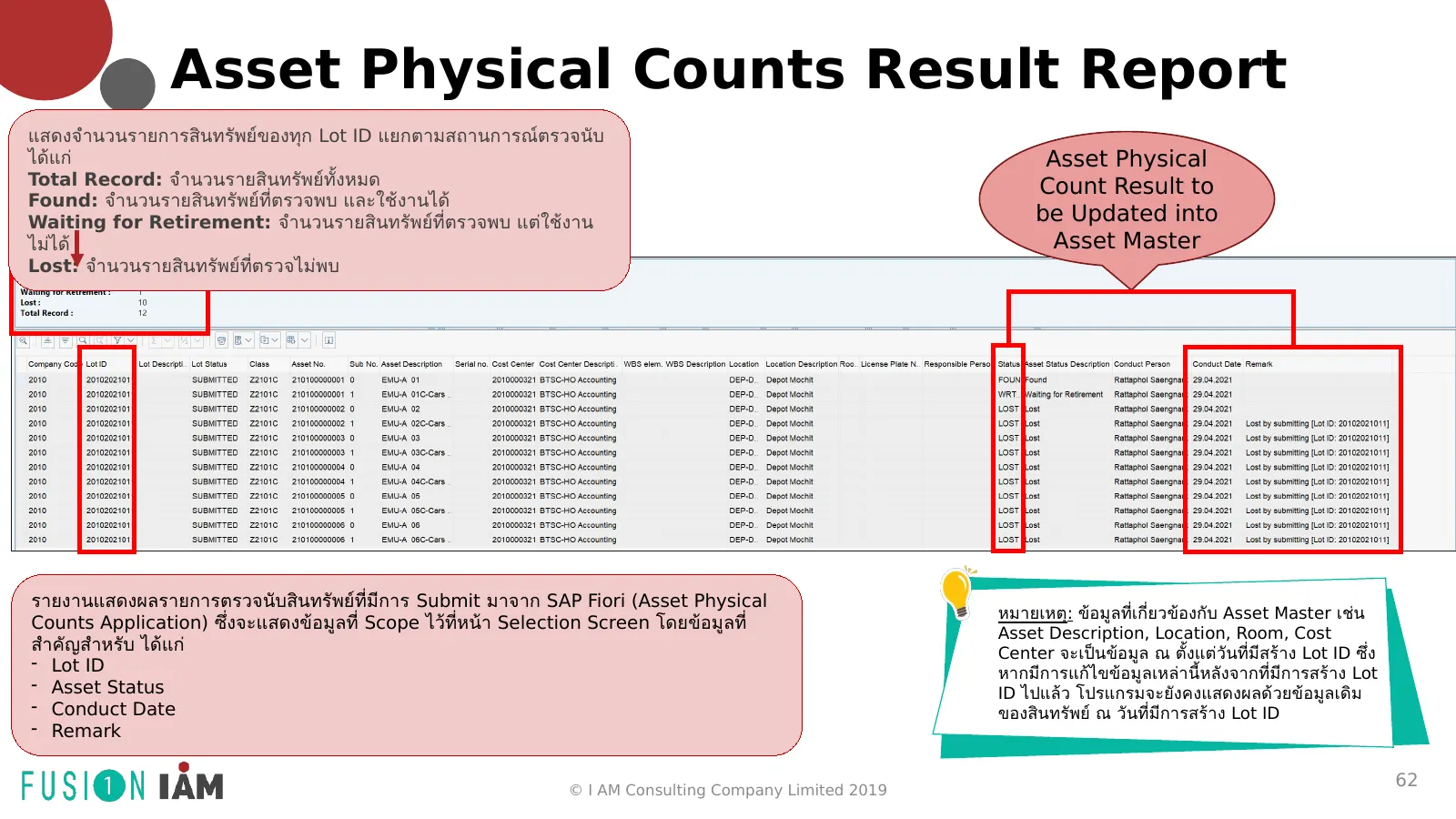
Asset Physical Counts Result Report แสดงจำนวนรายการสินทรัพย์ของทุก Lot ID แยกตามสถานการณ์ตรวจนั บ ได้แก่ Asset Physical Total Record: จำนวนรายสินทรัพย์ทงั้ หมด Count Result to Found: จำนวนรายสินทรัพย์ที่ตรวจพบ และใช้งานได้ Waiting for Retirement: จำนวนรายสินทรัพย์ที่ตรวจพบ แต่ใช้งาน be Updated into
Slide 62: Agenda
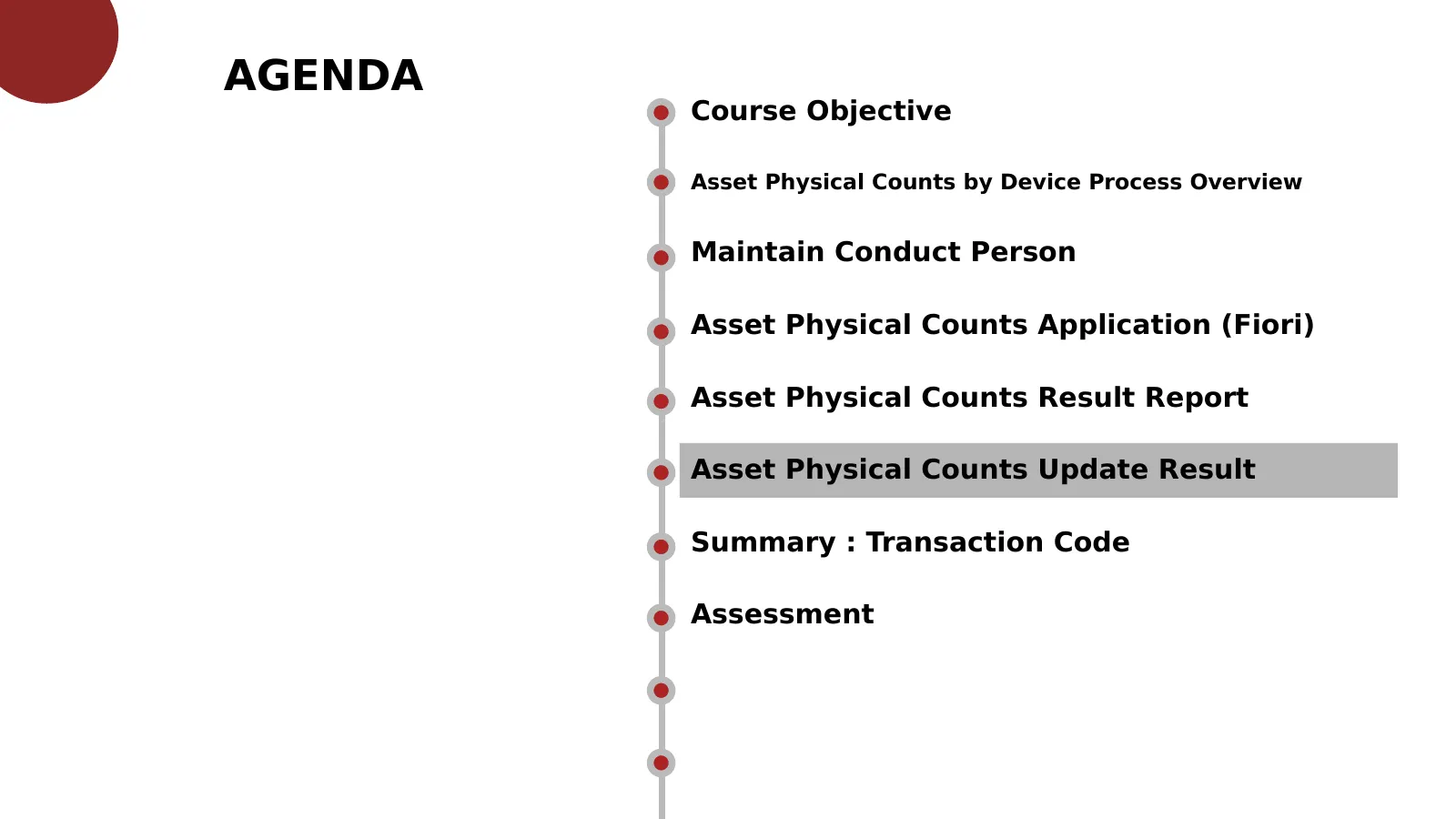
AGENDA Course Objective Asset Physical Counts by Device Process Overview Maintain Conduct Person Asset Physical Counts Application (Fiori) Asset Physical Counts Result Report Asset Physical Counts Update Result Summary : Transaction Code Assessment

Slide 63: Asset Physical Counts Update Result
06 Asset Physical Counts Update Result
Slide 64: Asset Physical Counts Update Result
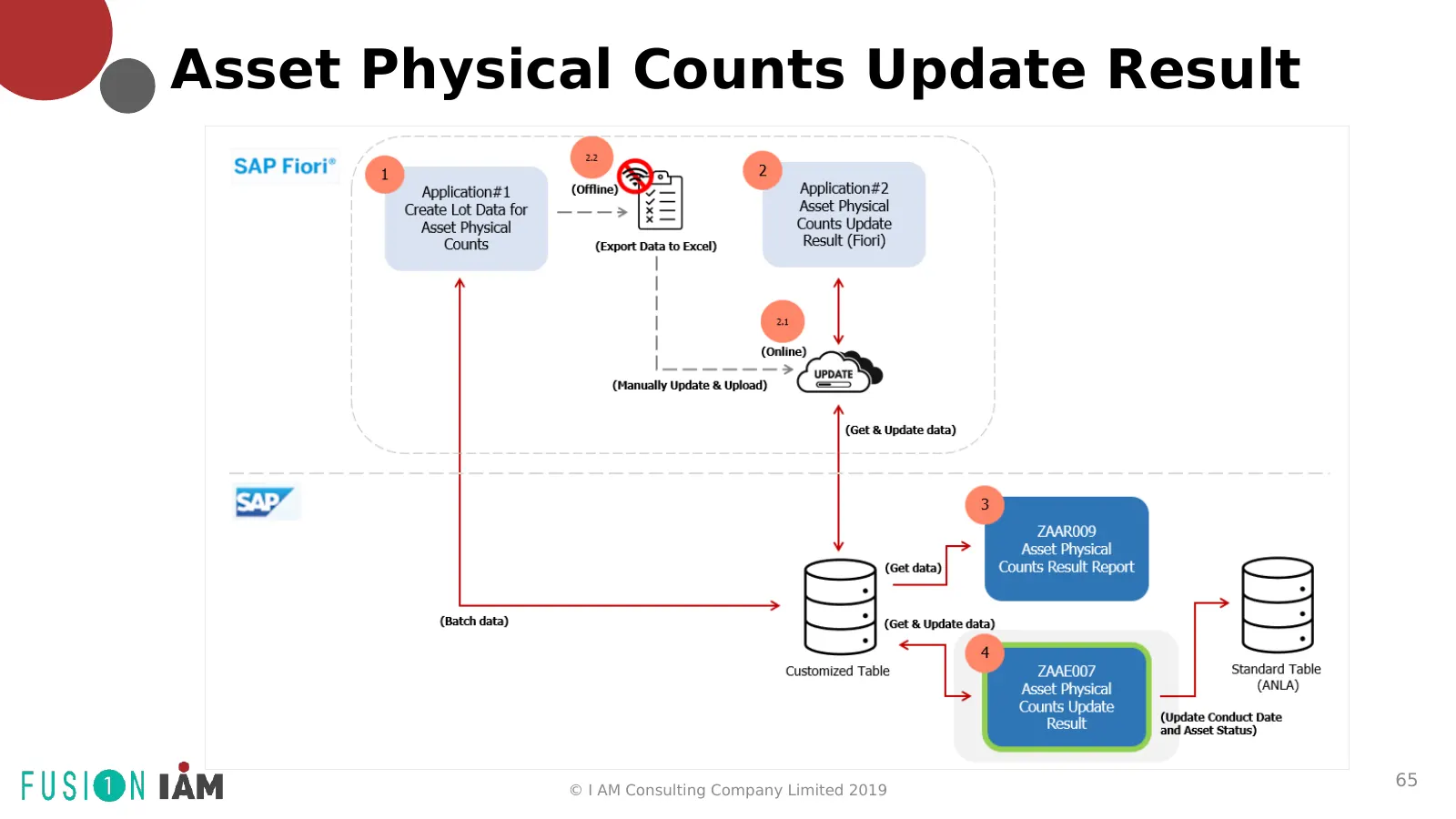
Asset Physical Counts Update Result Asset Master 65 © I AM Consulting Company Limited 2019
Slide 65: Asset Physical Counts Update Result
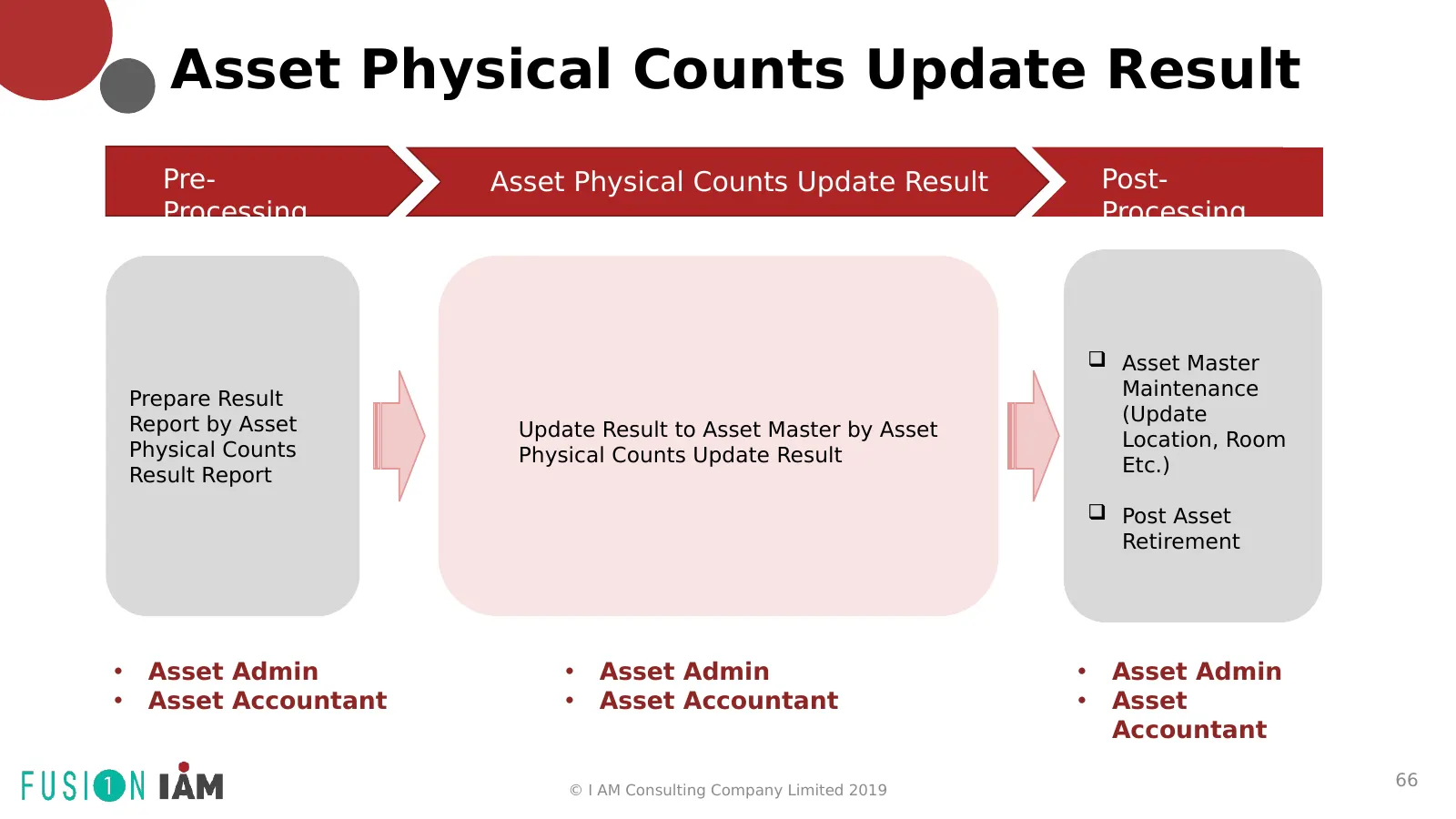
Asset Physical Counts Update Result Pre- Asset Physical Counts Update Result Post- Processing Processing Asset Master Prepare Result Maintenance Report by Asset (Update Update Result to Asset Master by Asset Location, Room Physical Counts Physical Counts Update Result Result Report Etc.) Post As
Slide 66: Update Result
Asset Physical Counts Update Result 01 Asset Physical Counts Update Result 67 © I AM Consulting Company Limited 2019
Slide 67: Update Result
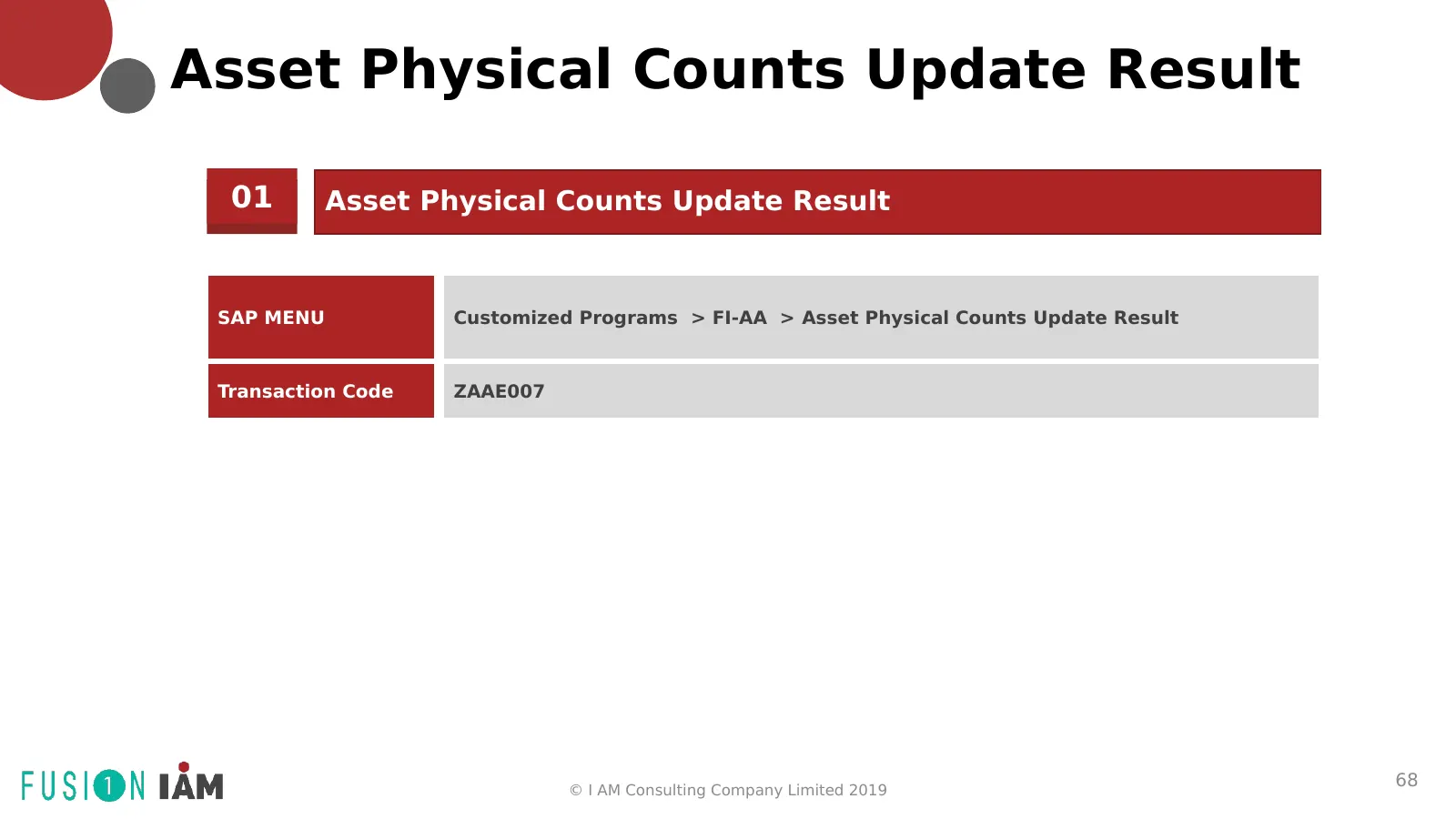
Asset Physical Counts Update Result 01 Asset Physical Counts Update Result SAP MENU Customized Programs > FI-AA > Asset Physical Counts Update Result Transaction Code ZAAE007 68 © I AM Consulting Company Limited 2019
Slide 68: Asset Physical Counts Update Result
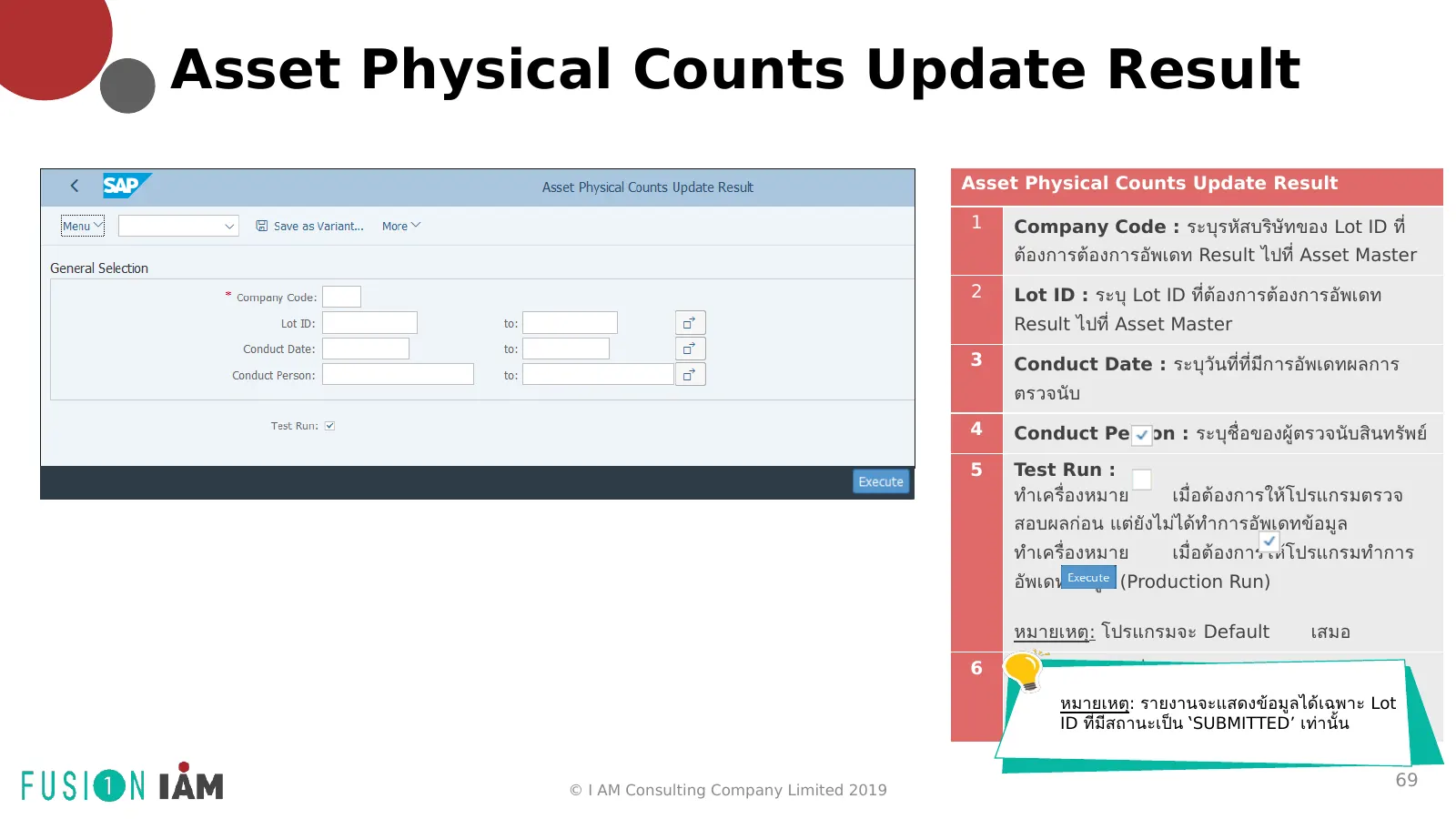
Asset Physical Counts Update Result Asset Physical Counts Update Result 1 Company Code : ระบุรหัสบริษัทของ Lot ID ที่ ต้องการต้องการอัพเดท Result ไปที่ Asset Master 2 Lot ID : ระบุ Lot ID ที่ต้องการต้องการอัพเดท Result ไปที่ Asset Master 3 Conduct Date : ระบุวันที่ที่มีการอัพเดทผลการ ตรวจนั บ 4 Cond
Slide 69: Update Result - Test Run
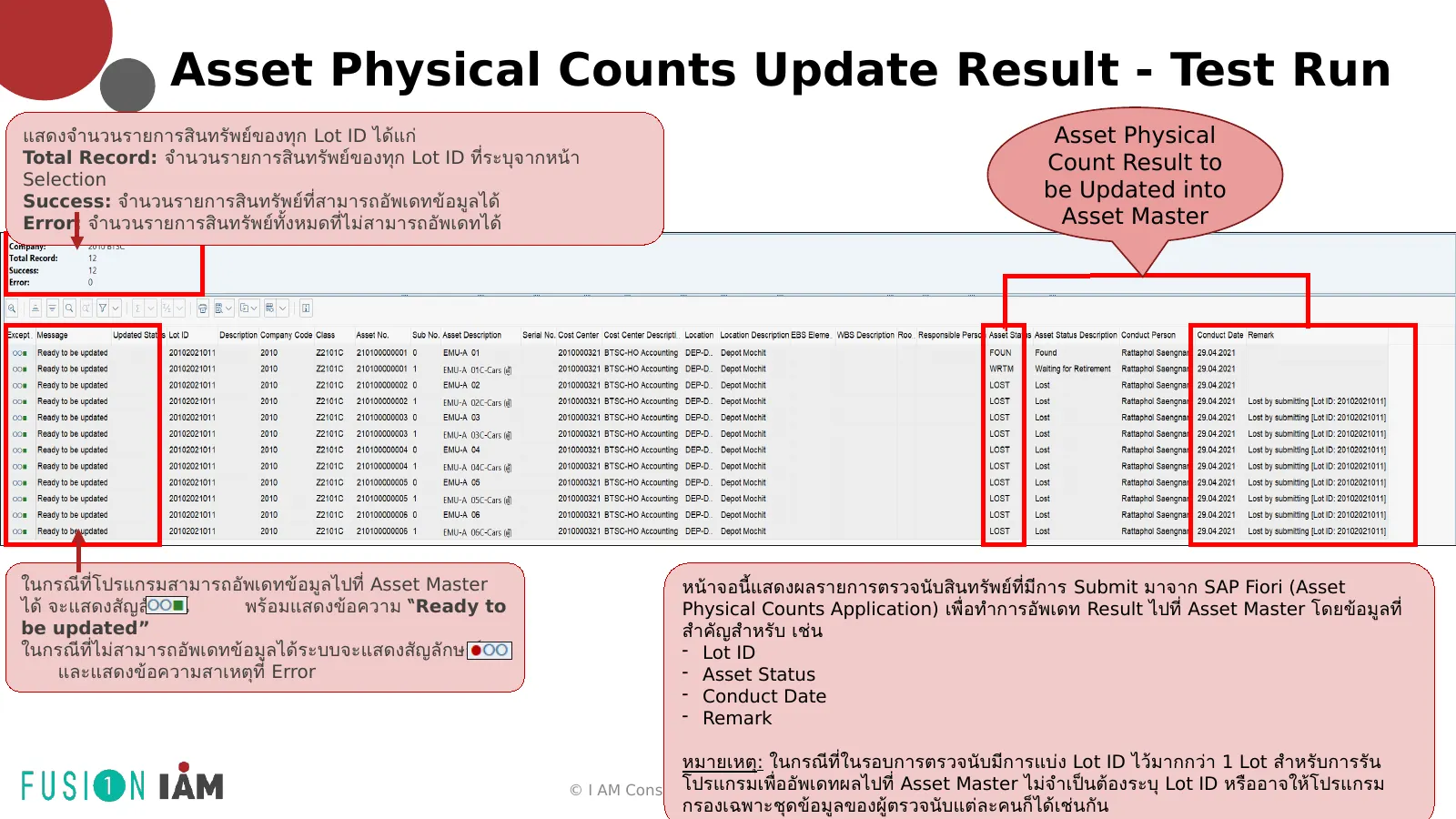
Asset Physical Counts Update Result - Test Run แสดงจำนวนรายการสินทรัพย์ของทุก Lot ID ได้แก่ Asset Physical Total Record: จำนวนรายการสินทรัพย์ของทุก Lot ID ที่ระบุจากหน้า Count Result to Selection Success: จำนวนรายการสินทรัพย์ที่สามารถอัพเดทข้อมูลได้ be Updated into Error: จำนวนรายการสินทรัพย์ทงั้ หม
Slide 70: Update Result - Production Run
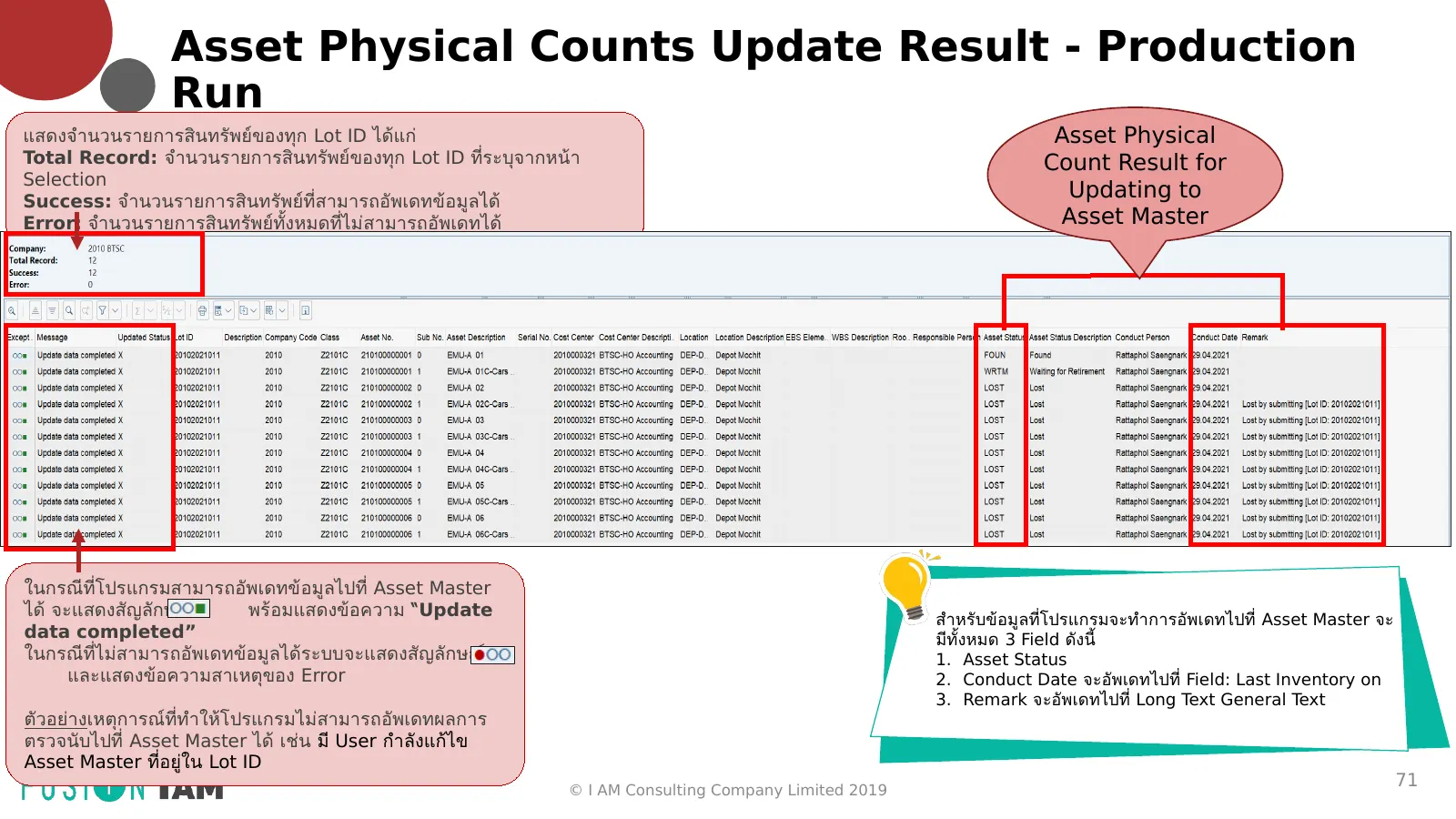
Asset Physical Counts Update Result - Production Run แสดงจำนวนรายการสินทรัพย์ของทุก Lot ID ได้แก่ Asset Physical Total Record: จำนวนรายการสินทรัพย์ของทุก Lot ID ที่ระบุจากหน้า Count Result for Selection Success: จำนวนรายการสินทรัพย์ที่สามารถอัพเดทข้อมูลได้ Updating to Error: จำนวนรายการสินทรัพย์ทงั้
Slide 71: Update Result - Asset Master Updated
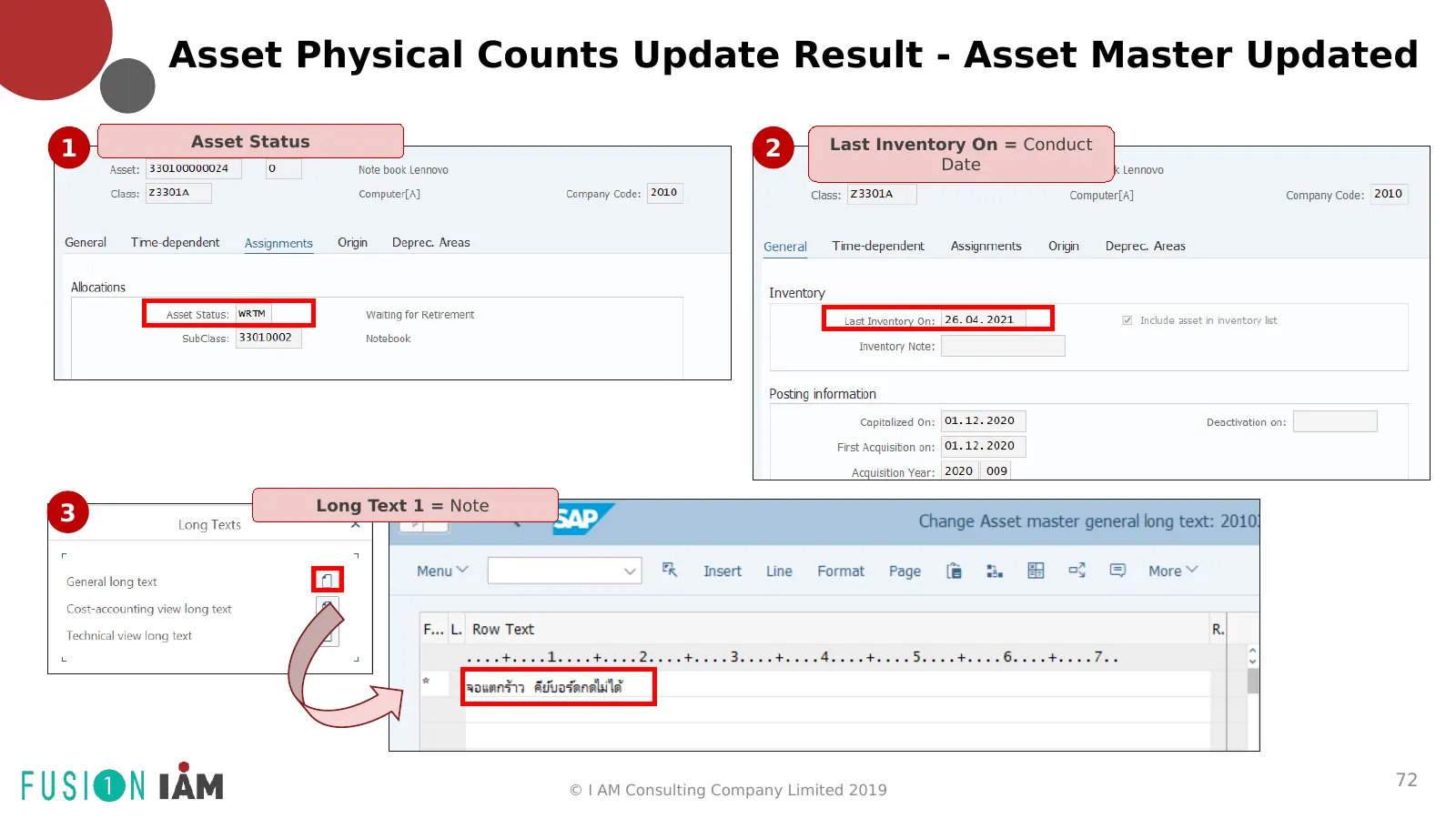
Asset Physical Counts Update Result - Asset Master Updated Asset Status 1 2 Last Inventory On = Conduct Date Long Text 1 = Note 3 72 © I AM Consulting Company Limited 2019
Slide 72: Agenda
AGENDA Course Objective 5 Asset Physical Counts by Device Process Overview 8 Maintain Conduct Person 11 Asset Physical Counts Application (Fiori) 19 Asset Physical Counts Result Report 56 Asset Physical Counts Update Result 64 Summary : Transaction Code 74 Assessment 77
Slide 73: Summary : Transaction Code
07 Summary : Transaction Code
Slide 74: Summary : Transaction Code
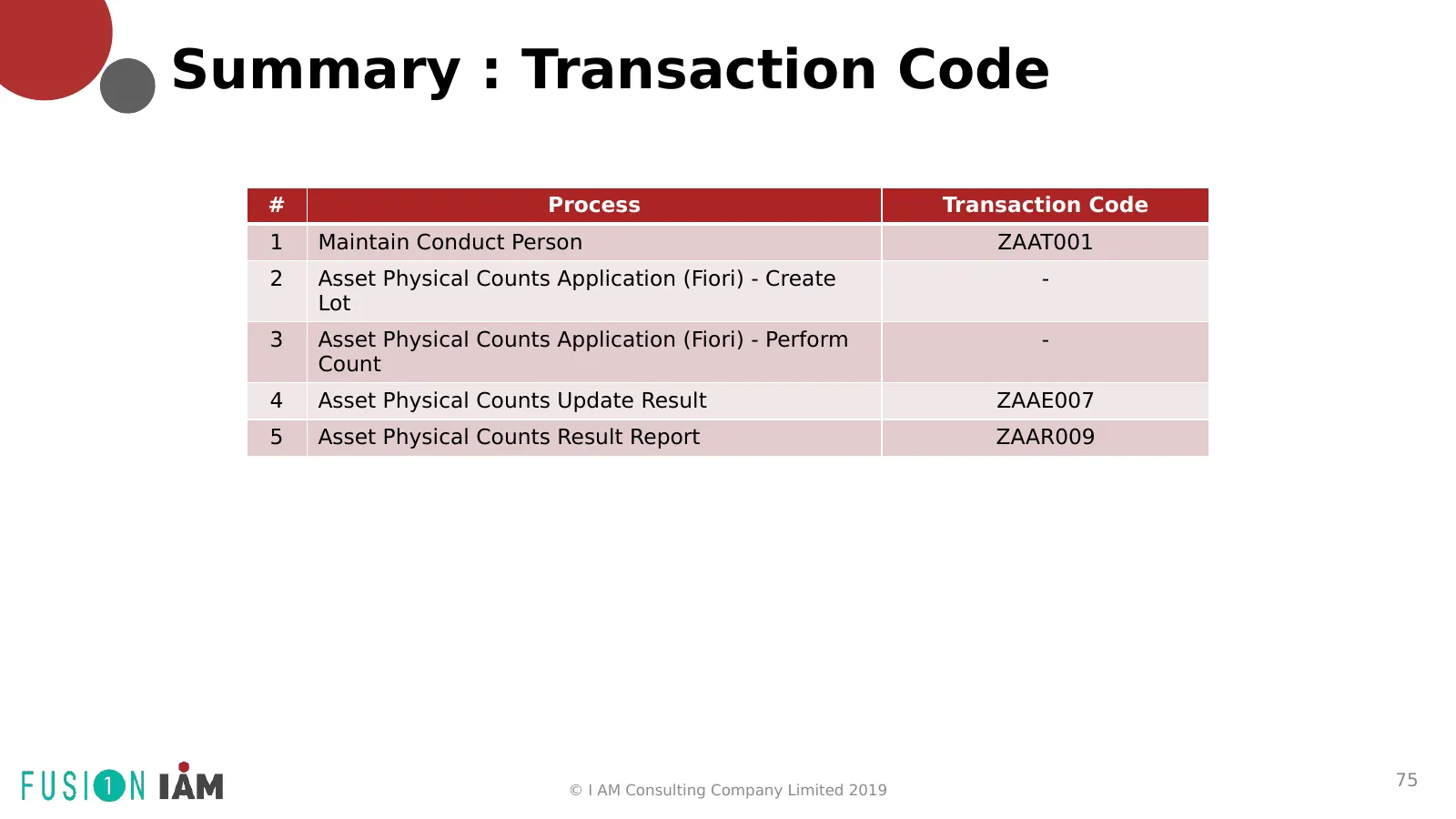
Summary : Transaction Code # Process Transaction Code 1 Maintain Conduct Person ZAAT001 2 Asset Physical Counts Application (Fiori) - Create - Lot 3 Asset Physical Counts Application (Fiori) - Perform - Count 4 Asset Physical Counts Update Result ZAAE007 5 Asset Physical Counts Result Report ZAAR009
Slide 75: Agenda
AGENDA Course Objective 5 Asset Physical Counts by Device Process Overview 8 Maintain Conduct Person 11 Asset Physical Counts Application (Fiori) 19 Asset Physical Counts Result Report 56 Asset Physical Counts Update Result 64 Summary : Transaction Code 74 Assessment 77

Slide 76: Assessment
08 Assessment
Slide 77: Assessment
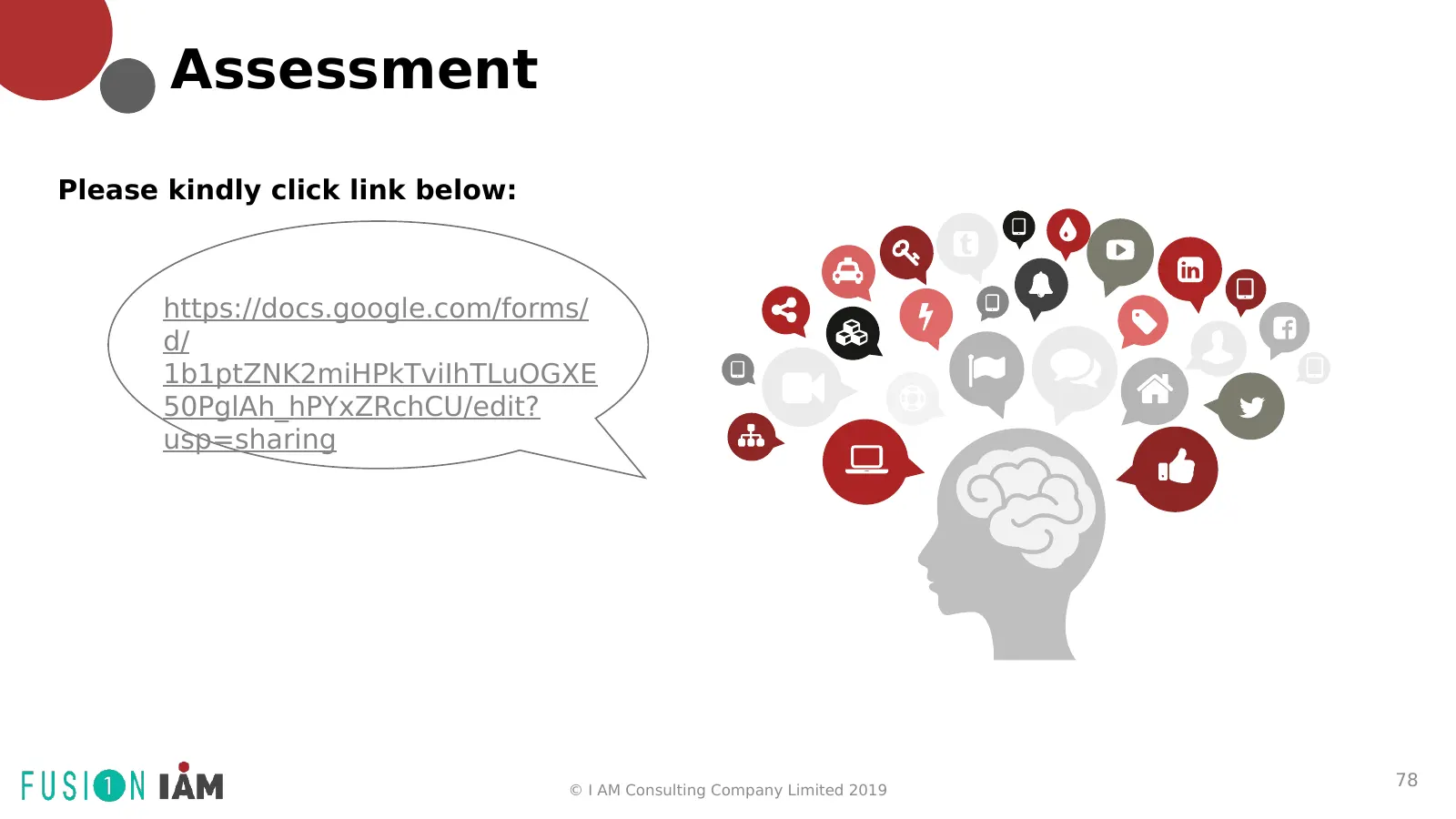
Assessment Please kindly click link below: https://docs.google.com/forms/ d/ 1b1ptZNK2miHPkTviIhTLuOGXE 50PglAh_hPYxZRchCU/edit? usp=sharing 78 © I AM Consulting Company Limited 2019
Slide 78: QR Code for Instructor Evaluation
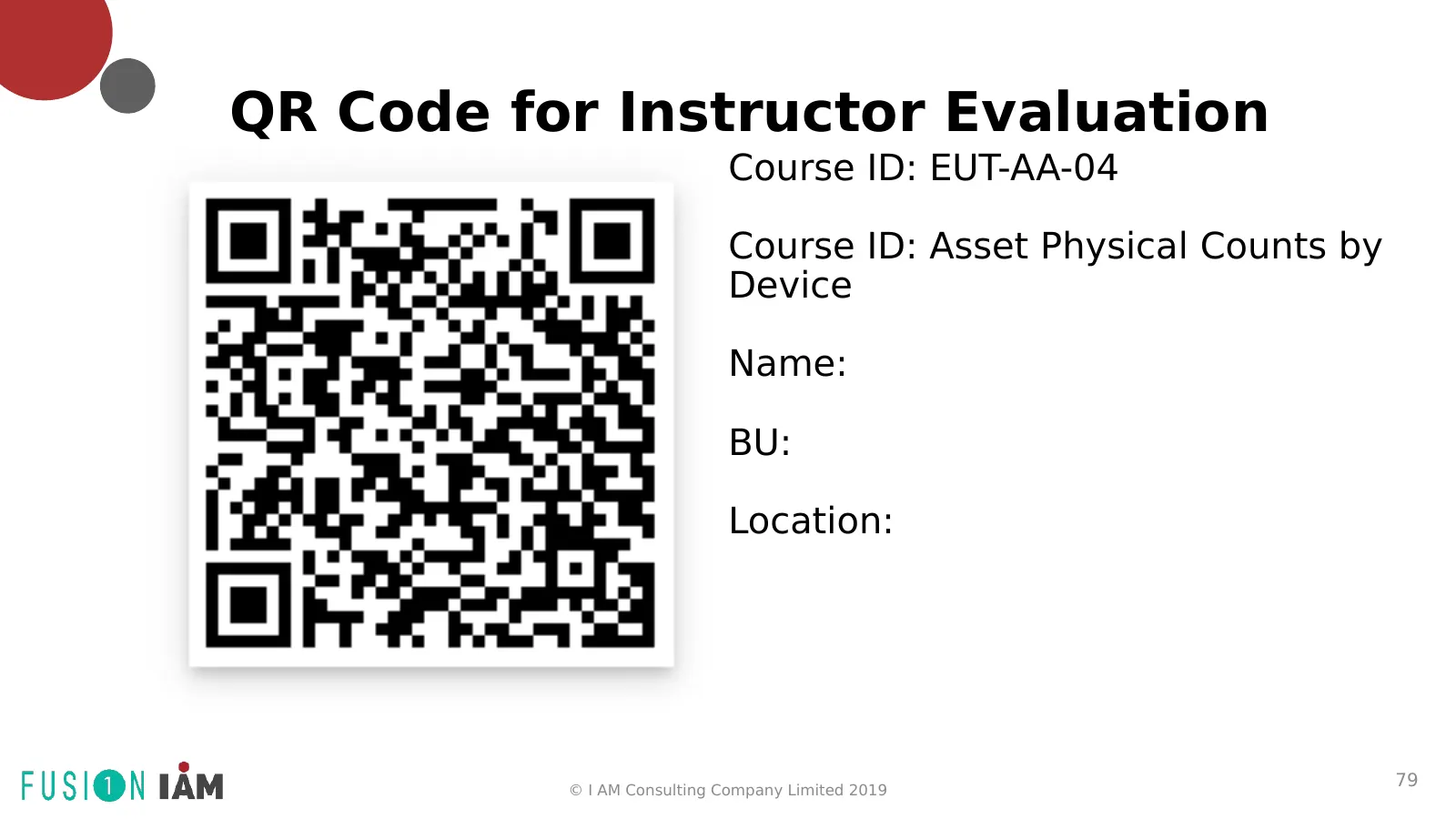
QR Code for Instructor Evaluation Course ID: EUT-AA-04 Course ID: Asset Physical Counts by Device Name: BU: Location: 79 © I AM Consulting Company Limited 2019

Slide 79: Thank You
TAMCONSULTING
Source: company website
More decks from BTS Group Holdings Public Co. Ltd.
 ESG Presentation (August 2026)14 slides · Aug 18, 2026
 BTS Group Holdings — Investor Presentation (August 2025)10 slides · August 2025
 ESG Presentation (July 2025)12 slides · Jul 21, 2025
 ESG Presentation (July 2024)12 slides · Jul 2, 2024
 ESG Presentation (2024)2 slides · 2024
 ESG Presentation (August 2023)15 slides · Aug 4, 2023